OneDrive đã trở thành công cụ lưu trữ đám mây phổ biến, tích hợp sâu vào hệ sinh thái Microsoft. Việc quản lý OneDrive trong File Explorer không chỉ giúp bạn đồng bộ dữ liệu mượt mà mà còn tối ưu dung lượng ổ cứng và bảo mật thông tin. Bài viết này sẽ hướng dẫn bạn cách quản lý OneDrive trong File Explorer từ những thao tác cơ bản đến nâng cao, giúp bạn khai thác tối đa sức mạnh của dịch vụ này ngay trên máy tính Windows.
OneDrive trong File Explorer là gì và tại sao cần quản lý?
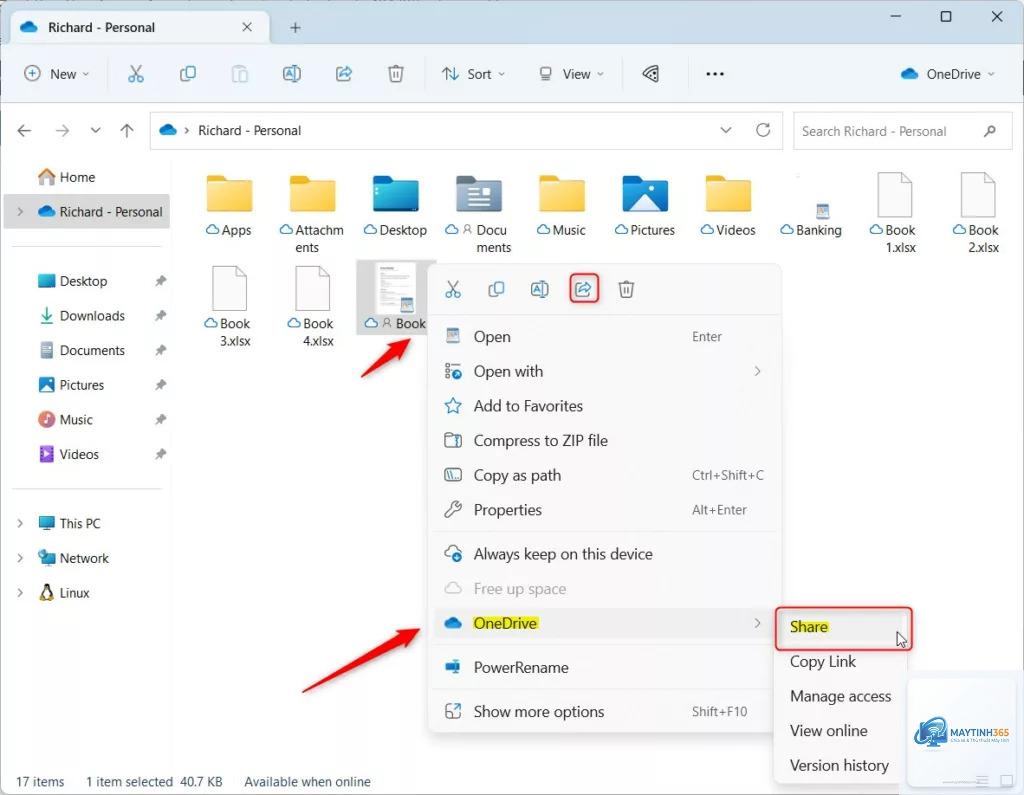
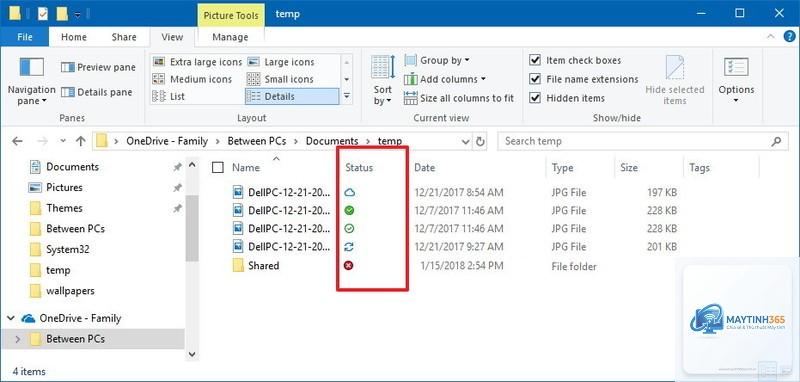
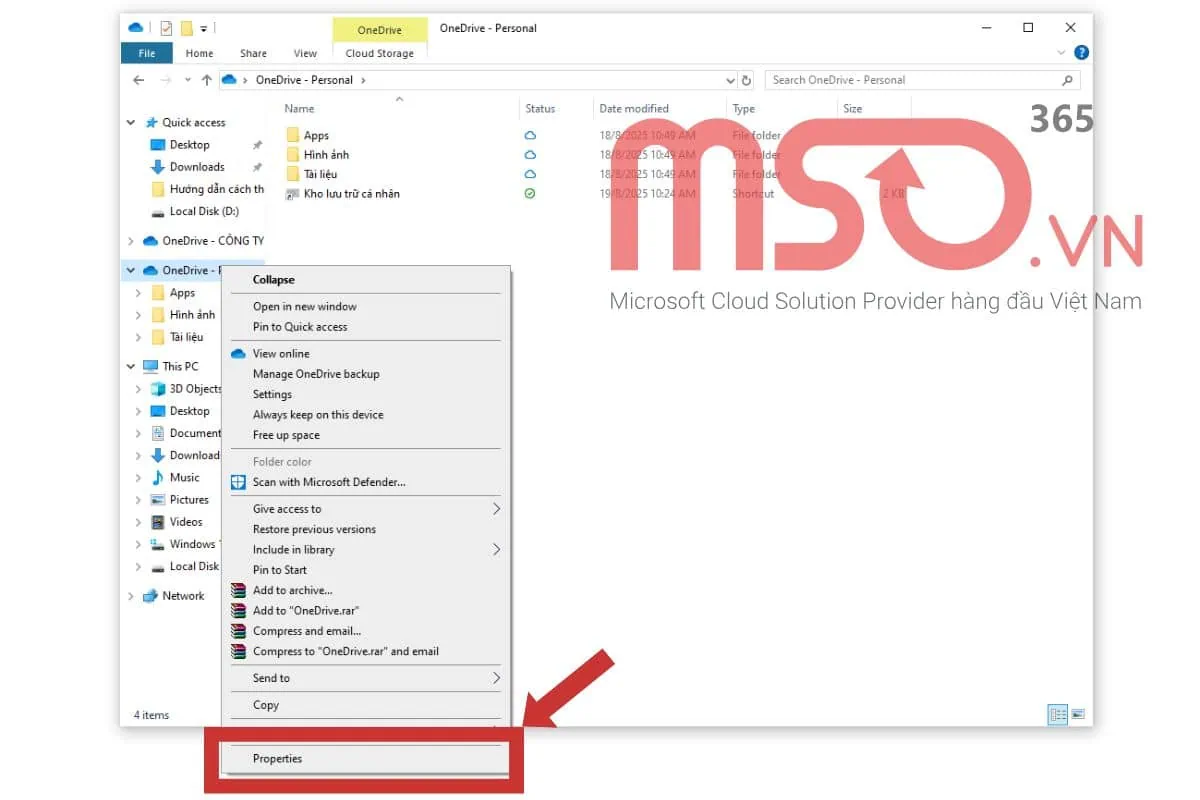
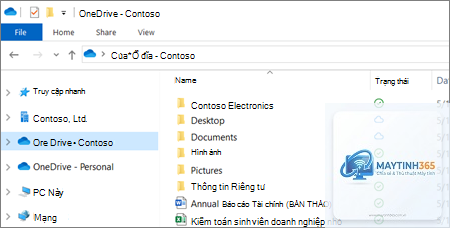
OneDrive trong File Explorer là một thư mục đặc biệt xuất hiện sau khi bạn cài đặt và đăng nhập ứng dụng OneDrive trên Windows. Thư mục này hoạt động như một cầu nối giữa ổ cứng máy tính và đám mây. Mọi thay đổi trong thư mục OneDrive trên File Explorer đều được đồng bộ tự động lên máy chủ Microsoft và ngược lại.
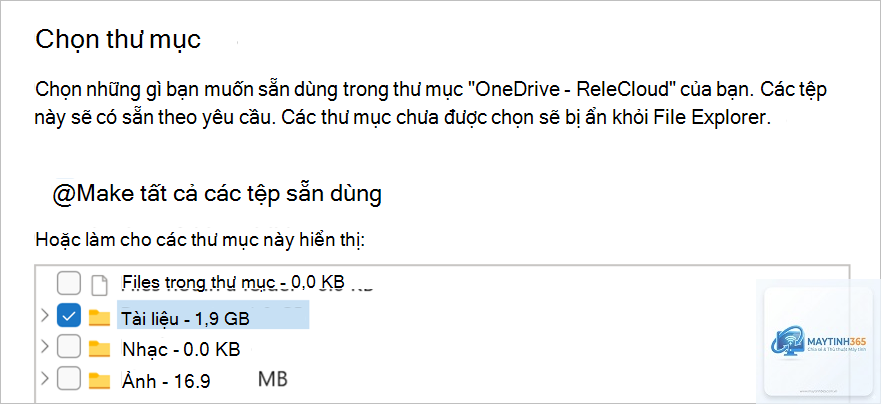
Quản lý OneDrive trong File Explorer đúng cách giúp bạn kiểm soát dữ liệu, tránh đầy ổ cứng do đồng bộ toàn bộ file, đồng thời đảm bảo các tệp quan trọng luôn có sẵn cả khi ngoại tuyến. Nếu không quản lý, ” < > | trong tên file. Nếu đặt tên sai, đồng bộ sẽ thất bại. Cách tránh: Chỉ sử dụng chữ cái, số, dấu gạch ngang và gạch dưới.
Lưu ý quan trọng khi quản lý OneDrive trong File Explorer
Luôn giữ ứng dụng OneDrive được cập nhật phiên bản mới nhất để tránh lỗi đồng bộ
Sao lưu dữ liệu quan trọng ra ổ cứng ngoài hoặc dịch vụ khác ngoài OneDrive
Kiểm tra cài đặt quyền riêng tư: Vào OneDrive.com > Settings > Options để quản lý quyền truy cập
Sử dụng tài khoản Microsoft cá nhân, không dùng tài khoản công ty cho dữ liệu riêng tư
Thiết lập giới hạn băng thông đồng bộ nếu bạn dùng mạng chậm hoặc có giới hạn dung lượng
Khi di chuyển thư mục OneDrive sang ổ cứng khác, cần thực hiện qua cài đặt, không kéo thả thủ công
Câu hỏi thường gặp về quản lý OneDrive trong File Explorer
Làm thế nào để thay đổi vị trí thư mục OneDrive trong File Explorer?
Vào Cài đặt OneDrive > tab “Tài khoản” > “Bỏ liên kết máy tính này”. Sau đó đăng nhập lại và chọn vị trí mới cho thư mục OneDrive. Lưu ý sao lưu dữ liệu trước khi thực hiện.
Tại sao file OneDrive không hiển thị trong File Explorer?
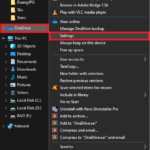
Nguyên nhân có thể do ứng dụng OneDrive chưa chạy, tài khoản chưa đăng nhập, hoặc tính năng Files On-Demand bị tắt. Kiểm tra bằng cách nhấp chuột phải vào biểu tượng OneDrive, chọn “Settings” > “Settings” > đảm bảo “Save space and download files as you use them” được bật.
Có thể quản lý OneDrive trong File Explorer trên nhiều máy tính cùng lúc không?
Có,
Vào thư mục OneDrive trong File Explorer, tìm thư mục “Recycle Bin” (Thùng rác) ở khung bên trái. Chọn file cần khôi phục, nhấp chuột phải và chọn “Restore”. Lưu ý thời gian lưu trữ trong thùng rác là 30 ngày đối với tài khoản miễn phí.
Cách quản lý OneDrive trong File Explorer khi dung lượng đầy?
Kiểm tra dung lượng tại OneDrive.com > “Manage storage”. Xóa các file không cần thiết hoặc nâng cấp gói dung lượng. Trong File Explorer, sử dụng tính năng “Free up space” cho các thư mục ít dùng để giải phóng ổ cứng.
Kết luận
Quản lý OneDrive trong File Explorer không chỉ đơn giản là kéo thả file mà còn bao gồm việc tối ưu đồng bộ, bảo mật dữ liệu và tiết kiệm dung lượng. Bằng cách áp dụng các kỹ thuật như đồng bộ có chọn lọc, sử dụng Files On-Demand, Personal Vault và Storage Sense, bạn có thể biến OneDrive thành công cụ lưu trữ đám mây mạnh mẽ ngay trên máy tính Windows.
Hãy bắt đầu bằng việc kiểm tra lại cài đặt đồng bộ hiện tại, xóa các file không cần thiết và thiết lập cấu trúc thư mục hợp lý. Với những hướng dẫn chi tiết trong bài viết này, bạn hoàn toàn có thể làm chủ cách quản lý OneDrive trong File Explorer và tận hưởng sự tiện lợi mà nó mang lại.