Thùng rác Windows là công cụ lưu trữ tạm thời các tập tin đã xóa, giúp người dùng có cơ hội khôi phục dữ liệu khi cần. Tuy nhiên, nếu không biết cách dọn thùng rác Windows đúng cách, ổ cứng sẽ nhanh chóng đầy, làm chậm hiệu suất máy tính. Nhiều người dùng thường xóa file nhưng quên dọn sạch thùng rác, dẫn đến dung lượng ổ đĩa bị chiếm dụng không cần thiết. Bài viết này sẽ hướng dẫn chi tiết mọi phương pháp dọn thùng rác trên Windows 10, Windows 11 và các phiên bản cũ hơn, từ thao tác cơ bản đến kỹ thuật nâng cao.
Thùng rác Windows là gì và tại sao cần dọn thường xuyên?
Thùng rác (Recycle Bin) là một thư mục đặc biệt trên Windows, nơi lưu trữ tạm thời các tập tin và thư mục bị xóa. Khi bạn nhấn Delete, dữ liệu không biến mất ngay lập tức mà được chuyển vào thùng rác. Điều này cho phép bạn khôi phục lại file nếu xóa nhầm. Tuy nhiên, thùng rác vẫn chiếm dung lượng ổ cứng tương đương với kích thước các file bên trong.
Dung lượng tối đa của thùng rác thường được Windows tự động đặt ở mức 5% đến 10% tổng dung lượng ổ đĩa. Ví dụ, với ổ cứng 500GB, thùng rác có thể chứa tới 25-50GB dữ liệu. Nếu không thực hiện cách dọn thùng rác Windows định kỳ, bạn sẽ mất một phần đáng kể không gian lưu trữ quý giá.
Các phương pháp dọn thùng rác Windows phổ biến
Dọn thùng rác thủ công bằng chuột phải
Đây là cách đơn giản và nhanh nhất mà hầu hết người dùng đều biết. Trên màn hình Desktop, bạn nhấp chuột phải vào biểu tượng Thùng rác và chọn “Empty Recycle Bin” (Dọn sạch thùng rác). Một hộp thoại xác nhận sẽ xuất hiện, bạn nhấn Yes để hoàn tất.
Phương pháp này phù hợp khi bạn chỉ muốn xóa toàn bộ file trong thùng rác một lần. Tuy nhiên, nếu thùng rác chứa hàng ngàn file nhỏ, quá trình này có thể mất vài phút tùy thuộc vào tốc độ ổ cứng.
Sử dụng phím tắt để dọn thùng rác nhanh
Windows cung cấp tổ hợp phím tắt giúp bạn dọn thùng rác mà không cần chạm vào chuột. Đầu tiên, nhấn phím Windows + D để về màn hình Desktop. Sau đó, nhấn phím Shift + Delete khi đang chọn biểu tượng thùng rác. Lưu ý rằng thao tác này sẽ xóa vĩnh viễn mà không qua bước xác nhận.
Một cách khác là mở File Explorer, gõ “shell:RecycleBinFolder” vào thanh địa chỉ và nhấn Enter. Khi cửa sổ thùng rác hiện ra, nhấn Ctrl + A để chọn tất cả, rồi nhấn Delete. Cách dọn thùng rác Windows này hữu ích khi bạn muốn kiểm tra nội dung trước khi xóa.
Windows 10 và Windows 11 có tính năng Storage Sense (Cảm biến lưu trữ) giúp tự động dọn thùng rác theo lịch trình. Để kích hoạt, bạn vào Settings > System > Storage, bật công tắc Storage Sense. Nhấp vào “Configure Storage Sense or run it now”, kéo xuống mục “Delete files in my recycle bin if they have been there for over”.
Có, khi bạn dọn sạch thùng rác, các file sẽ bị xóa khỏi hệ thống file và không thể khôi phục bằng cách thông thường. Tuy nhiên, dữ liệu vật lý vẫn còn trên ổ cứng cho đến khi bị ghi đè bởi dữ liệu mới. Phần mềm khôi phục chuyên dụng có thể lấy lại được nếu chưa bị ghi đè.
Tại sao thùng rác tự động đầy dù tôi không xóa file?
Một số ứng dụng và Windows Update có thể tự động xóa file tạm thời và đưa vào thùng rác. Ngoài ra, các chương trình dọn dẹp hệ thống cũng có thể di chuyển file vào thùng rác thay vì xóa vĩnh viễn. Kiểm tra lịch sử thùng rác để xác định nguồn gốc.
Có cách nào dọn thùng rác Windows tự động hàng ngày không?
Có,
Dọn thùng rác giúp cải thiện hiệu suất bằng cách giải phóng dung lượng ổ cứng. Tuy nhiên, quá trình dọn có thể làm máy tính chậm tạm thời nếu thùng rác chứa nhiều file. Nên dọn vào thời điểm máy tính không hoạt động nặng.
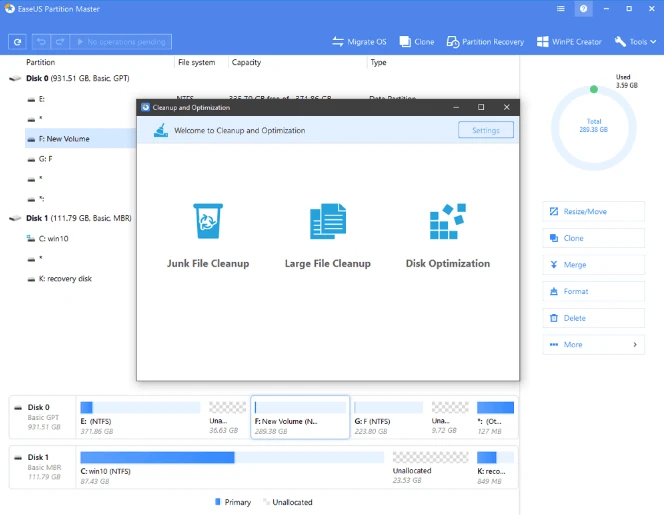
Sau khi dọn thùng rác, bạn cần sử dụng phần mềm khôi phục dữ liệu chuyên nghiệp như Recuva, EaseUS Data Recovery Wizard hoặc Disk Drill. Các công cụ này quét ổ cứng để tìm dấu vết của file đã xóa. Tỷ lệ khôi phục thành công phụ thuộc vào thời gian và mức độ ghi đè dữ liệu.
Kết luận
Cách dọn thùng rác Windows không chỉ đơn giản là nhấp chuột phải và chọn Empty Recycle Bin. Tùy vào nhu cầu và trình độ, bạn có thể chọn phương pháp thủ công, tự động qua Storage Sense, dùng dòng lệnh Command Prompt, hoặc sử dụng phần mềm chuyên dụng. Duy trì thói quen dọn thùng rác định kỳ giúp ổ cứng luôn thông thoáng, máy tính hoạt động mượt mà và bảo vệ dữ liệu cá nhân.
Đối với người dùng phổ thông, kết hợp giữa dọn thủ công hàng tuần và bật Storage Sense tự động là giải pháp tối ưu. Người dùng nâng cao có thể tận dụng script batch và Task Scheduler để tự động hóa hoàn toàn. Dù chọn phương pháp nào, hãy luôn kiểm tra kỹ nội dung thùng rác trước khi xóa để tránh mất dữ liệu quan trọng.