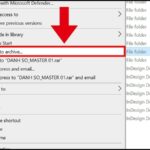
File zip là định dạng nén dữ liệu phổ biến nhất hiện nay, giúp giảm dung lượng và gộp nhiều tệp tin vào một gói duy nhất. Việc nắm vững cách giải nén file zip trên các hệ điều hành khác nhau là kỹ năng cơ bản mà bất kỳ người dùng máy tính nào cũng cần biết. Bài viết này sẽ hướng dẫn bạn chi tiết từng bước thực hiện trên Windows, macOS, Android và iOS, cùng với những mẹo xử lý các tình huống đặc biệt khi giải nén.
File zip là một định dạng lưu trữ nén không mất dữ liệu, được phát triển bởi Phil Katz vào năm 1989. Cơ chế hoạt động dựa trên việc tìm kiếm các mẫu dữ liệu lặp lại trong tệp tin gốc và thay thế chúng bằng các tham chiếu ngắn hơn. Quá trình này giúp giảm kích thước tổng thể từ 20% đến 80% tùy thuộc vào loại dữ liệu.
Khi thực hiện cách giải nén file zip, hệ thống sẽ đọc bảng chỉ mục chứa trong tệp nén, khôi phục lại cấu trúc thư mục ban đầu và giải mã từng tệp tin về trạng thái nguyên bản. Các thuật toán nén phổ biến được sử dụng bao gồm Deflate, Deflate64 và BZIP2, mỗi loại có ưu điểm riêng về tốc độ và tỷ lệ nén.
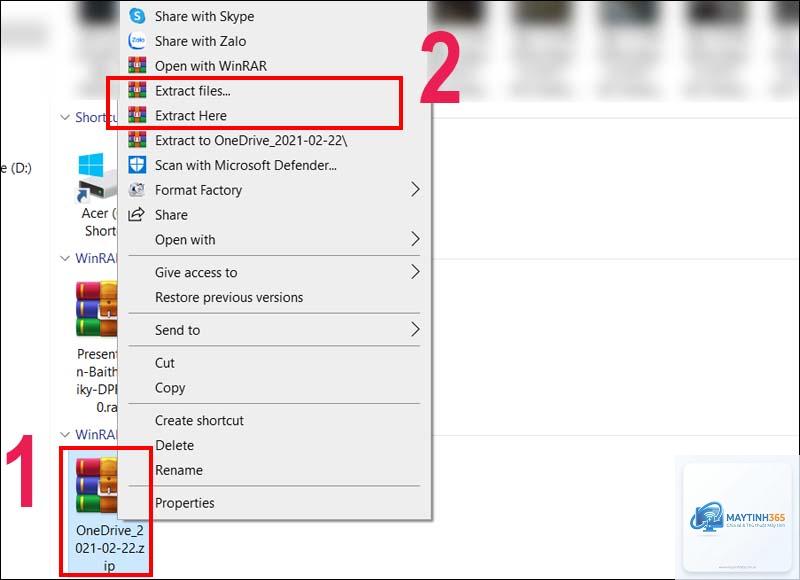
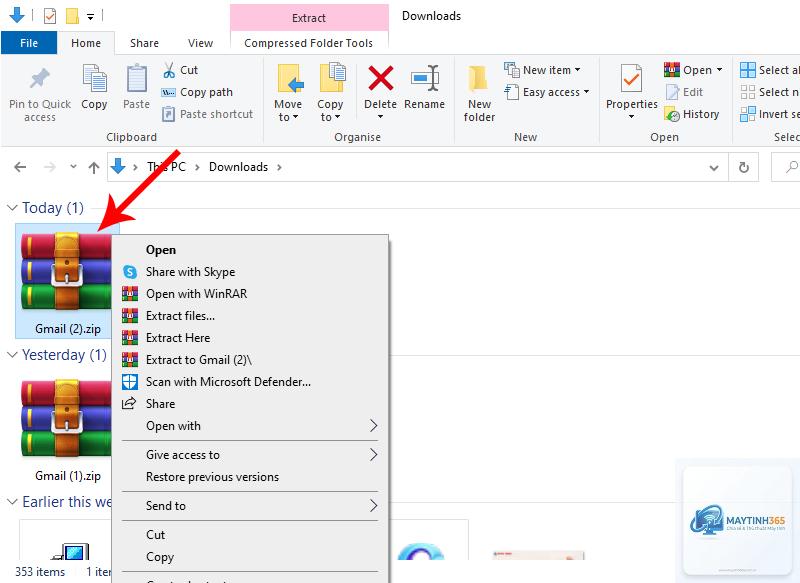
Trên thị trường hiện có nhiều phần mềm hỗ trợ giải nén file zip, từ các công cụ tích hợp sẵn trong hệ điều hành đến các ứng dụng chuyên dụng của bên thứ ba. Bạn chỉ cần nhấp chuột phải vào file zip và chọn Extract All. Một cửa sổ hiện ra cho phép bạn chọn thư mục đích, sau đó nhấn Extract để hoàn tất.
Phương pháp này phù hợp với các file zip thông thường, không có mật khẩu bảo vệ. Tốc độ giải nén khá nhanh với các file dung lượng dưới 1GB. Tuy nhiên, nếu file zip bị lỗi hoặc sử dụng thuật toán nén đặc biệt, bạn cần dùng đến các công cụ chuyên dụng.
Sử dụng 7-Zip cho nhu cầu nâng cao
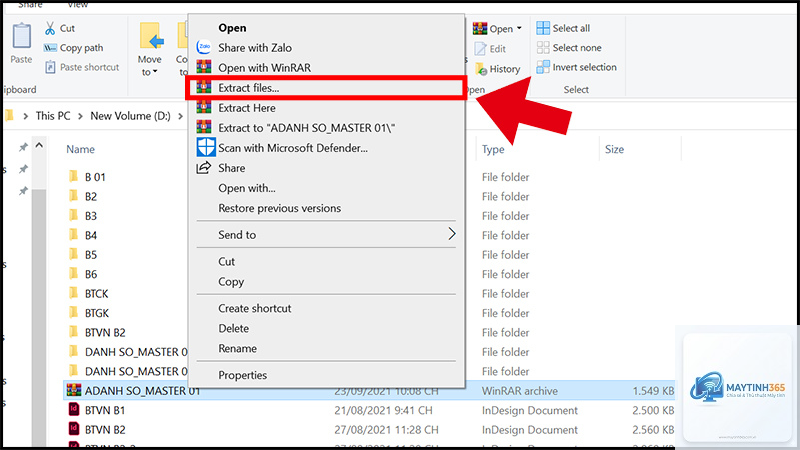
7-Zip là phần mềm mã nguồn mở miễn phí, được đánh giá cao về khả năng nén và giải nén. Sau khi cài đặt, bạn nhấp chuột phải vào file zip, chọn 7-Zip và Extract Here để giải nén ngay tại thư mục hiện tại, hoặc Extract Files để chọn vị trí lưu.
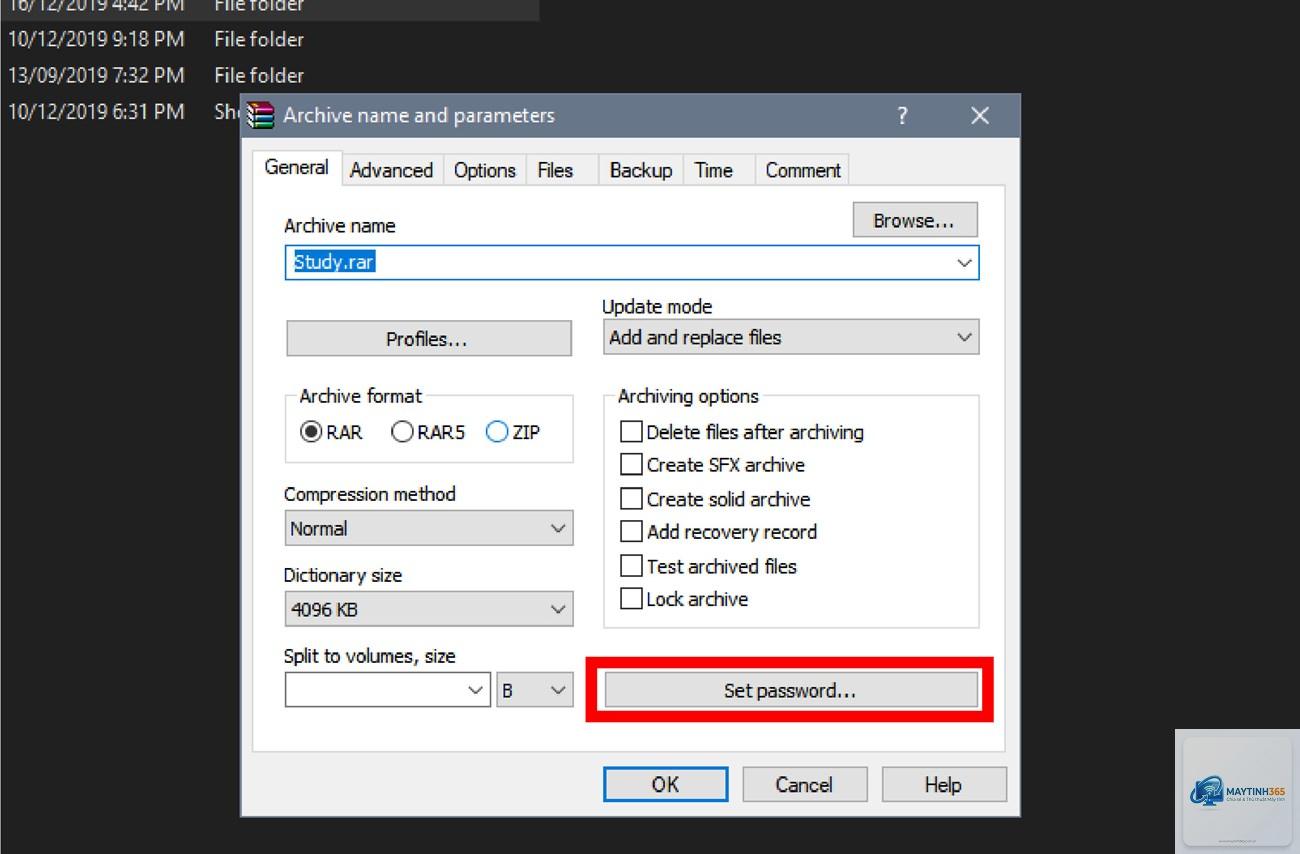
7-Zip hỗ trợ nhiều định dạng nén khác nhau như ZIP, RAR, 7z, TAR, GZIP và có khả năng xử lý file zip dung lượng lớn lên đến hàng chục GB. Phần mềm này cũng cho phép đặt mật khẩu bảo vệ và chia nhỏ file nén thành nhiều phần.
Sử dụng WinRAR cho tính năng toàn diện
WinRAR là một trong những công cụ giải nén lâu đời và phổ biến nhất. Mặc dù là phần mềm trả phí, nhưng
Có, bạn hoàn toàn có thể giải nén file zip trên cả Android và iOS. Trên Android, sử dụng ZArchiver hoặc RAR for Android. Trên iOS, ứng dụng Files tích hợp sẵn hoặc iZip đều hỗ trợ giải nén file zip một cách dễ dàng.
Tại sao file zip của tôi không giải nén được?
Có nhiều nguyên nhân dẫn đến lỗi giải nén: file bị hỏng trong quá trình tải xuống, sử dụng thuật toán nén không tương thích, file yêu cầu mật khẩu, hoặc dung lượng ổ cứng không đủ. Hãy thử tải lại file và sử dụng 7-Zip hoặc WinRAR để kiểm tra.
Cách giải nén file zip có mật khẩu như thế nào?
Bạn cần nhập đúng mật khẩu khi được yêu cầu. Các công cụ như 7-Zip, WinRAR và The Unarchiver đều hiển thị hộp thoại nhập mật khẩu trước khi bắt đầu giải nén. Không có cách hợp pháp nào để giải nén file zip mà không có mật khẩu.
Giải nén file zip có làm mất dữ liệu gốc không?
Không, quá trình giải nén chỉ tạo ra bản sao của các tệp tin từ file zip. File zip gốc vẫn được giữ nguyên trên ổ cứng cho đến khi bạn xóa nó đi.
Bạn hoàn toàn có thể giải nén file zip mà không cần kết nối internet. Các công cụ giải nén như File Explorer trên Windows, Archive Utility trên macOS, 7-Zip và WinRAR đều hoạt động offline. Chỉ cần phần mềm đã được cài đặt sẵn trên máy tính.
Cách giải nén file zip là kỹ năng cơ bản nhưng vô cùng quan trọng trong thời đại số. Với các hướng dẫn chi tiết trên đây, bạn có thể dễ dàng thực hiện trên mọi thiết bị từ máy tính Windows, macOS đến điện thoại Android và iOS. Việc lựa chọn công cụ phù hợp tùy thuộc vào nhu cầu cụ thể: 7-Zip cho người dùng cần miễn phí và mạnh mẽ, WinRAR cho tính năng toàn diện, và các công cụ tích hợp sẵn cho thao tác nhanh chóng hàng ngày.
Hãy luôn nhớ kiểm tra nguồn gốc file zip trước khi giải nén, đảm bảo dung lượng ổ cứng đủ trống và sử dụng phần mềm diệt virus để quét file. Những thói quen này sẽ giúp bạn tránh được các rủi ro bảo mật và mất dữ liệu không đáng có. Nếu gặp bất kỳ vấn đề nào trong quá trình giải nén, các công cụ như 7-Zip và WinRAR đều có tính năng sửa lỗi và hỗ trợ kỹ thuật để giúp bạn khắc phục.