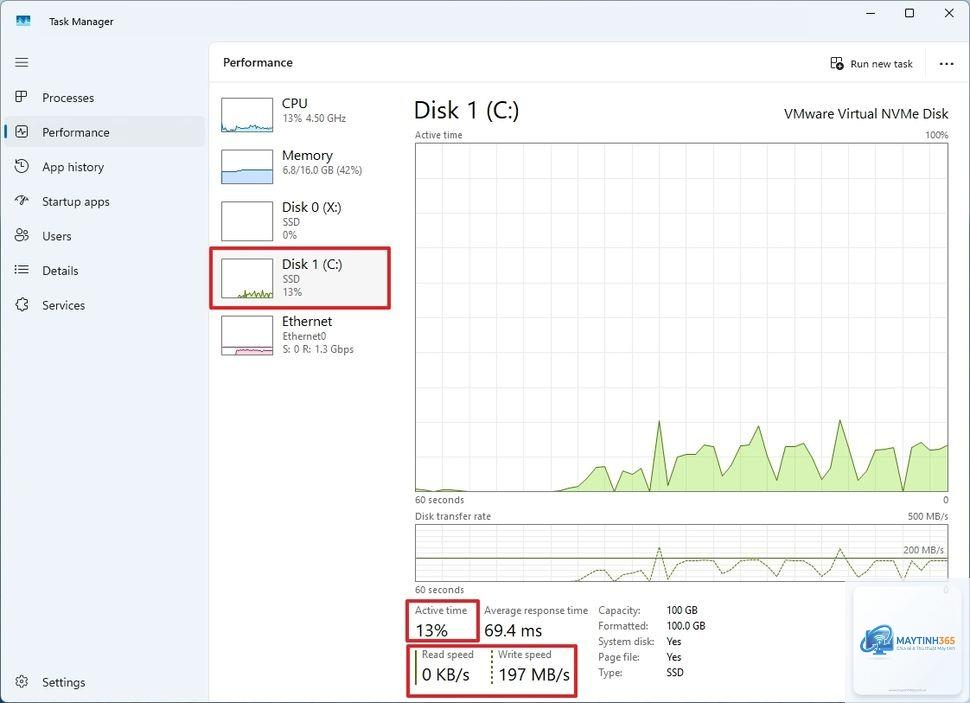
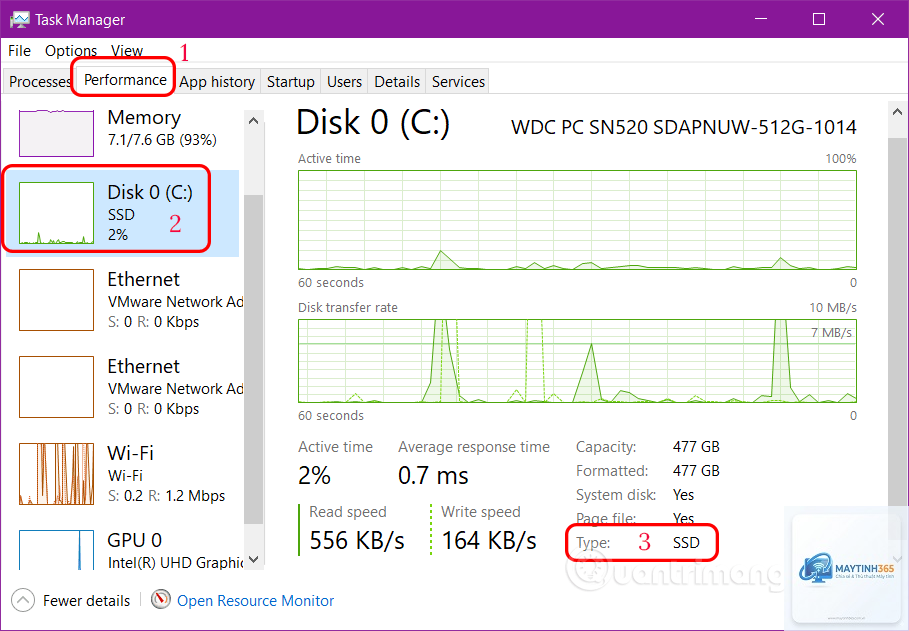
Khi máy tính hoạt động chậm chạp, ổ cứng thường là nguyên nhân chính. Việc nắm vững cách theo dõi ổ cứng bằng Task Manager giúp bạn phát hiện sớm các vấn đề về hiệu suất, xác định ứng dụng ngốn tài nguyên và tối ưu hệ thống. Công cụ Task Manager tích hợp sẵn trong Windows cung cấp dữ liệu thời gian thực về hoạt động đọc/ghi, tỷ lệ sử dụng và tốc độ phản hồi của ổ cứng. Bài viết này sẽ hướng dẫn bạn từng bước chi tiết để khai thác tối đa tính năng này, từ giao diện cơ bản đến các chỉ số nâng cao.
Task Manager là gì và tại sao cần theo dõi ổ cứng?
Task Manager, hay Trình quản lý tác vụ, là một tiện ích hệ thống trong Windows cho phép người dùng giám sát các tiến trình đang chạy, hiệu suất phần cứng và tài nguyên hệ thống. Đối với ổ cứng, Task Manager hiển thị phần trăm hoạt động, tốc độ đọc/ghi và thời gian phản hồi. Việc theo dõi ổ cứng thường xuyên giúp bạn nhận biết khi nào ổ đĩa bị quá tải, phát hiện phần mềm độc hại hoặc ứng dụng chạy ngầm gây chậm máy.
Khi ổ cứng hoạt động ở mức 100% trong thời gian dài mà không có lý do rõ ràng, đó là dấu hiệu cảnh báo hệ thống đang gặp vấn đề. Task Manager cung cấp thông tin chi tiết để
Nguyên nhân phổ biến nhất là do Windows Search, Superfetch, hoặc phần mềm diệt virus đang hoạt động.
Task Manager không trực tiếp cảnh báo ổ cứng hỏng, nhưng các dấu hiệu gián tiếp bao gồm: Average Response Time tăng cao bất thường, Active Time thường xuyên 100% dù không làm việc nặng, tốc độ đọc/ghi thấp hơn nhiều so với thông số kỹ thuật. Để chắc chắn, hãy dùng CrystalDiskInfo để kiểm tra thông số S.M.A.R.T.
Có nên tắt Superfetch để giảm tải cho ổ cứng?
Superfetch (SysMain) giúp tăng tốc độ khởi chạy ứng dụng bằng cách dự đoán và tải trước dữ liệu vào RAM. Tuy nhiên, trên ổ HDD, nó có thể gây ra hoạt động đọc/ghi liên tục. Nếu bạn dùng SSD, nên giữ nguyên vì SSD đủ nhanh để xử lý. Nếu dùng HDD và thấy ổ cứng hoạt động quá mức,
Trên Windows 10 và 11, Task Manager luôn hiển thị tốc độ đọc/ghi. Nếu bạn không thấy, có thể do driver ổ cứng không tương thích hoặc bạn đang ở chế độ xem đơn giản. Hãy nhấp vào More details và chọn tab Performance để xem đầy đủ thông tin.
Chỉ số Disk Queue Length bao nhiêu là an toàn?
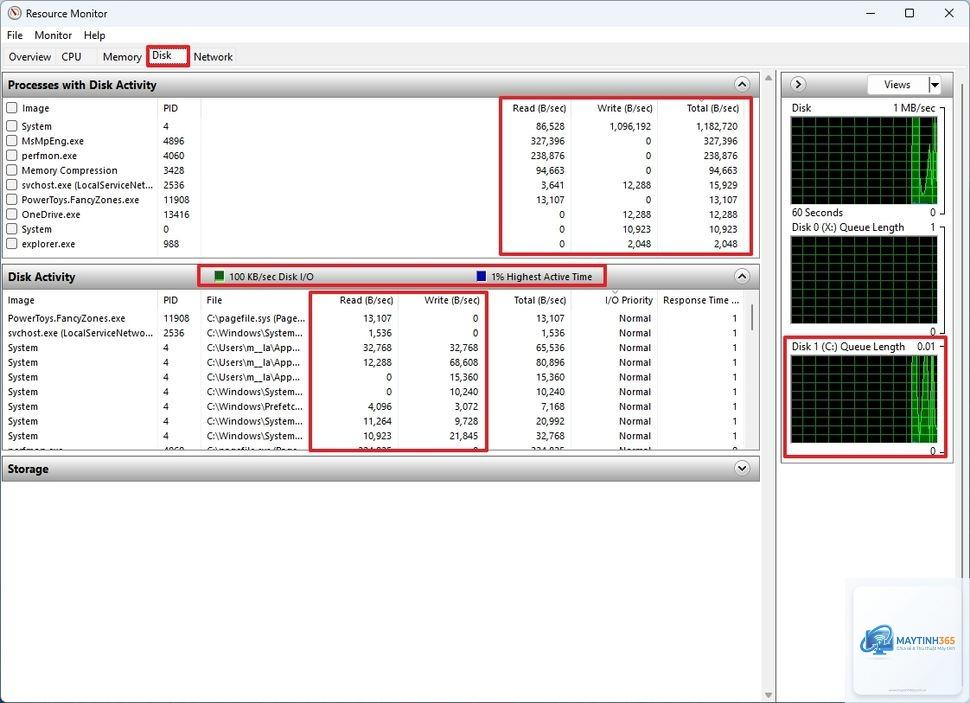
Disk Queue Length lý tưởng là dưới 1.0. Giá trị từ 1.0 đến 2.0 cho thấy ổ cứng đang hoạt động khá tải. Trên 2.0 là dấu hiệu ổ cứng quá tải và cần can thiệp. Lưu ý rằng giá trị này có thể tăng đột biến khi bạn sao chép file lớn, nhưng sẽ giảm ngay sau đó.
Cách theo dõi ổ cứng bằng Task Manager là kỹ năng cơ bản nhưng vô cùng quan trọng đối với bất kỳ người dùng máy tính nào. Công cụ này cung cấp cái nhìn trực quan về tình trạng hoạt động của ổ cứng, giúp bạn phát hiện sớm các vấn đề về hiệu suất và sức khỏe. Bằng cách thường xuyên kiểm tra các chỉ số như Active Time, Average Response Time, tốc độ đọc/ghi và Disk Queue Length, bạn có thể chủ động bảo vệ dữ liệu và tối ưu hiệu suất hệ thống.
Hãy kết hợp Task Manager với Resource Monitor và các công cụ kiểm tra S.M.A.R.T để có cái nhìn toàn diện nhất. Đừng quên cập nhật driver và thực hiện bảo trì định kỳ để ổ cứng luôn hoạt động ở trạng thái tốt nhất. Việc theo dõi thường xuyên không chỉ giúp máy tính chạy mượt mà hơn mà còn kéo dài tuổi thọ cho ổ cứng, tiết kiệm chi phí nâng cấp và sửa chữa về lâu dài.