Chia sẻ ổ đĩa là một trong những kỹ năng quan trọng giúp tối ưu hóa việc truy cập dữ liệu giữa các thiết bị trong cùng một hệ thống mạng. Khi bạn nắm vững cách chia sẻ ổ đĩa, việc trao đổi tài liệu, file dự án hay sao lưu dữ liệu trở nên nhanh chóng và hiệu quả hơn rất nhiều. Bài viết này sẽ cung cấp cho bạn kiến thức toàn diện từ khái niệm cơ bản đến các phương pháp nâng cao, giúp bạn làm chủ hoàn toàn quy trình này.
Chia sẻ ổ đĩa là quá trình cho phép người dùng khác trên cùng một mạng hoặc qua internet truy cập vào một phần hoặc toàn bộ dữ liệu trên ổ cứng của máy tính. Về bản chất, đây là cơ chế cấp quyền truy cập từ xa thông qua giao thức mạng như SMB/CIFS trên Windows, NFS trên Linux hoặc AFP trên macOS.
Khi một ổ đĩa được chia sẻ, hệ điều hành sẽ tạo ra một “điểm truy cập” ảo mà các máy tính khác có thể kết nối đến. Dữ liệu không thực sự di chuyển khỏi ổ đĩa gốc, mà chỉ được phép đọc hoặc ghi thông qua các kết nối mạng được xác thực.
Phân loại các phương pháp chia sẻ ổ đĩa phổ biến
Chia sẻ ổ đĩa qua mạng nội bộ (LAN)
Đây là phương pháp truyền thống và phổ biến nhất, cho phép các máy tính trong cùng một mạng LAN truy cập ổ đĩa với nhau. Tốc độ truyền tải thường rất cao, có thể đạt từ 100 Mbps đến 10 Gbps tùy vào hạ tầng mạng.
Chia sẻ ổ đĩa qua đám mây
Sử dụng các dịch vụ như Google Drive, OneDrive, Dropbox hoặc NAS có tích hợp cloud. Phương pháp này cho phép truy cập từ bất kỳ đâu có kết nối internet, nhưng phụ thuộc vào băng thông và có thể phát sinh chi phí lưu trữ.
Chia sẻ ổ đĩa qua giao thức FTP/SFTP
Phù hợp cho các tổ chức cần chia sẻ dữ liệu với đối tác bên ngoài. FTP cho phép thiết lập quyền truy cập chi tiết và hỗ trợ truyền tải file lớn.
Hướng dẫn chi tiết cách chia sẻ ổ đĩa trên Windows 10 và 11
Bước 1: Kích hoạt tính năng Network Discovery và File Sharing
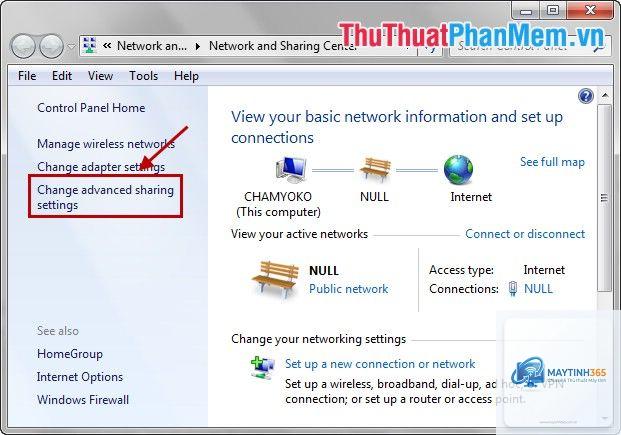
Trước khi thực hiện cách chia sẻ ổ đĩa, bạn cần đảm bảo máy tính đã bật các dịch vụ mạng cần thiết. Vào Control Panel, chọn Network and Sharing Center, sau đó chọn Change advanced sharing settings. Tại đây, bật Network Discovery và File and Printer Sharing.
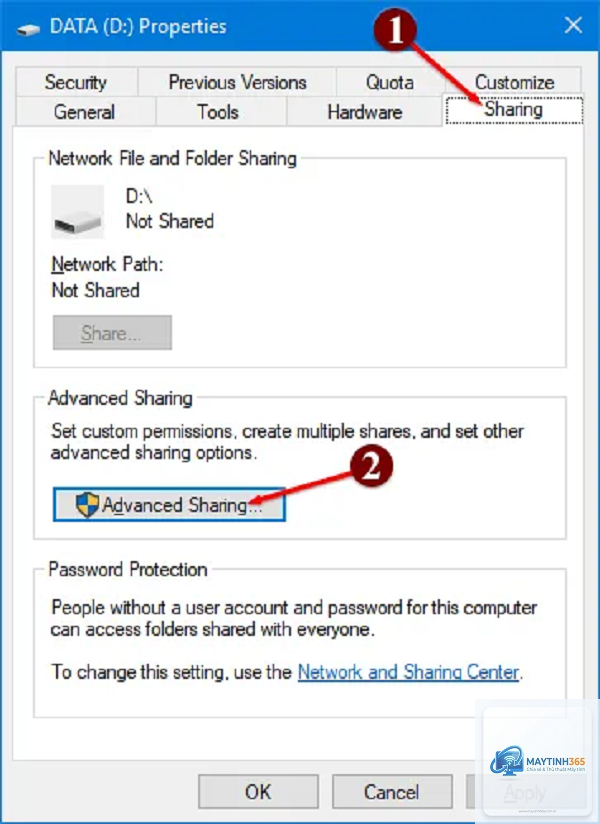
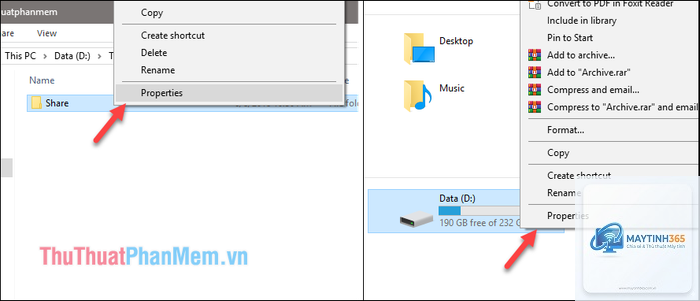
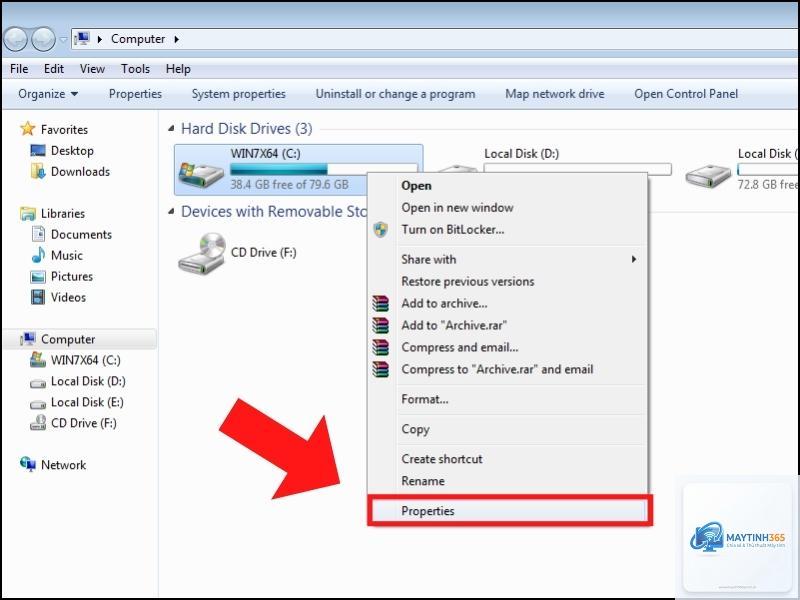
Mở File Explorer, nhấp chuột phải vào ổ đĩa bạn muốn chia sẻ (ví dụ ổ D hoặc ổ E). Chọn Properties, sau đó chuyển đến tab Sharing. Nhấn nút Advanced Sharing và đánh dấu vào ô Share this folder.
Bước 3: Cấu hình quyền truy cập
Trong cửa sổ Advanced Sharing, nhấn Permissions để thiết lập quyền cho từng người dùng hoặc nhóm.
Nguyên nhân thường do tường lửa Windows chặn kết nối, hoặc dịch vụ Server và Workstation chưa được khởi động. Kiểm tra trong Services.msc và đảm bảo các dịch vụ này đang chạy.
Có thể chia sẻ ổ đĩa qua internet mà không cần VPN không?
Có thể sử dụng các dịch vụ cloud hoặc thiết lập FTP server với chứng chỉ SSL. Tuy nhiên, việc này tiềm ẩn rủi ro bảo mật cao nếu không có biện pháp bảo vệ thích hợp.
Làm thế nào để tăng tốc độ truy cập ổ đĩa chia sẻ?
Sử dụng kết nối có dây thay vì Wi-Fi, nâng cấp switch mạng lên chuẩn Gigabit, và giới hạn số lượng người dùng đồng thời truy cập.
Cách chia sẻ ổ đĩa có ảnh hưởng đến hiệu suất máy tính không?
Có, đặc biệt khi nhiều người dùng đồng thời đọc/ghi dữ liệu lớn. Nên sử dụng máy tính có cấu hình mạnh hoặc đầu tư NAS riêng để giảm tải.
Có thể chia sẻ ổ đĩa giữa Windows và Linux không?
Hoàn toàn có thể. Trên Linux, cài đặt gói samba và cấu hình file smb.conf để tương thích với giao thức SMB của Windows.
Nắm vững cách chia sẻ ổ đĩa là kỹ năng thiết yếu trong thời đại số hóa, giúp tối ưu hóa quy trình làm việc và quản lý dữ liệu hiệu quả. Từ việc chia sẻ đơn giản trong mạng nội bộ đến các giải pháp NAS chuyên nghiệp, mỗi phương pháp đều có ưu điểm riêng phù hợp với từng nhu cầu cụ thể. Quan trọng nhất là bạn cần hiểu rõ nguyên tắc bảo mật và quản lý quyền truy cập để đảm bảo an toàn dữ liệu. Hãy bắt đầu áp dụng ngay những kiến thức này để trải nghiệm sự tiện lợi mà việc chia sẻ ổ đĩa mang lại.