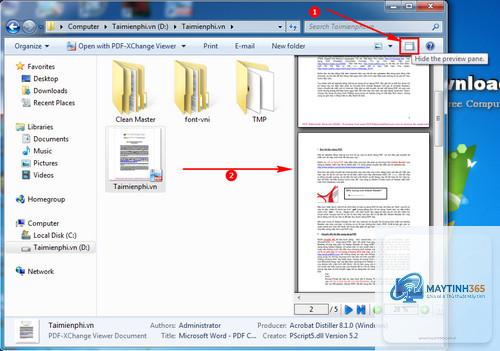
Việc xem trước file PDF trước khi mở hoặc tải về là một nhu cầu thiết yếu trong công việc và học tập hàng ngày. Thay vì phải mở toàn bộ tệp tin nặng nề,
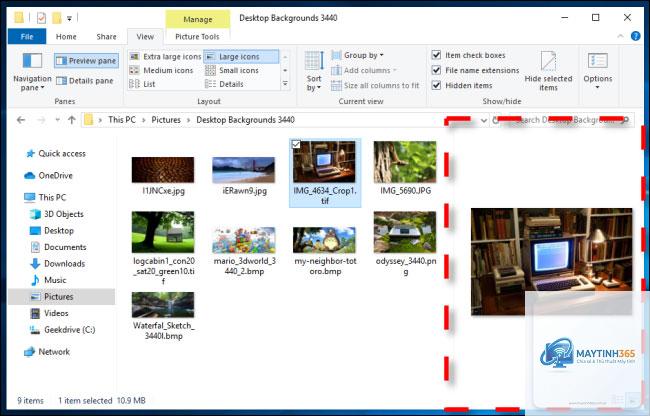
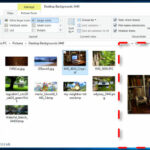
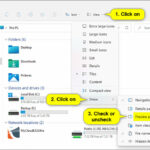
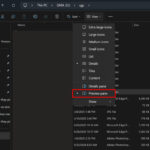
Trên Windows, bạn sử dụng Preview Pane trong File Explorer. Trên macOS, bạn nhấn Space khi chọn file trong Finder. Trên trình duyệt web, bạn kéo thả file vào cửa sổ trình duyệt.
Tại sao không xem trước được file PDF trên Windows?
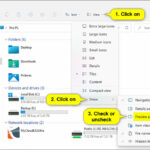
Nguyên nhân có thể do Preview Pane chưa được kích hoạt, file PDF bị hỏng hoặc dung lượng quá lớn. Bạn kiểm tra lại tab View trong File Explorer và thử mở file bằng trình duyệt web.
Có thể xem trước file PDF trên điện thoại không?
Có, trên Android bạn dùng Google PDF Viewer hoặc Google Files. Trên iOS, bạn dùng ứng dụng Files hoặc Safari. Cả hai nền tảng đều hỗ trợ xem trước nhanh mà không cần tải ứng dụng bổ sung.
Xem trước file PDF có an toàn không?
Xem trước file PDF an toàn hơn mở bằng phần mềm chuyên dụng vì các trình xem trước thường không thực thi mã độc. Tuy nhiên, bạn vẫn nên cẩn trọng với file từ nguồn không rõ ràng.
Trên Windows, bạn có thể mở nhiều cửa sổ Preview Pane bằng cách nhấp vào từng file. Trên macOS, Quick Look cho phép bạn chọn nhiều file và nhấn Space để xem lần lượt. Trình duyệt web cho phép mở nhiều tab để xem trước đồng thời.
Kết luận
Cách xem trước file PDF là kỹ năng cơ bản nhưng vô cùng hữu ích trong thời đại số. Mỗi nền tảng đều có những công cụ riêng, từ Preview Pane trên Windows, Quick Look trên macOS đến các trình duyệt web và ứng dụng di động. Việc lựa chọn phương pháp phù hợp phụ thuộc vào thiết bị bạn đang sử dụng và nhu cầu cụ thể.
Để tối ưu hiệu quả, bạn nên kết hợp nhiều phương pháp khác nhau. Sử dụng Quick Look trên macOS để xem nhanh, dùng trình duyệt web để kiểm tra file từ email, và dùng ứng dụng chuyên dụng khi cần chỉnh sửa. Với những hướng dẫn chi tiết trong bài viết này, bạn hoàn toàn có thể làm chủ việc xem trước file PDF trên mọi thiết bị, tiết kiệm thời gian và nâng cao năng suất làm việc.