Group Policy (trình chỉnh sửa chính sách nhóm) là một công cụ quản trị mạnh mẽ trên Windows, cho phép bạn tinh chỉnh hàng loạt cài đặt hệ thống, bảo mật và quyền truy cập. Tuy nhiên, không phải ai cũng biết cách mở group policy từ search một cách nhanh nhất. Thao tác tưởng chừng đơn giản này lại là bước đầu tiên để kiểm soát toàn bộ hệ điều hành ở cấp độ cao. Trong hướng dẫn chi tiết dưới đây, bạn sẽ được khám phá mọi phương pháp thực tế, ưu nhược điểm và các mẹo xử lý lỗi liên quan đến việc truy cập Group Policy trực tiếp từ thanh tìm kiếm.
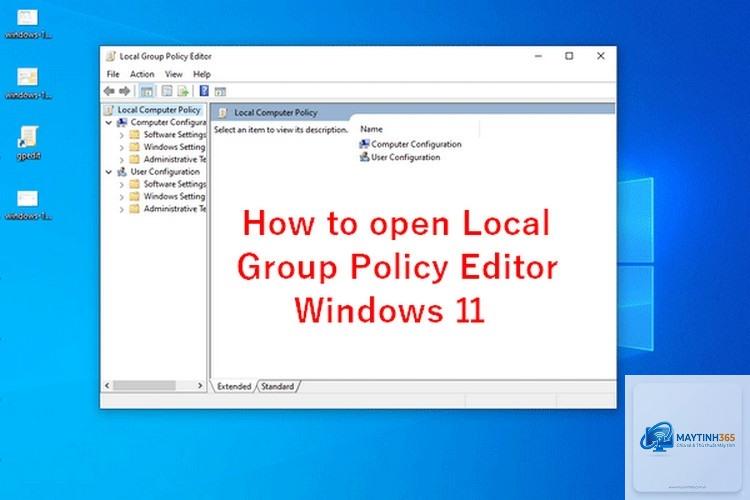
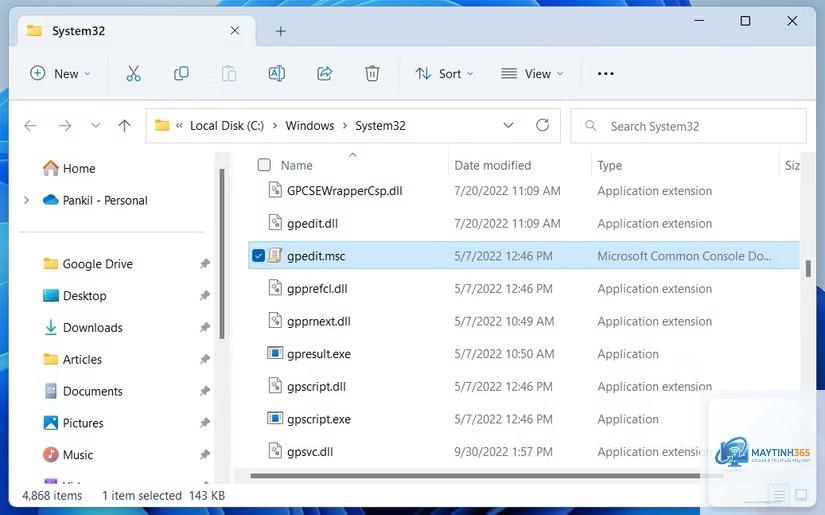
Group Policy (GP) là một tính năng quản lý tập trung có sẵn trong các phiên bản Windows Pro, Enterprise và Education. Nó lưu trữ hàng ngàn thiết lập điều khiển hành vi của hệ thống, người dùng và ứng dụng. Để can thiệp vào các chính sách này, bạn cần mở công cụ Local Group Policy Editor (gpedit.msc). Việc mở group policy từ search giúp bạn tiết kiệm thời gian thay vì phải navigate qua Control Panel hay Settings. Chỉ cần gõ vài ký tự trên thanh tác vụ, công cụ sẽ xuất hiện ngay lập tức, đặc biệt hữu ích khi bạn cần thực hiện các thay đổi khẩn cấp hoặc thường xuyên.
Local Group Policy Editor không có sẵn trên Windows Home. Nếu bạn đang dùng bản Home, bạn sẽ không thấy kết quả khi tìm kiếm gpedit.msc. Trong trường hợp đó, bạn cần nâng cấp lên phiên bản cao hơn hoặc sử dụng các phương pháp thay thế như chỉnh sửa Registry. Bài viết này tập trung vào các phiên bản Windows hỗ trợ GP và hướng dẫn chi tiết cách kích hoạt nó từ search.
Hướng dẫn chi tiết cách mở group policy từ search
Phương pháp 1: Sử dụng thanh tìm kiếm Windows (Search Bar)
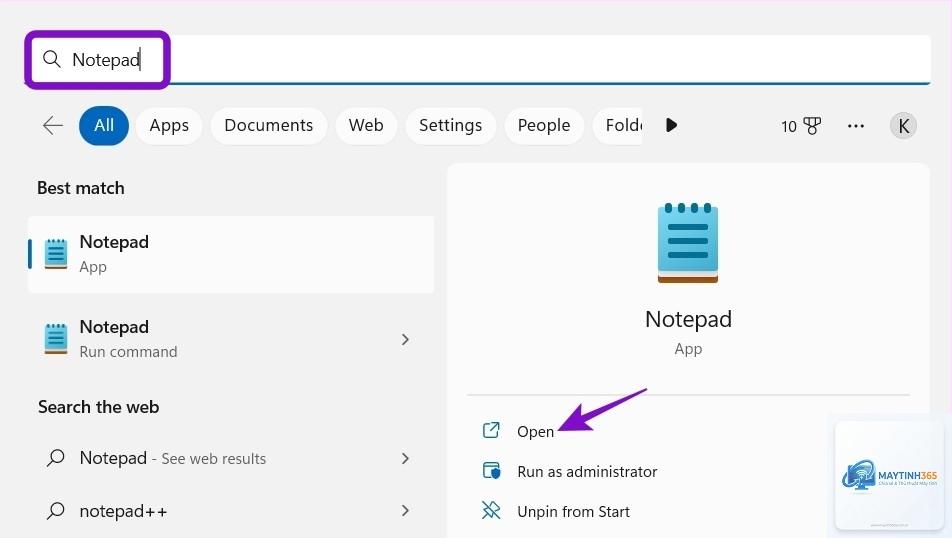
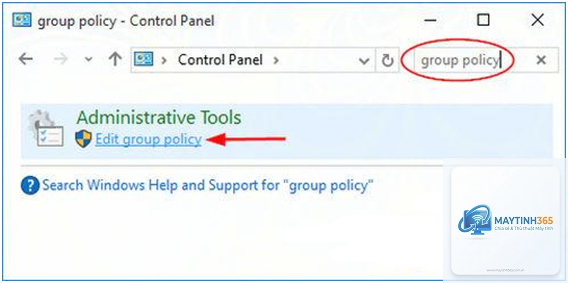
Đây là cách trực quan và nhanh nhất mà hầu hết người dùng áp dụng. Bạn chỉ cần nhấn tổ hợp phím Windows + S hoặc click vào biểu tượng kính lúp trên thanh tác vụ. Khi ô tìm kiếm hiện ra, gõ gpedit.msc hoặc group policy. Kết quả “Edit group policy” hoặc “Local Group Policy Editor” sẽ xuất hiện. Click vào kết quả đó và
Không. Windows 11 Home không bao gồm Local Group Policy Editor. Bạn chỉ có thể sử dụng nó sau khi nâng cấp lên Windows 11 Pro hoặc Enterprise. Một số hướng dẫn trên mạng nói rằng có thể kích hoạt thủ công, nhưng việc này không được Microsoft hỗ trợ và có thể gây mất ổn định.
Mở group policy từ search có nguy hiểm không?
Bản thân việc mở công cụ không gây hại. Nguy hiểm chỉ xảy ra khi bạn thay đổi các chính sách mà không hiểu rõ tác động. Vì vậy, chỉ nên chỉnh sửa Group Policy khi
Đó là một công cụ khác dùng để xem kết quả tổng hợp của các chính sách. Để mở đúng Local Group Policy Editor, bạn nên gõ chính xác “gpedit.msc” hoặc cụm từ “edit group policy”.
Sau khi mở group policy từ search, làm sao để biết mình có quyền admin?
Nếu bạn click vào một chính sách bất kỳ và thấy các tùy chọn bị mờ hoặc không thể thay đổi, hãy đóng công cụ lại và mở lại với quyền Run as administrator. Bạn có thể kiểm tra bằng cách nhìn vào tiêu đề cửa sổ: nếu có chữ “Administrator” ở cuối, bạn đang ở chế độ admin.
Kết luận
Việc nắm vững cách mở group policy từ search là kỹ năng cơ bản nhưng vô cùng hữu ích cho bất kỳ ai muốn quản trị hệ thống Windows một cách chuyên nghiệp. Từ các phương pháp trực quan như thanh search cho đến hộp thoại Run, dòng lệnh CMD và PowerShell, mỗi cách đều có điểm mạnh riêng. Với hướng dẫn chi tiết trong bài viết này, bạn hoàn toàn có thể truy cập Group Policy trong vài giây, đồng thời tránh được những sai lầm phổ biến khiến công cụ không hoạt động. Hãy luôn nhớ kiểm tra phiên bản Windows, chạy với quyền Administrator khi cần chỉnh sửa và sao lưu các thiết lập gốc trước khi thực hiện bất kỳ thay đổi nào. Group Policy là công cụ quyền năng, nhưng chỉ thực sự an toàn khi sử dụng đúng cách.