Việc quản lý dung lượng ổ cứng là một trong những thách thức lớn nhất đối với người dùng máy tính hiện nay. Khi ổ đĩa đầy, hiệu suất hệ thống giảm sút rõ rệt. Nắm vững cách sắp xếp file theo kích thước giúp bạn nhanh chóng xác định các tệp tin lớn đang chiếm dụng không gian, từ đó đưa ra quyết định xóa bỏ hoặc di chuyển chúng. Bài viết này sẽ hướng dẫn chi tiết thao tác này trên Windows, macOS, Linux và cả trên điện thoại thông minh.
Khi bạn làm việc với máy tính hàng ngày, hàng nghìn tệp tin được tạo ra và lưu trữ. Theo thời gian, những file video, bộ cài đặt phần mềm, hoặc bản sao lưu dữ liệu có thể chiếm tới hàng chục gigabyte mà bạn không hề hay biết. Sắp xếp file theo kích thước cho phép bạn nhìn thấy ngay lập tức những “thủ phạm” ngốn dung lượng nhất.
Phương pháp này đặc biệt hữu ích khi bạn cần dọn dẹp ổ cứng gấp để cài đặt ứng dụng mới hoặc cập nhật hệ điều hành. Thay vì phải mở từng thư mục và kiểm tra thủ công, một cú nhấp chuột sắp xếp sẽ hiển thị toàn bộ bức tranh tổng thể về dung lượng lưu trữ.
Cách sắp xếp file theo kích thước trên Windows 10 và Windows 11
Windows cung cấp nhiều cách để sắp xếp tệp tin dựa trên kích thước.
Sử dụng File Explorer với chế độ xem chi tiết
Đây là cách đơn giản và nhanh nhất để thực hiện cách sắp xếp file theo kích thước trên Windows.
Mở File Explorer bằng cách nhấn tổ hợp phím Windows + E.
Điều hướng đến thư mục bạn muốn sắp xếp.
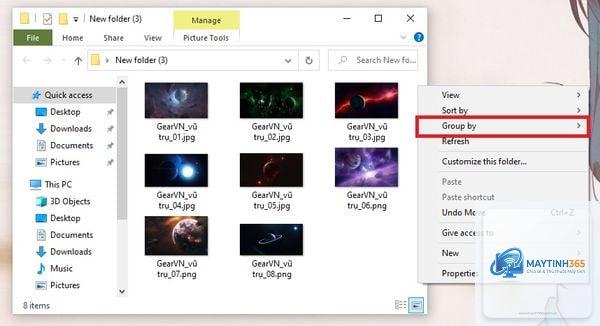
Nhấp chuột phải vào vùng trống trong cửa sổ, chọn View và chọn Details.
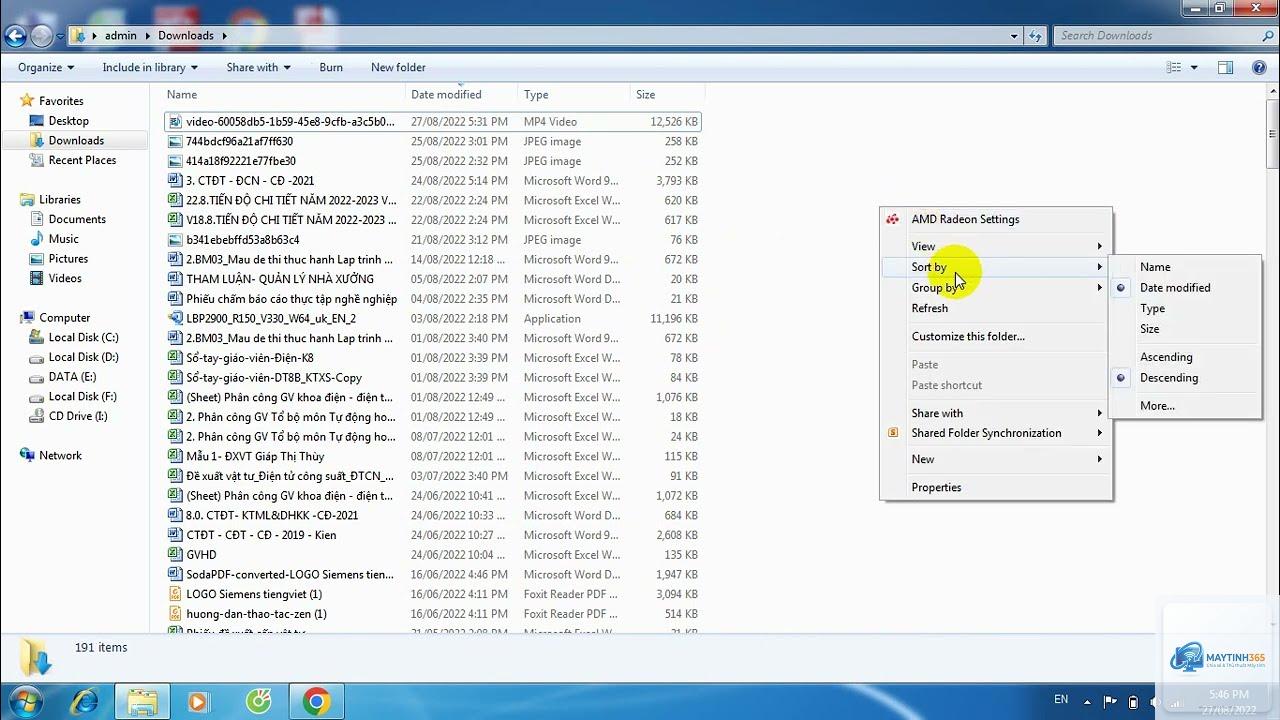
Nhấp chuột vào cột Size để sắp xếp tăng dần hoặc giảm dần. Nhấp lần thứ hai để đảo ngược thứ tự.
Khi bạn nhấp vào cột Size, Windows sẽ tự động sắp xếp các file từ nhỏ nhất đến lớn nhất hoặc ngược lại. Điều này giúp bạn dễ dàng nhận ra những file có kích thước vài gigabyte nằm ở đầu hoặc cuối danh sách.
Tùy chỉnh cột kích thước hiển thị chính xác
Mặc định, Windows hiển thị kích thước file dưới dạng KB, MB hoặc GB. Tuy nhiên,
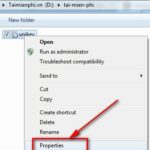
Windows không tự động tính toán kích thước thư mục vì điều này đòi hỏi quét toàn bộ nội dung bên trong, mất nhiều thời gian. Để xem kích thước thư mục, bạn cần nhấp chuột phải vào thư mục và chọn Properties, hoặc sử dụng phần mềm của bên thứ ba.
Làm thế nào để sắp xếp file theo kích thước trong Google Drive?
Các hệ điều hành không hỗ trợ sắp xếp file trên nhiều thư mục cùng lúc. Bạn cần sử dụng tính năng tìm kiếm nâng cao để quét toàn bộ ổ cứng, sau đó sắp xếp kết quả tìm kiếm theo kích thước.
Tại sao file 0 byte vẫn xuất hiện khi sắp xếp?
File 0 byte là các file rỗng, thường là file log hoặc file tạm thời. Chúng vẫn được liệt kê vì chúng tồn tại trên ổ cứng, dù không chiếm dung lượng. Bạn có thể lọc chúng ra bằng cách sử dụng tìm kiếm nâng cao với điều kiện size: > 0KB.
Kết luận
Nắm vững cách sắp xếp file theo kích thước là kỹ năng cơ bản nhưng vô cùng hữu ích trong việc quản lý dung lượng ổ cứng. Dù bạn sử dụng Windows, macOS, Linux hay thiết bị di động, các phương pháp được trình bày trong bài viết này đều dễ thực hiện và mang lại hiệu quả cao. Hãy áp dụng thường xuyên để giữ cho hệ thống của bạn luôn sạch sẽ và hoạt động mượt mà. Việc dọn dẹp định kỳ dựa trên kích thước file sẽ giúp bạn tiết kiệm dung lượng, tăng tốc độ máy tính và kéo dài tuổi thọ ổ cứng.