Việc quản lý hàng nghìn file trên máy tính đôi khi trở nên hỗn loạn, đặc biệt khi bạn cần truy xuất một tài liệu cũ dựa trên thời điểm nó được tạo ra. Nắm vững cách tìm file theo ngày tạo không chỉ giúp bạn tiết kiệm thời gian mà còn tối ưu hóa quy trình làm việc. Bài viết này sẽ hướng dẫn bạn chi tiết các phương pháp từ cơ bản đến nâng cao trên cả hai hệ điều hành phổ biến nhất hiện nay.
Mỗi file khi được lưu trữ trên ổ cứng đều đi kèm với một bộ metadata, trong đó có ba mốc thời gian quan trọng: ngày tạo, ngày sửa đổi lần cuối và ngày truy cập lần cuối. Cách tìm file theo ngày tạo tận dụng chính metadata này để lọc ra các file phù hợp với khoảng thời gian bạn chỉ định.
Hệ điều hành lưu trữ thông tin này dưới dạng timestamp. Khi bạn thực hiện thao tác tìm kiếm, hệ thống sẽ so sánh timestamp của từng file với điều kiện bạn đưa ra. Độ chính xác của kết quả phụ thuộc vào việc bạn sử dụng đúng cú pháp tìm kiếm và hiểu rõ sự khác biệt giữa các mốc thời gian.
Sử dụng File Explorer với cú pháp tìm kiếm nâng cao
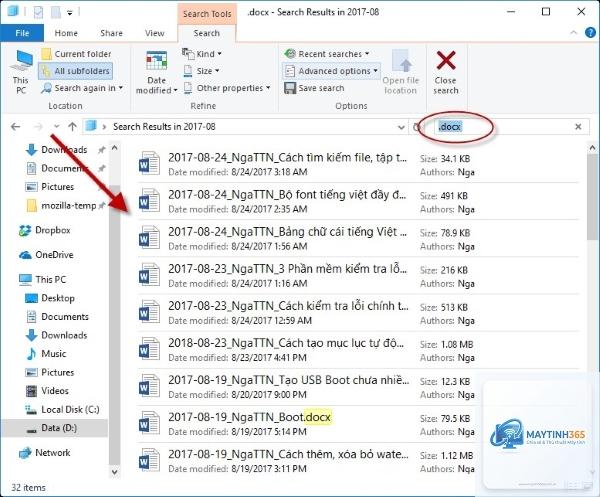
File Explorer trên Windows 10 và Windows 11 tích hợp sẵn công cụ tìm kiếm mạnh mẽ. Để tìm file theo ngày tạo, bạn chỉ cần mở thư mục cần tìm và nhập cú pháp sau vào ô tìm kiếm:
datecreated: dd/mm/yyyy – Tìm file được tạo đúng vào ngày cụ thể.
datecreated: >dd/mm/yyyy – Tìm file được tạo sau một ngày nhất định.
datecreated:
– Tìm file được tạo trước một ngày nhất định.
datecreated: dd/mm/yyyy.. dd/mm/yyyy – Tìm file được tạo trong khoảng thời gian.
Ví dụ: Bạn muốn tìm tất cả file Excel được tạo trong tháng 1 năm 2024. Hãy nhập *.xlsx datecreated: 01/01/2024.. 31/01/2024 vào ô tìm kiếm. Kết quả sẽ hiển thị ngay lập tức.
Tận dụng bộ lọc trong File Explorer
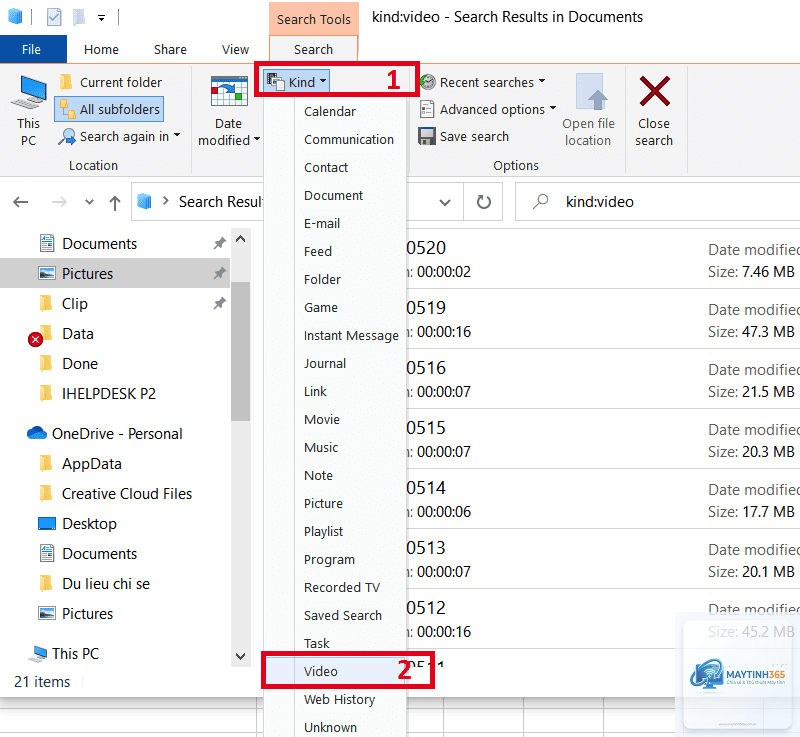
Nếu bạn không muốn nhập cú pháp thủ công, Windows cung cấp giao diện trực quan hơn. Sau khi mở thư mục, click vào ô tìm kiếm, một tab “Search Tools” sẽ xuất hiện trên thanh ribbon. Tại đây, bạn chọn “Date modified” và điều chỉnh thành “Date created” thông qua menu thả xuống. Sau đó, chọn khoảng thời gian mong muốn từ lịch hiện ra.
Phương pháp này phù hợp với người dùng phổ thông, không yêu cầu ghi nhớ cú pháp phức tạp. Tuy nhiên, nó chỉ hoạt động tốt khi bạn cần lọc trong một phạm vi thời gian ngắn.
Đối với những ai cần cách tìm file theo ngày tạo với độ chính xác tuyệt đối và khả năng xử lý hàng loạt, PowerShell là công cụ không thể bỏ qua. Mở PowerShell với quyền Administrator và sử dụng lệnh sau:
Lệnh này sẽ liệt kê tất cả file trong thư mục “C:YourFolder” và các thư mục con, được tạo trong tháng 1 năm 2024.
Trên Windows 7, bạn mở thư mục cần tìm, click vào ô tìm kiếm và nhập “datecreated: dd/mm/yyyy”. Giao diện tương tự Windows 10 nhưng không có tab Search Tools trực quan. Bạn phải nhập cú pháp thủ công.
Có thể tìm file theo ngày tạo trên Google Drive không?
Có. Google Drive hỗ trợ tìm kiếm nâng cao với toán tử “created”. Ví dụ: “created:2024-01-01” sẽ hiển thị file được tạo vào ngày đó.
Nguyên nhân thường do chỉ mục tìm kiếm chưa được cập nhật. Hãy thử xây dựng lại chỉ mục hoặc sử dụng PowerShell/Terminal để bypass qua chỉ mục. Ngoài ra, kiểm tra lại định dạng ngày tháng
Trên Linux, bạn sử dụng lệnh find với tham số -newer. Ví dụ: “find /path -newer /tmp/timestamp -type f” sẽ tìm file được tạo sau file timestamp. Bạn cũng có thể dùng “find /path -newermt ‘2024-01-01’! -newermt ‘2024-02-01′” để tìm file trong tháng 1.
Kết luận
Cách tìm file theo ngày tạo là một kỹ năng quản lý dữ liệu cơ bản nhưng vô cùng hiệu quả. Dù bạn sử dụng Windows, macOS hay Linux, mỗi hệ điều hành đều cung cấp ít nhất hai phương pháp để thực hiện việc này. Từ giao diện trực quan cho người mới bắt đầu đến dòng lệnh cho chuyên gia, tất cả đều hướng đến mục tiêu giúp bạn truy xuất thông tin nhanh chóng.
Hãy bắt đầu bằng cách thử nghiệm với File Explorer hoặc Finder, sau đó dần làm quen với PowerShell hoặc Terminal khi bạn cần xử lý khối lượng dữ liệu lớn hơn. Việc thành thạo công cụ này sẽ giúp bạn tiết kiệm hàng giờ làm việc mỗi tuần và nâng cao hiệu suất công việc đáng kể.