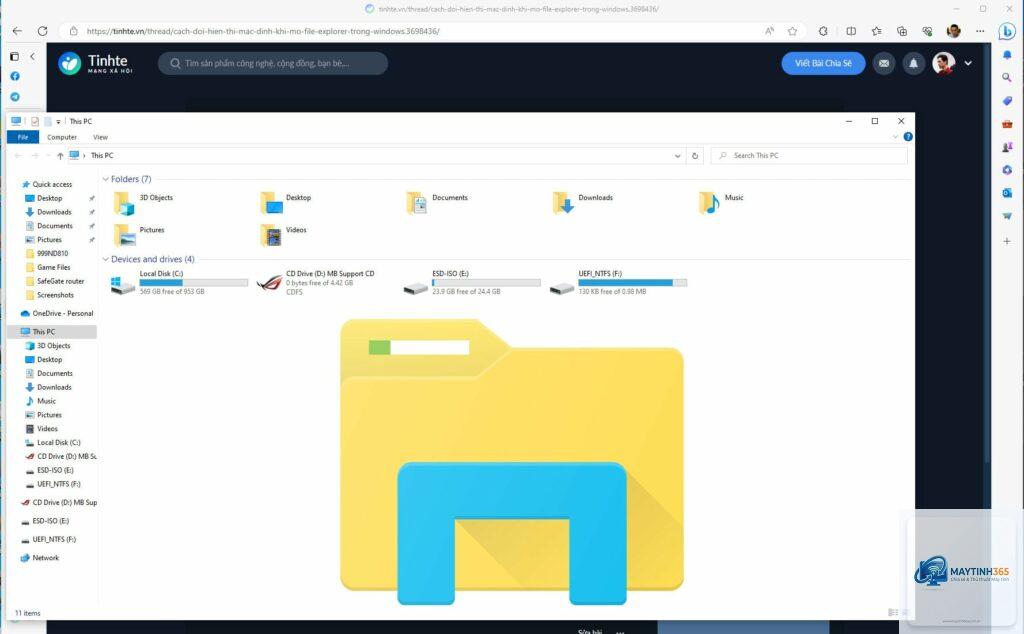
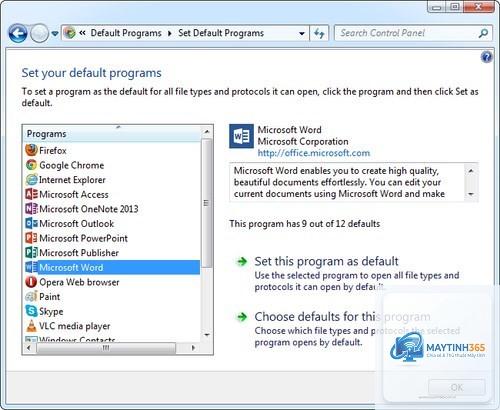
Việc thiết lập cách mở documents mặc định đúng cách giúp bạn tiết kiệm thời gian đáng kể khi làm việc với các tệp tin văn bản, bảng tính hay bản trình chiếu. Khi bạn nhấp đúp vào một tệp tin, hệ điều hành sẽ tự động khởi chạy chương trình được chỉ định để mở nó. Nếu chưa được cấu hình đúng,
Trên Windows 10 và 11, bạn vào Settings > Apps > Default apps và nhấp nút “Reset” ở cuối trang. Trên macOS,
Nguyên nhân thường là do bạn chưa nhấn “Change All” hoặc “Always use this app”. Một số ứng dụng có cơ chế tự động chiếm quyền mặc định mỗi khi khởi động. Hãy kiểm tra lại cài đặt trong ứng dụng đó và tắt tùy chọn “Register as default” nếu có. Trên Windows, bạn cũng có thể xóa cache của File Explorer bằng cách khởi động lại File Explorer trong Task Manager.
Có thể đặt ứng dụng mặc định cho từng tệp riêng lẻ không?
Có, nhưng điều này không được khuyến nghị vì gây nhầm lẫn. Trên Windows,
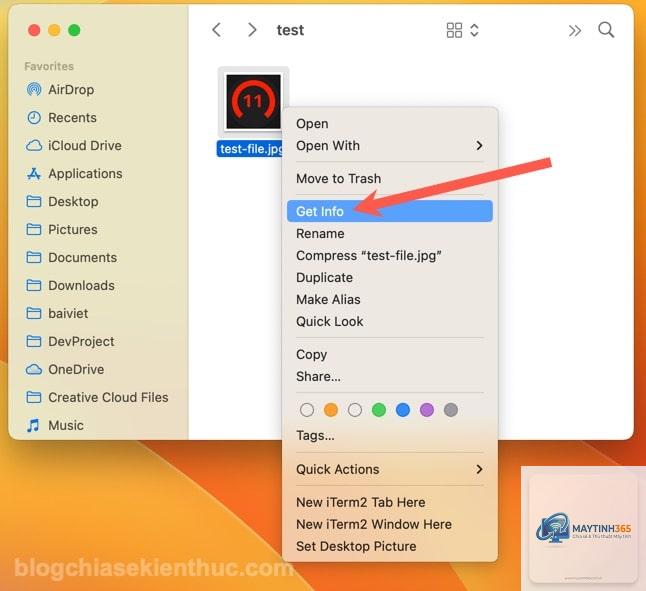
Quy trình tương tự như với documents. Trên Windows, tìm phần mở rộng.jpg,.png,.gif trong Default apps và chọn ứng dụng như Photos, IrfanView hoặc Adobe Photoshop. Trên macOS, dùng Get Info cho một tệp ảnh bất kỳ và nhấp “Change All”. Trên Android, vào Settings > Apps > Default apps > Gallery và chọn ứng dụng ưa thích.
Tại sao không thể thay đổi ứng dụng mặc định trên iOS?
iOS có chính sách bảo mật chặt chẽ hơn. Apple chỉ cho phép thay đổi ứng dụng mặc định cho một số loại như trình duyệt web, email và gần đây là nhạc. Đối với documents, bạn phải sử dụng tính năng Share Sheet để chọn ứng dụng mỗi lần. Đây là hạn chế cố hữu của hệ sinh thái iOS.
Lưu ý quan trọng khi thay đổi cách mở documents mặc định
Trước khi thay đổi bất kỳ liên kết tệp nào, hãy tạo điểm khôi phục hệ thống trên Windows. Điều này giúp bạn dễ dàng quay lại nếu có sự cố. Trên macOS, sao lưu Launch Services database bằng cách sử dụng Terminal với lệnh lsregister -dump để xem trạng thái hiện tại. Trên Android, ghi nhớ ứng dụng mặc định cũ trước khi thay đổi để có thể quay lại nếu cần.
Luôn ưu tiên sử dụng ứng dụng chính thức từ nhà phát triển. Ví dụ, dùng Microsoft Word cho tệp.docx, Adobe Acrobat cho.pdf, và VLC Media Player cho các tệp đa phương tiện. Các ứng dụng này đảm bảo tính tương thích cao nhất và ít gây lỗi. Tránh sử dụng các ứng dụng không rõ nguồn gốc vì chúng có thể chứa mã độc hoặc làm hỏng tệp tin.
Kiểm tra định kỳ cài đặt ứng dụng mặc định, đặc biệt sau khi cập nhật hệ điều hành lớn. Windows và macOS thường reset một số liên kết tệp sau các bản cập nhật. Dành 5 phút mỗi tháng để kiểm tra giúp bạn duy trì trải nghiệm làm việc ổn định.
Việc nắm vững cách mở documents mặc định trên các hệ điều hành khác nhau là kỹ năng cơ bản nhưng vô cùng hữu ích. Từ Windows, macOS, Android đến iOS, mỗi nền tảng đều có phương pháp riêng nhưng đều hướng đến mục tiêu giúp bạn mở tệp nhanh chóng và đúng ứng dụng mong muốn. Bằng cách áp dụng các hướng dẫn chi tiết trong bài viết này, bạn có thể tối ưu hóa quy trình làm việc, tránh các lỗi thường gặp và tận dụng tối đa các tính năng của ứng dụng yêu thích. Hãy dành thời gian thiết lập một lần để tiết kiệm hàng giờ đồng hồ trong tương lai.