Quick Access trong Windows File Explorer là một tính năng mạnh mẽ giúp người dùng truy cập nhanh vào các thư mục và tệp tin thường xuyên sử dụng. Tuy nhiên, nếu không biết cách quản lý quick access đúng cách, tính năng này có thể trở nên lộn xộn và kém hiệu quả. Bài viết này sẽ hướng dẫn chi tiết cách quản lý quick access từ cơ bản đến nâng cao, giúp bạn tối ưu hóa trải nghiệm làm việc với Windows.
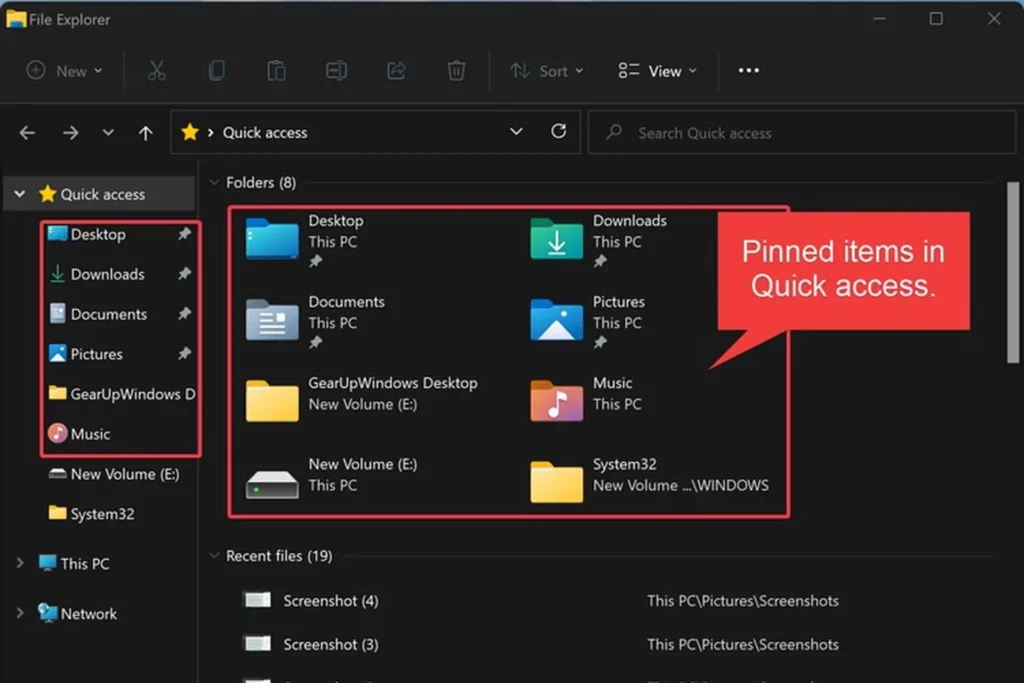
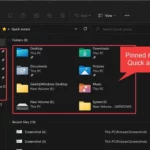
Quick Access là một khu vực đặc biệt nằm ở thanh điều hướng bên trái của File Explorer trên Windows 10 và Windows 11. Nó hiển thị các thư mục và tệp tin được truy cập gần đây, cùng với các mục được ghim cố định. Khi bạn sử dụng máy tính trong thời gian dài, danh sách này có thể chứa hàng trăm mục không cần thiết, gây khó khăn trong việc tìm kiếm tài nguyên quan trọng.
Việc nắm vững cách quản lý quick access giúp bạn tiết kiệm thời gian đáng kể. Thay vì phải mở nhiều lớp thư mục, bạn chỉ cần một cú nhấp chuột để truy cập vào các vị trí làm việc thường xuyên. Điều này đặc biệt hữu ích cho những người làm việc với nhiều dự án, thư mục khác nhau mỗi ngày.
Ghim thư mục là thao tác cơ bản nhất trong cách quản lý quick access. Để ghim một thư mục, bạn chỉ cần nhấp chuột phải vào thư mục đó trong File Explorer và chọn Pin to Quick Access. Thư mục sẽ xuất hiện ngay lập tức trong danh sách Quick Access và duy trì ở đó cho đến khi bạn bỏ ghim.
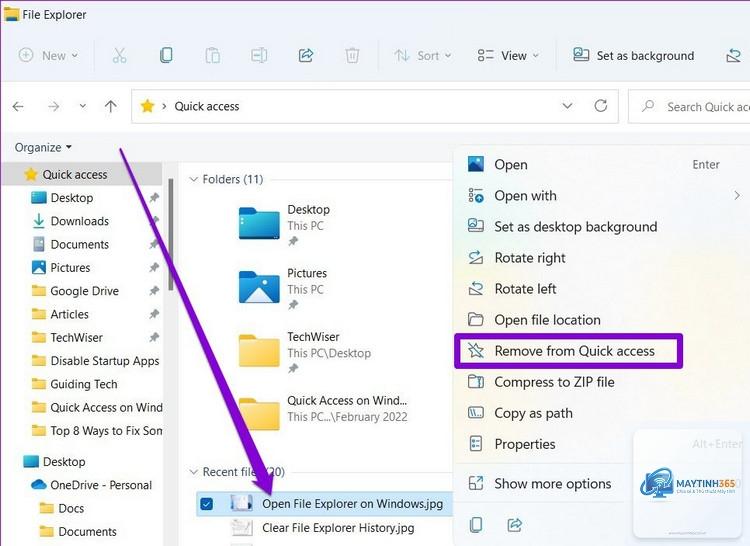
Để bỏ ghim, nhấp chuột phải vào thư mục đã ghim trong Quick Access và chọn Unpin from Quick Access. Thao tác này giúp bạn loại bỏ các thư mục không còn cần thiết, giữ cho danh sách luôn gọn gàng.
Xóa lịch sử truy cập gần đây
Windows tự động lưu lại các thư mục và tệp tin
Có, nếu Quick Access chứa quá nhiều mục, nó có thể làm chậm quá trình khởi động File Explorer. Đặc biệt khi bạn kết nối với ổ đĩa mạng hoặc thư mục chia sẻ, Windows phải quét các thư mục này mỗi khi mở File Explorer. Giải pháp là giới hạn số lượng mục ghim và thường xuyên xóa lịch sử.
Kết luận
Cách quản lý quick access không chỉ đơn thuần là ghim và bỏ ghim thư mục, mà còn bao gồm nhiều kỹ thuật từ cơ bản đến nâng cao như sử dụng Group Policy, chỉnh sửa Registry, sao lưu cấu hình. Việc áp dụng đúng các phương pháp này giúp bạn tối ưu hóa trải nghiệm làm việc với Windows, tiết kiệm thời gian và tăng năng suất.
Hãy bắt đầu bằng việc dọn dẹp Quick Access ngay hôm nay: xóa các thư mục không cần thiết, ghim lại những thư mục quan trọng, và thiết lập giới hạn hiển thị phù hợp. Với những kiến thức đã được chia sẻ, bạn hoàn toàn có thể biến Quick Access thành công cụ đắc lực hỗ trợ công việc hàng ngày.