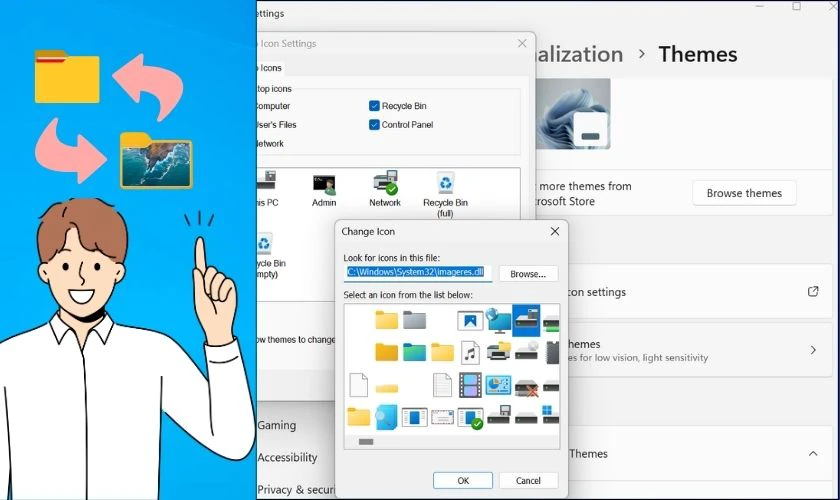
Việc tùy chỉnh giao diện máy tính không chỉ dừng lại ở hình nền hay màu sắc. Một trong những cách hiệu quả để thể hiện cá tính và tối ưu hóa trải nghiệm làm việc chính là cách tạo icon thư mục riêng. Thay vì sử dụng những biểu tượng mặc định nhàm chán, bạn hoàn toàn có thể thiết kế và áp dụng những icon độc đáo, phù hợp với sở thích hoặc mục đích sử dụng. Bài viết này sẽ hướng dẫn bạn từng bước cụ thể, từ khái niệm cơ bản đến các kỹ thuật nâng cao, giúp bạn làm chủ hoàn toàn quá trình này.
Khái niệm và bản chất của việc tạo icon thư mục riêng
Icon thư mục là một tệp hình ảnh nhỏ đại diện cho một thư mục trên hệ điều hành. Khi bạn thực hiện cách tạo icon thư mục riêng, về bản chất, bạn đang thay thế tệp tin.ico mặc định của hệ thống bằng một tệp tin.ico do bạn tự tạo hoặc tải về. Hệ điều hành Windows và macOS đều hỗ trợ tính năng này, cho phép người dùng can thiệp sâu vào giao diện đồ họa.
Bản chất kỹ thuật của việc này nằm ở việc hệ thống lưu trữ thông tin icon trong một tệp ẩn có tên desktop.ini bên trong mỗi thư mục. Khi bạn thay đổi icon, tệp desktop.ini sẽ được cập nhật để trỏ đến đường dẫn của icon mới. Điều này có nghĩa là việc thay đổi icon không làm ảnh hưởng đến dữ liệu bên trong thư mục, chỉ đơn thuần thay đổi cách hiển thị bên ngoài.
Phân loại các phương pháp tạo icon thư mục riêng
Có nhiều cách tiếp cận khác nhau để tạo icon thư mục riêng, tùy thuộc vào trình độ kỹ thuật và nhu cầu thẩm mỹ của bạn. ico. Bạn không thể sử dụng trực tiếp file.jpg hay.png. Có hai cách để có file.ico: tải sẵn từ các trang web chuyên cung cấp icon hoặc tự chuyển đổi.
Để chuyển đổi,
Không thể sử dụng trực tiếp file JPEG. Bạn cần chuyển đổi sang định dạng.ico (trên Windows) hoặc.icns (trên macOS). Các công cụ chuyển đổi trực tuyến có thể thực hiện việc này miễn phí trong vài giây.
Làm thế nào để khôi phục icon mặc định cho thư mục?
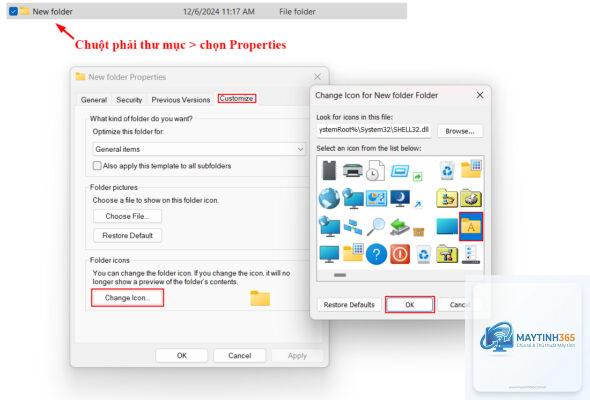
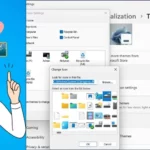
Nhấp chuột phải vào thư mục, chọn Properties, vào tab Customize, nhấn Change Icon, sau đó chọn Restore Defaults. Thao tác này sẽ đưa icon về trạng thái ban đầu.
Tại sao icon tự tạo không hiển thị trên máy tính khác?
Icon chỉ hiển thị đúng trên máy tính đã cài đặt file.ico tương ứng. Khi bạn copy thư mục sang máy khác, máy đó không có file icon nên sẽ hiển thị icon mặc định. Giải pháp là copy kèm file.ico vào thư mục và thiết lập lại.
Có thể tạo icon động (animated icon) cho thư mục không?
Windows không hỗ trợ icon động cho thư mục. Tuy nhiên, một số phần mềm của bên thứ ba có thể tạo hiệu ứng, nhưng điều này thường làm chậm hệ thống và không được khuyến khích.
Cần bao nhiêu dung lượng cho một file icon?
Một file.ico chất lượng cao với đầy đủ kích thước thường có dung lượng từ 50KB đến 200KB. Con số này rất nhỏ so với tổng dung lượng ổ cứng, vì vậy bạn có thể thoải mái tạo nhiều icon mà không lo ảnh hưởng đến hiệu suất.
Kết luận
Cách tạo icon thư mục riêng là một kỹ năng đơn giản nhưng mang lại hiệu quả thẩm mỹ và tổ chức cao. Chỉ với vài thao tác cơ bản, bạn đã có thể biến giao diện máy tính trở nên độc đáo và chuyên nghiệp hơn. Dù bạn chọn phương pháp tải icon có sẵn, chuyển đổi ảnh hay tự thiết kế, điều quan trọng là hiểu rõ nguyên lý hoạt động và các lưu ý kỹ thuật để tránh những sai lầm không đáng có. Hãy bắt đầu với một vài thư mục quan trọng, sau đó dần dần mở rộng ra toàn bộ hệ thống để có trải nghiệm làm việc thú vị và hiệu quả hơn.