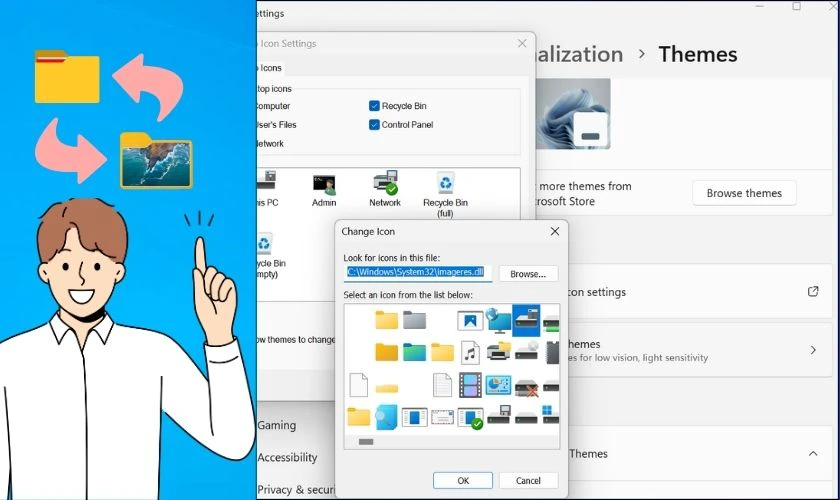
Windows 11 mang đến giao diện hiện đại với các biểu tượng folder mặc định khá đơn điệu. Nếu bạn muốn cá nhân hóa máy tính, việc tìm hiểu cách đổi icon folder Windows 11 là bước đầu tiên để tạo dấu ấn riêng. Bài viết này sẽ hướng dẫn bạn từng phương pháp thay đổi icon thư mục, từ thủ công đến sử dụng phần mềm, kèm theo những mẹo khắc phục lỗi thường gặp.
Việc thay đổi icon folder không chỉ đơn thuần là làm đẹp. Nó giúp bạn phân loại dữ liệu trực quan hơn, tiết kiệm thời gian tìm kiếm khi làm việc với hàng trăm thư mục. Nghiên cứu từ Microsoft cho thấy người dùng có thể nhận diện thư mục nhanh hơn 40% khi sử dụng icon màu sắc khác biệt.
Ngoài ra, việc cá nhân hóa icon folder còn thể hiện phong cách riêng, giúp không gian làm việc số trở nên sinh động và chuyên nghiệp hơn. Đây là một trong những tính năng tùy biến mạnh mẽ mà Windows 11 hỗ trợ sẵn mà không cần cài đặt thêm công cụ phức tạp.
Bản chất của việc đổi icon folder trong Windows 11
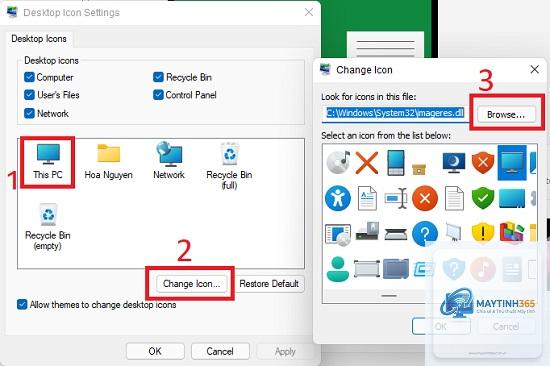
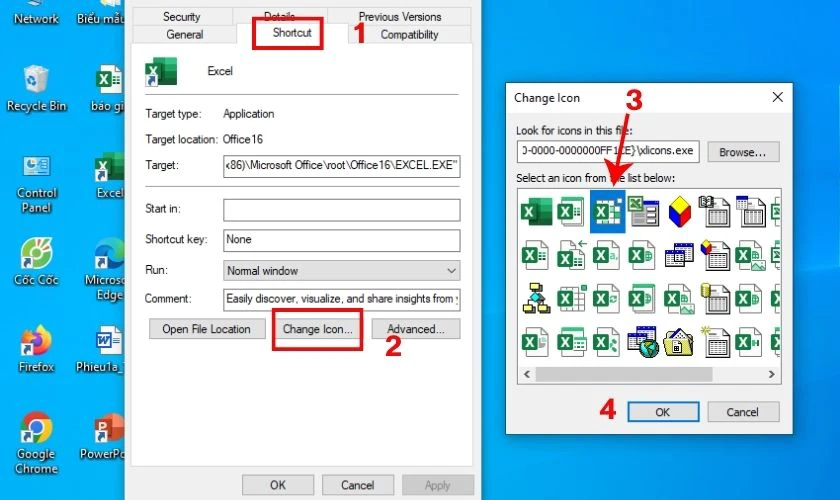
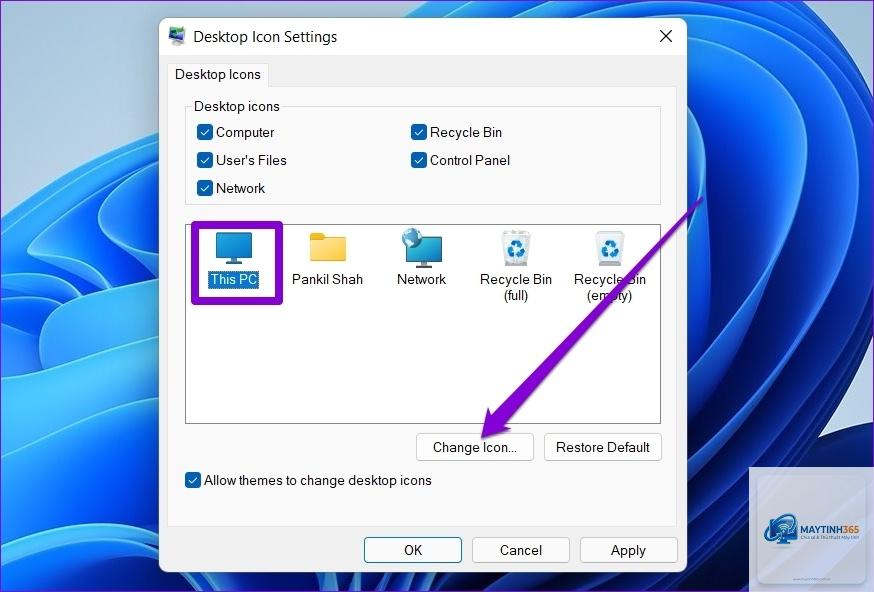
Windows 11 lưu trữ icon dưới dạng file.ico hoặc file.dll chứa nhiều icon bên trong. Khi bạn thay đổi icon cho một thư mục, hệ điều hành sẽ tạo một file desktop.ini ẩn trong thư mục đó, ghi lại đường dẫn đến file icon mới. Điều này có nghĩa là việc thay đổi chỉ ảnh hưởng đến thư mục cụ thể, không làm thay đổi icon toàn hệ thống.
Quy trình này hoàn toàn an toàn và có thể hoàn tác bất cứ lúc nào. Bạn chỉ cần xóa file desktop.ini hoặc chọn lại tùy chọn “Restore Default” trong cửa sổ Properties.
Hướng dẫn chi tiết cách đổi icon folder Windows 11 bằng tính năng có sẵn
Bước 1: Chuẩn bị file icon phù hợp
Trước khi bắt đầu, bạn cần có file icon định dạng.ico.
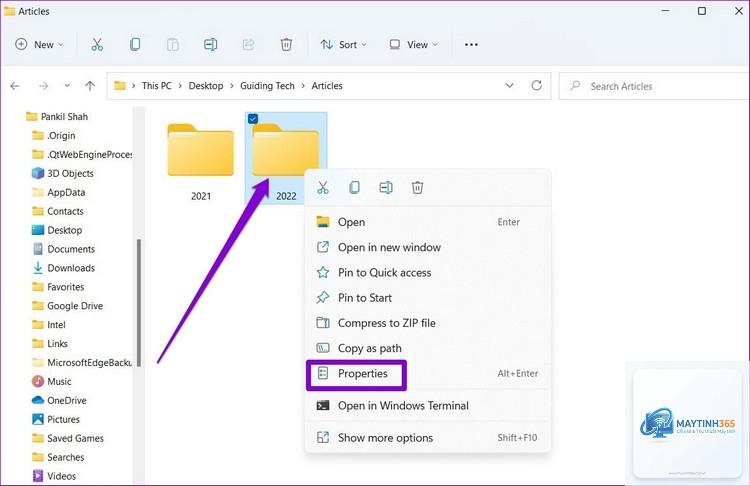
Có, bạn hoàn toàn có thể sử dụng tính năng có sẵn trong Properties của thư mục. Phương pháp này miễn phí và an toàn, phù hợp với hầu hết người dùng.
Tại sao icon folder không thay đổi sau khi làm theo hướng dẫn?
Nguyên nhân phổ biến là do file icon bị lỗi hoặc không đúng định dạng.ico. Hãy kiểm tra lại file icon, hoặc thử xóa cache icon bằng lệnh ie4uinit.exe -show trong Command Prompt.
Có thể đổi icon cho nhiều folder cùng lúc không?
Có,
Vào Properties của thư mục, chọn tab Customize, nhấn nút Restore Default. Hoặc
Có thể. Một số bản cập nhật lớn của Windows 11 có thể reset icon về mặc định. Bạn nên lưu lại bộ icon để dễ dàng áp dụng lại sau khi cập nhật.
Kết luận
Cách đổi icon folder Windows 11 là một thủ thuật đơn giản nhưng mang lại hiệu quả cao trong việc cá nhân hóa máy tính. Bạn có thể thực hiện bằng tính năng có sẵn cho nhu cầu cơ bản, hoặc sử dụng phần mềm chuyên dụng khi cần thay đổi hàng loạt. Hãy nhớ luôn kiểm tra định dạng file icon và sao lưu trước khi thực hiện để tránh rủi ro. Với hướng dẫn chi tiết trong bài viết này, bạn hoàn toàn có thể tự tay tạo nên một không gian làm việc số độc đáo và chuyên nghiệp trên Windows 11.