Trong thời đại số hóa, việc bảo vệ dữ liệu cá nhân và tài liệu quan trọng trên máy tính trở nên cấp thiết hơn bao giờ hết. Một trong những phương pháp đơn giản nhưng hiệu quả mà nhiều người dùng chưa khai thác triệt để chính là cách bảo vệ file bằng thuộc tính ẩn. Kỹ thuật này cho phép bạn che giấu các tập tin và thư mục nhạy cảm khỏi tầm nhìn của người dùng thông thường, giảm thiểu nguy cơ truy cập trái phép. Bài viết này sẽ phân tích toàn diện về phương pháp này, từ khái niệm cơ bản, hướng dẫn thực hiện trên nhiều hệ điều hành, cho đến những lưu ý quan trọng để đảm bảo an toàn dữ liệu.
Thuộc tính ẩn (hidden attribute) là một flag đặc biệt được gán cho mỗi tập tin hoặc thư mục trong hệ thống file. Khi được kích hoạt, hệ điều hành sẽ không hiển thị đối tượng đó trong các trình duyệt file mặc định. Đây là một tính năng có từ những ngày đầu của hệ điều hành MS-DOS và vẫn được duy trì trong Windows, macOS và Linux hiện đại.
Khác với mã hóa dữ liệu, thuộc tính ẩn không thay đổi nội dung của file mà chỉ tác động đến cách hiển thị. Bất kỳ ai có kiến thức cơ bản về máy tính đều có thể hiển thị lại các file ẩn, vì vậy phương pháp này nên được xem như lớp bảo vệ đầu tiên trong chiến lược an ninh nhiều lớp.
Cách bảo vệ file bằng thuộc tính ẩn trên Windows
Phương pháp cơ bản qua giao diện đồ họa
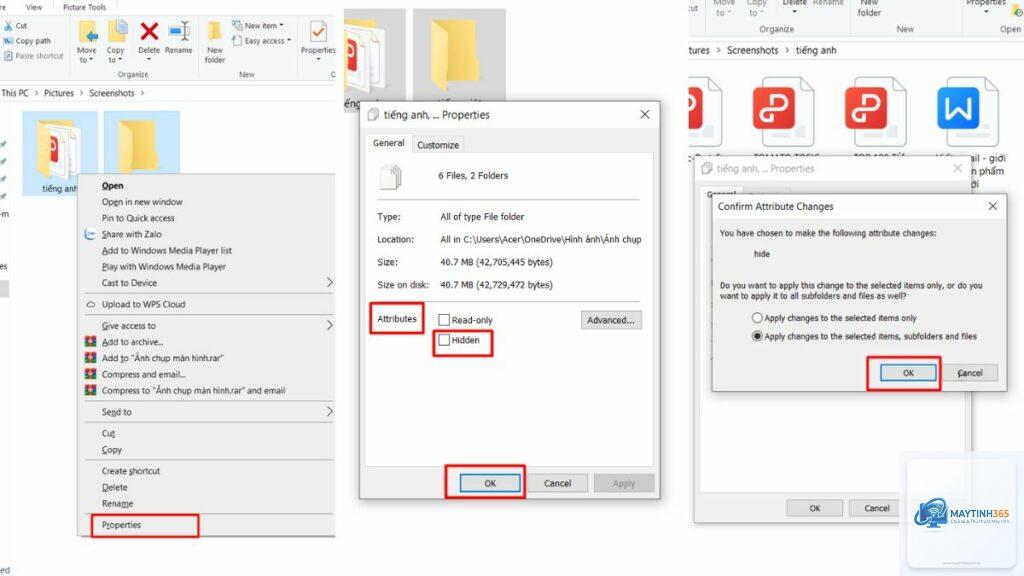
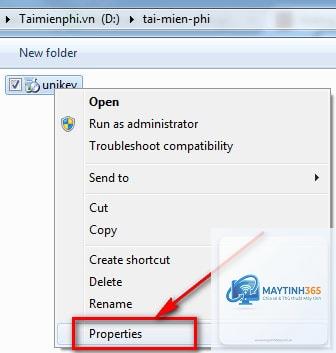
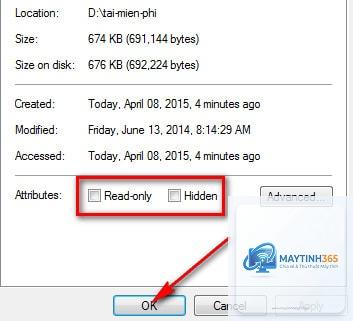
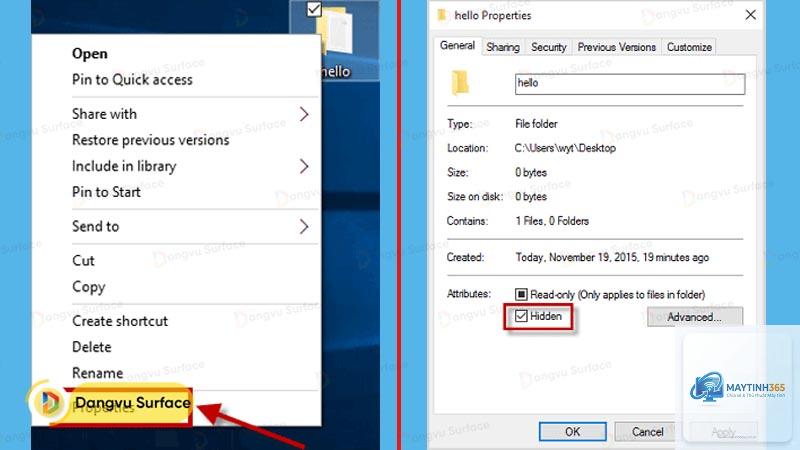
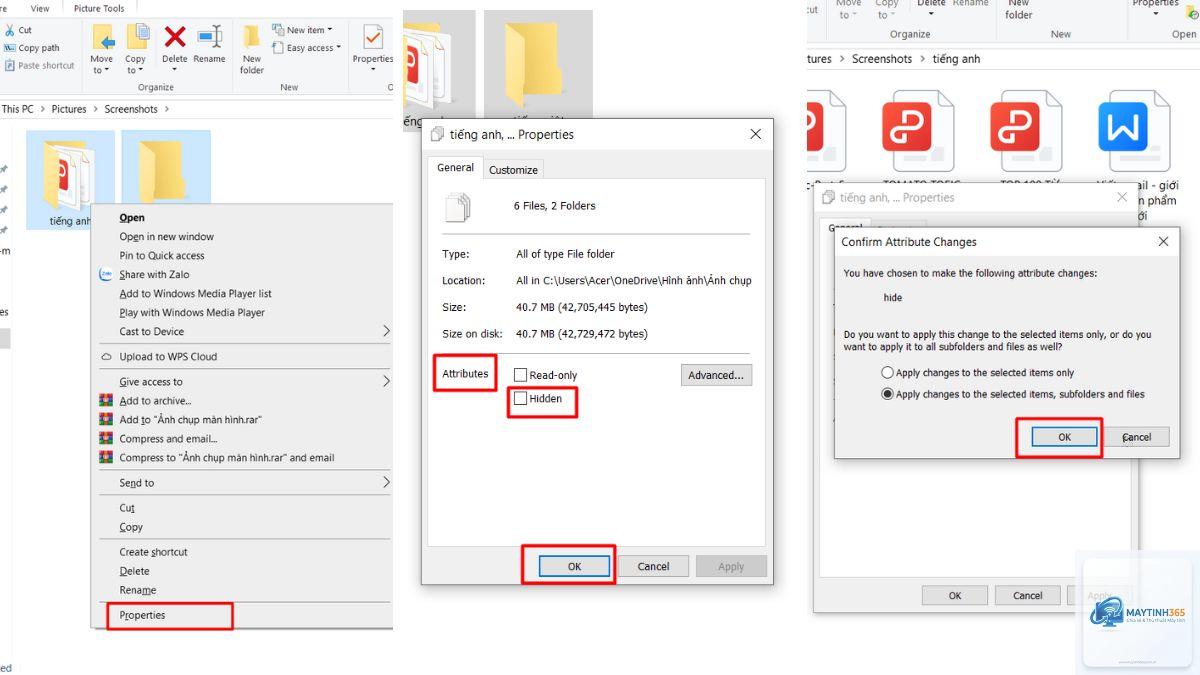
Trên hệ điều hành Windows, việc thiết lập thuộc tính ẩn cho file hoặc thư mục được thực hiện trực tiếp qua cửa sổ Properties. Người dùng chỉ cần nhấp chuột phải vào đối tượng muốn ẩn, chọn Properties, sau đó đánh dấu vào ô Hidden trong phần Attributes. Sau khi nhấn Apply và OK, file sẽ biến mất khỏi File Explorer nếu thiết lập hiển thị file ẩn bị tắt.
Đối với thư mục chứa nhiều file, Windows sẽ hiển thị hộp thoại xác nhận với hai lựa chọn: chỉ áp dụng thay đổi cho thư mục hiện tại hoặc áp dụng cho tất cả các file và thư mục con bên trong. Lựa chọn thứ hai giúp bảo vệ toàn bộ cấu trúc thư mục một cách đồng bộ.
Sử dụng Command Prompt để ẩn file hàng loạt
Khi cần xử lý số lượng lớn file, dòng lệnh là công cụ hiệu quả hơn nhiều. Mở Command Prompt với quyền Administrator và sử dụng lệnh attrib để thay đổi thuộc tính. Cú pháp cơ bản như sau:
attrib +h đường_dẫn_file – Ẩn một file cụ thể
attrib +h /s /d đường_dẫn_thư_mục – Ẩn thư mục và tất cả nội dung bên trong
attrib -h đường_dẫn_file – Bỏ ẩn file
Tham số /s cho phép lệnh tác động đến tất cả file trong thư mục con, trong khi /d áp dụng cho cả thư mục. Đây là cách bảo vệ file bằng thuộc tính ẩn nhanh chóng khi bạn cần che giấu nhiều tài liệu cùng lúc.
Kết hợp thuộc tính ẩn với thuộc tính hệ thống
Để tăng cường mức độ bảo vệ, người dùng có thể kết hợp thuộc tính ẩn với thuộc tính hệ thống (system attribute). File có thuộc tính hệ thống sẽ không hiển thị ngay cả khi người dùng bật chế độ xem file ẩn trong File Explorer. Lệnh thực hiện như sau:
attrib +h +s đường_dẫn_file
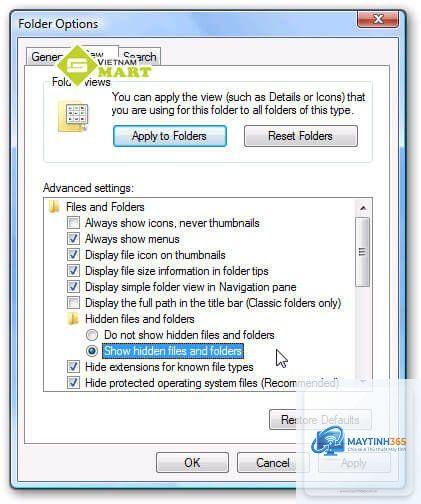
Phương pháp này tạo ra lớp bảo vệ kép, khiến file khó bị phát hiện hơn đáng kể. Tuy nhiên, cần lưu ý rằng người dùng có kinh nghiệm vẫn có thể truy cập thông qua Command Prompt hoặc điều chỉnh thiết lập hiển thị trong Folder Options.
Cách bảo vệ file bằng thuộc tính ẩn trên macOS
Trên macOS, Apple sử dụng cơ chế khác để quản lý file ẩn. Các file có tên bắt đầu bằng dấu chấm (.) được hệ thống tự động coi là file ẩn. Đây là quy tắc kế thừa từ hệ điều hành Unix, nền tảng cốt lõi của macOS.
Ẩn file qua Terminal
Terminal là công cụ mạnh mẽ nhất để thực hiện cách bảo vệ file bằng thuộc tính ẩn trên macOS. Sử dụng lệnh chflags (change flags) để thiết lập thuộc tính ẩn:
chflags hidden /đường/dẫn/file – Ẩn file hoặc thư mục
chflags nohidden /đường/dẫn/file – Hiển thị lại file
Một phương pháp thay thế là đổi tên file bằng cách thêm dấu chấm ở đầu. Lệnh mv file.txt.file.txt sẽ biến file thông thường thành file ẩn. Tuy nhiên, cách này có thể gây nhầm lẫn vì thay đổi tên gốc của file.
Hiển thị file ẩn trên Finder
Để xem các file đã ẩn trên macOS, người dùng có thể sử dụng tổ hợp phím Command + Shift + Dấu chấm (.) trong Finder. Thao tác này bật/tắt chế độ hiển thị file ẩn tạm thời. Ngoài ra, lệnh defaults write com.apple.finder AppleShowAllFiles -bool true trong Terminal sẽ thay đổi vĩnh viễn thiết lập này.
Cách bảo vệ file bằng thuộc tính ẩn trên Linux
Hệ điều hành Linux áp dụng quy tắc tương tự macOS: file có tên bắt đầu bằng dấu chấm được coi là file ẩn. Đây là tiêu chuẩn POSIX được hầu hết các bản phân phối Linux tuân thủ.
Sử dụng lệnh mv để ẩn file
Cách đơn giản nhất để ẩn file trên Linux là đổi tên file với dấu chấm ở đầu. Lệnh mv document.txt.document.txt sẽ làm file biến mất khỏi trình quản lý file mặc định như Nautilus hoặc Dolphin. Khi cần sử dụng lại, bạn chỉ cần đổi tên ngược lại.
Đối với hệ thống file ext4, lệnh chattr cung cấp khả năng kiểm soát chi tiết hơn. Lệnh sudo chattr +h file.txt sẽ thiết lập thuộc tính ẩn cho file. Tuy nhiên, cần lưu ý rằng không phải tất cả hệ thống file đều hỗ trợ thuộc tính này, và quyền root là bắt buộc để thực hiện thay đổi.
So sánh các phương pháp bảo vệ file
Phương pháp
Mức độ bảo vệ
Dễ thực hiện
Khả năng phục hồi
Phù hợp với
Thuộc tính ẩn đơn thuần
Thấp
Cao
Dễ dàng
Người dùng cơ bản
Thuộc tính ẩn + hệ thống
Trung bình
Trung bình
Trung bình
Người dùng phổ thông
Mã hóa file
Cao
Thấp
Khó nếu mất key
Dữ liệu nhạy cảm
Ẩn qua tên file (dấu chấm)
Thấp
Cao
Dễ dàng
macOS và Linux
Lợi ích và hạn chế của cách bảo vệ file bằng thuộc tính ẩn
Lợi ích nổi bật
Phương pháp này mang lại nhiều ưu điểm thiết thực trong quản lý dữ liệu hàng ngày. Thứ nhất, tính đơn giản và tốc độ thực hiện cao – người dùng chỉ mất vài giây để ẩn một file mà không cần cài đặt phần mềm bổ sung. Thứ hai, khả năng tương thích rộng rãi với mọi hệ điều hành và hệ thống file phổ biến. Thứ ba, không làm thay đổi cấu trúc hay nội dung của file, đảm bảo tính toàn vẹn dữ liệu.
Trong môi trường làm việc chia sẻ máy tính, cách bảo vệ file bằng thuộc tính ẩn giúp giảm thiểu rủi ro vô tình xóa hoặc sửa đổi file quan trọng. Nhiều quản trị viên hệ thống sử dụng kỹ thuật này để ẩn các file cấu hình nhạy cảm khỏi người dùng thông thường.
Hạn chế cần cân nhắc
Mức độ bảo mật của phương pháp này tương đối thấp so với các giải pháp mã hóa chuyên nghiệp. Bất kỳ người dùng nào có kiến thức cơ bản về hệ điều hành đều có thể hiển thị lại file ẩn thông qua thiết lập đơn giản. Ngoài ra, một số phần mềm diệt virus hoặc công cụ dọn dẹp hệ thống có thể phát hiện và xóa file ẩn mà không cần xác nhận, dẫn đến mất dữ liệu.
Một hạn chế khác là tính phụ thuộc vào hệ điều hành. File được ẩn trên Windows sẽ hiển thị bình thường khi truy cập qua macOS hoặc Linux, và ngược lại. Điều này gây khó khăn khi làm việc trong môi trường đa nền tảng.
Ứng dụng thực tế của thuộc tính ẩn
Trong thực tế, cách bảo vệ file bằng thuộc tính ẩn được áp dụng rộng rãi trong nhiều tình huống khác nhau. Các lập trình viên thường ẩn thư mục.git hoặc node_modules để tránh làm lộn xộn giao diện làm việc. Người dùng văn phòng ẩn các file tạm thời hoặc bản sao lưu tự động để tập trung vào tài liệu chính.
Trong lĩnh vực bảo mật thông tin, kỹ thuật này được sử dụng như một phần của chiến lược bảo vệ đa lớp. Ví dụ, một công ty có thể ẩn các file chứa thông tin nhân sự nhạy cảm trong thư mục được bảo vệ bằng mật khẩu, tạo ra hai lớp bảo vệ liên tiếp.
Nhiều người dùng mắc phải sai lầm khi cho rằng file ẩn là hoàn toàn an toàn và không thể bị phát hiện. Thực tế, file ẩn vẫn chiếm dung lượng ổ cứng và có thể được tìm thấy thông qua các công cụ tìm kiếm nâng cao. Một sai lầm phổ biến khác là quên mất vị trí của file đã ẩn, dẫn đến tình trạng mất dữ liệu tạm thời.
Việc ẩn file hệ thống quan trọng cũng là một rủi ro đáng kể. Nếu vô tình ẩn file cần thiết cho hoạt động của hệ điều hành hoặc ứng dụng, máy tính có thể gặp lỗi hoặc hoạt động không ổn định. Luôn kiểm tra kỹ trước khi áp dụng thuộc tính ẩn cho bất kỳ file nào.
Lưu ý quan trọng khi thực hiện cách bảo vệ file bằng thuộc tính ẩn
Trước khi áp dụng phương pháp này, người dùng cần ghi nhớ một số nguyên tắc quan trọng. Đầu tiên, luôn tạo bản sao lưu của dữ liệu quan trọng trước khi thực hiện bất kỳ thao tác ẩn nào. Thứ hai, ghi chú lại vị trí và tên của các file đã ẩn để tránh mất dấu. Thứ ba, không sử dụng thuộc tính ẩn như phương pháp bảo mật duy nhất cho dữ liệu cực kỳ nhạy cảm như thông tin tài khoản ngân hàng hoặc mật khẩu.
Đối với người dùng Windows, cần phân biệt giữa ẩn file và mã hóa file. Thuộc tính ẩn chỉ che giấu sự hiện diện của file, trong khi mã hóa thay đổi nội dung file thành dạng không đọc được nếu không có khóa giải mã. Kết hợp cả hai phương pháp sẽ mang lại mức độ bảo vệ tối ưu.
Câu hỏi thường gặp về cách bảo vệ file bằng thuộc tính ẩn
Làm thế nào để hiển thị lại file đã ẩn trên Windows?
Mở File Explorer, chọn tab View, sau đó đánh dấu vào ô Hidden items trong phần Show/hide. Tất cả file và thư mục ẩn sẽ hiển thị với biểu tượng mờ hơn so với file thông thường.
File ẩn có bị xóa khi format ổ cứng không?
Có, quá trình format sẽ xóa toàn bộ dữ liệu trên ổ đĩa, bao gồm cả file ẩn. Đây là lý do tại sao việc sao lưu dữ liệu trước khi format là bắt buộc.
Có thể ẩn file trên điện thoại thông minh không?
Hầu hết điện thoại thông minh hiện đại đều hỗ trợ tính năng ẩn file thông qua ứng dụng quản lý file hoặc thư mục bảo mật riêng. Tuy nhiên, cơ chế hoạt động khác với máy tính để bàn.
Thuộc tính ẩn có ảnh hưởng đến dung lượng ổ cứng không?
Không, thuộc tính ẩn chỉ thay đổi cách hiển thị của file, không làm thay đổi kích thước hay dung lượng chiếm dụng của file trên ổ cứng.
Làm sao để bảo vệ file ẩn khỏi bị phát hiện bởi người dùng khác?
Kết hợp thuộc tính ẩn với thuộc tính hệ thống trên Windows, hoặc sử dụng mã hóa file bổ sung. Tuy nhiên, không có phương pháp nào đảm bảo tuyệt đối an toàn trước người dùng có kỹ thuật cao.
Kết luận
Cách bảo vệ file bằng thuộc tính ẩn là một kỹ thuật đơn giản nhưng hữu ích trong quản lý dữ liệu cá nhân và công việc. Phương pháp này phù hợp cho việc che giấu tạm thời các file nhạy cảm khỏi người dùng thông thường, giảm thiểu rủi ro vô tình truy cập hoặc xóa dữ liệu quan trọng. Tuy nhiên, người dùng cần nhận thức rõ giới hạn của phương pháp này và không nên phụ thuộc hoàn toàn vào nó như giải pháp bảo mật duy nhất.
Để đạt hiệu quả bảo vệ tối ưu, hãy kết hợp thuộc tính ẩn với các biện pháp an ninh khác như mã hóa dữ liệu, sử dụng mật khẩu mạnh và sao lưu thường xuyên. Việc hiểu rõ ưu nhược điểm của từng phương pháp sẽ giúp bạn xây dựng chiến lược bảo vệ dữ liệu toàn diện và phù hợp với nhu cầu thực tế.