Trong thời đại số hóa, webcam trở thành công cụ không thể thiếu cho công việc và giải trí. Tuy nhiên, việc bảo vệ webcam trên Windows 11 lại là vấn đề nhiều người dùng xem nhẹ. Các cuộc tấn công qua webcam ngày càng tinh vi, có thể biến chiếc máy tính của bạn thành công cụ theo dõi mà không hề hay biết. Bài viết này cung cấp cách bảo vệ webcam Windows 11 toàn diện, từ thiết lập hệ thống đến các biện pháp vật lý, giúp bạn kiểm soát hoàn toàn quyền riêng tư.
Webcam là một trong những điểm yếu bảo mật phổ biến nhất trên máy tính. Theo báo cáo an ninh mạng năm 2023, hơn 60% người dùng Windows không kiểm tra ứng dụng nào đang truy cập webcam của họ. Kẻ tấn công có thể kích hoạt webcam từ xa thông qua mã độc, ghi lại hình ảnh cá nhân, thông tin nhạy cảm hoặc thậm chí tống tiền. Windows 11 cung cấp nhiều công cụ tích hợp để ngăn chặn điều này, nhưng người dùng cần biết cách kích hoạt và cấu hình đúng.
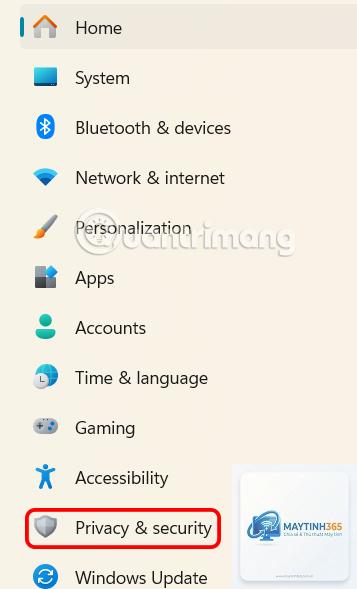
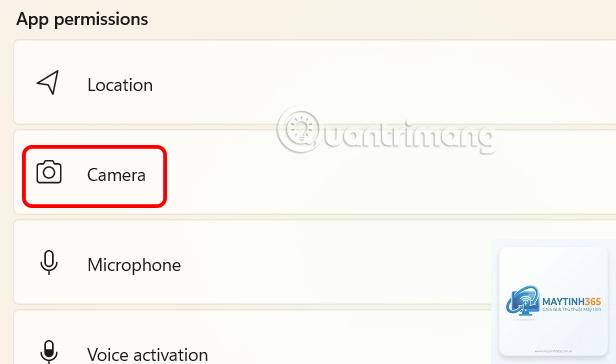
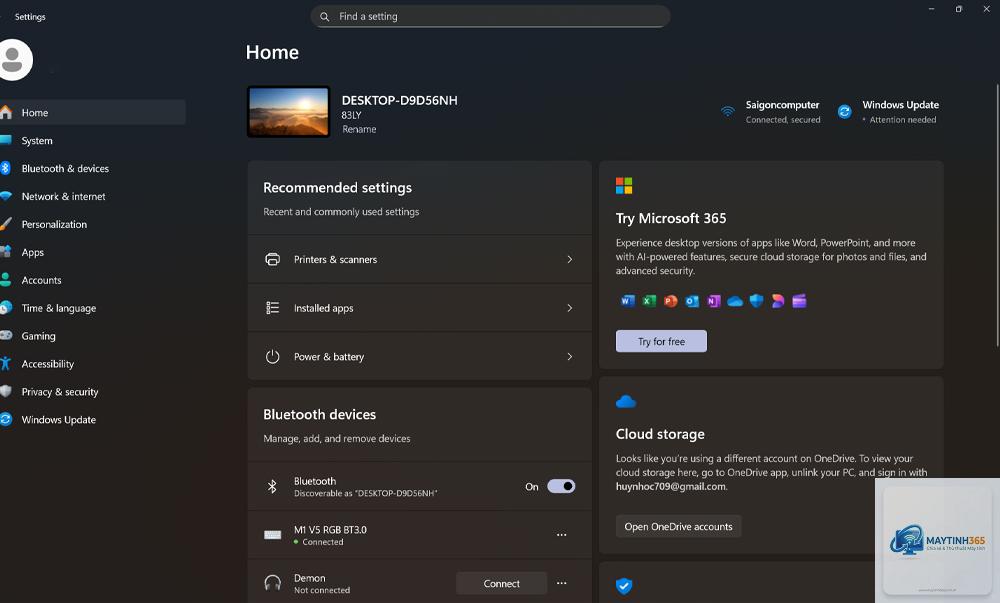
Windows 11 cho phép bạn kiểm soát chi tiết ứng dụng nào được phép sử dụng webcam. Để bắt đầu, nhấn tổ hợp phím Windows + I để mở Settings, sau đó chọn Privacy & security > Camera. Tại đây, bạn sẽ thấy danh sách tất cả ứng dụng đã yêu cầu quyền truy cập webcam.
Tắt quyền truy cập webcam toàn bộ hệ thống
Nếu muốn chặn hoàn toàn mọi ứng dụng sử dụng webcam, gạt nút Camera access sang trạng thái Off. Đây là cách bảo vệ webcam Windows 11 nhanh nhất khi bạn không có nhu cầu sử dụng. Khi cần dùng, chỉ cần bật lại. Lưu ý rằng thao tác này ảnh hưởng đến tất cả ứng dụng, bao gồm cả Windows Hello nếu bạn dùng nhận diện khuôn mặt.
Kiểm soát từng ứng dụng riêng lẻ
Trong phần Let apps access your camera,
Dấu hiệu phổ biến bao gồm đèn webcam sáng bất thường, máy tính chậm đột ngột, xuất hiện file video lạ trong thư mục, hoặc ứng dụng lạ yêu cầu quyền truy cập webcam. Kiểm tra ngay trong Settings > Privacy & security > Camera để xem ứng dụng nào đang hoạt động.
Có cần tắt webcam vĩnh viễn không?
Không cần thiết nếu bạn áp dụng các biện pháp bảo vệ. Tắt vĩnh viễn gây bất tiện khi cần họp trực tuyến hoặc sử dụng Windows Hello. Thay vào đó, dùng webcam cover hoặc cài đặt quyền riêng tư linh hoạt.
Có, nhưng chỉ ở mức cơ bản. Hệ thống yêu cầu ứng dụng xin quyền trước khi truy cập webcam lần đầu. Tuy nhiên, một khi đã cấp quyền, ứng dụng có thể truy cập bất cứ lúc nào. Bạn cần chủ động kiểm tra và thu hồi quyền định kỳ.
Webcam cover có làm hỏng màn hình laptop không?
Không, nếu bạn sử dụng loại mỏng, chuyên dụng cho laptop. Tránh dùng miếng dán quá dày vì có thể gây áp lực lên màn hình khi đóng máy. Nên chọn loại có độ dày dưới 0.5mm.
Phần mềm diệt virus có bảo vệ webcam không?
Một số phần mềm diệt virus cao cấp có tính năng bảo vệ webcam, nhưng không phải tất cả. Kiểm tra trong cài đặt phần mềm xem có module Webcam Protection hay không. Nếu không, hãy kết hợp với các biện pháp khác.
Kết luận
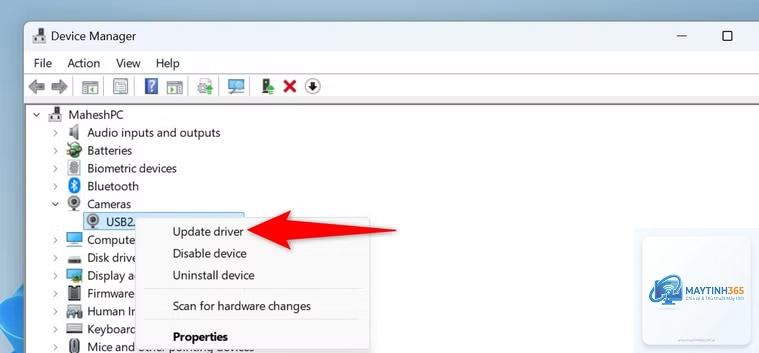
Bảo vệ webcam trên Windows 11 không phải là nhiệm vụ phức tạp nhưng đòi hỏi sự chủ động từ người dùng. Kết hợp giữa cài đặt hệ thống, phần mềm bảo mật và biện pháp vật lý sẽ tạo ra lớp phòng thủ vững chắc. Bắt đầu bằng cách kiểm tra quyền truy cập webcam ngay hôm nay, cập nhật driver thường xuyên, và đầu tư một webcam cover nhỏ. Những thao tác đơn giản này giúp bạn an tâm hơn khi sử dụng máy tính, tránh rủi ro bị theo dõi hay đánh cắp thông tin cá nhân. Hãy nhớ rằng, bảo mật là quá trình liên tục, không phải hành động một lần.