File Explorer là công cụ quản lý tập tin quan trọng trên hệ điều hành Windows. Việc sử dụng chuột để tìm và mở File Explorer mỗi lần có thể làm gián đoạn quy trình làm việc. Nắm vững cách mở File Explorer bằng phím tắt giúp bạn tiết kiệm thời gian đáng kể, đặc biệt khi xử lý nhiều tác vụ cùng lúc. Bài viết này sẽ hướng dẫn chi tiết các tổ hợp phím tắt phổ biến và hiệu quả nhất để mở File Explorer trên Windows 10 và Windows 11.
Sử dụng phím tắt không chỉ đơn thuần là thao tác nhanh hơn. Nó còn mang lại nhiều lợi ích thiết thực cho người dùng máy tính thường xuyên.
Tiết kiệm thời gian và tăng năng suất
Mỗi lần bạn rời tay khỏi bàn phím để cầm chuột, bạn mất khoảng 0,5 đến 1 giây để định vị và nhấp chuột. Trong một ngày làm việc, số lần mở File Explorer có thể lên đến hàng chục hoặc hàng trăm lần. Nhân số đó lên, thời gian lãng phí là rất lớn. Phím tắt giúp loại bỏ hoàn toàn bước di chuyển tay này.
Việc nhấp chuột nhiều lần có thể gây mỏi cổ tay và các vấn đề về khớp về lâu dài. Phím tắt là giải pháp thay thế lành mạnh hơn, giúp phân phối lực tác động đều lên các ngón tay.
Làm việc hiệu quả khi không có chuột
Trong nhiều tình huống như thuyết trình, sửa chữa máy tính từ xa, hoặc khi chuột gặp sự cố, phím tắt là cứu cánh duy nhất để bạn tiếp tục công việc một cách trơn tru.
Các cách mở File Explorer bằng phím tắt phổ biến nhất
Có nhiều tổ hợp phím tắt khác nhau để mở File Explorer, tùy thuộc vào phiên bản Windows và thói quen của người dùng.
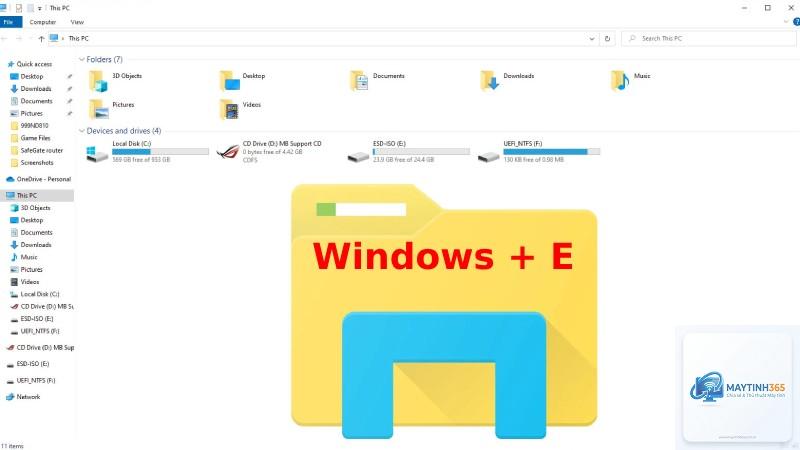
Phím tắt Windows + E: Phương pháp nhanh nhất và phổ biến nhất
Đây là tổ hợp phím tắt được biết đến rộng rãi nhất để mở File Explorer. Bạn chỉ cần nhấn đồng thời phím Windows (phím có biểu tượng cửa sổ) và phím chữ E trên bàn phím. Ngay lập tức, một cửa sổ File Explorer mới sẽ xuất hiện. Phương pháp này hoạt động trên mọi phiên bản Windows từ Windows 7, 8, 10 đến 11.
Sử dụng phím tắt Ctrl + E trong một số ứng dụng
Trong một số ứng dụng cụ thể như trình duyệt web (Chrome, Edge, Firefox) hoặc các phần mềm soạn thảo văn bản, tổ hợp phím Ctrl + E thường được dùng để mở thanh tìm kiếm hoặc địa chỉ. Tuy nhiên, trong bối cảnh màn hình Desktop hoặc khi đang ở trong một cửa sổ File Explorer khác, tổ hợp phím này không có tác dụng mở File Explorer mới. Cách đáng tin cậy nhất vẫn là Windows + E.
Phím tắt Windows + E vẫn hoạt động ngay cả khi bạn đang ở chế độ toàn màn hình trong hầu hết các ứng dụng. Nó sẽ đưa bạn ra khỏi ứng dụng đó và mở File Explorer.
Có phím tắt nào để mở File Explorer bằng một tay không?
Phím tắt Windows + E thường được thực hiện bằng hai tay (một tay giữ Windows, tay kia nhấn E). Tuy nhiên, nếu bạn có bàn phím có phím Windows ở bên phải, bạn có thể dùng một tay để nhấn cả hai phím. Một số bàn phím cũng có phím chuyên dụng để mở File Explorer.
Kết luận
Cách mở File Explorer bằng phím tắt là một kỹ năng nhỏ nhưng mang lại hiệu quả lớn trong công việc hàng ngày. Tổ hợp phím Windows + E là phương pháp nhanh nhất, đơn giản nhất và đáng tin cậy nhất, phù hợp với mọi đối tượng người dùng. Việc làm chủ các phím tắt này không chỉ giúp bạn làm việc nhanh hơn mà còn thể hiện sự chuyên nghiệp và am hiểu về hệ điều hành. Hãy bắt đầu thực hành ngay hôm nay để cảm nhận sự khác biệt trong tốc độ xử lý công việc của bạn.