File Explorer là công cụ quản lý tập tin và thư mục quan trọng nhất trên Windows 11. Việc nắm vững cách mở File Explorer Windows 11 không chỉ giúp bạn tiết kiệm thời gian mà còn tối ưu hóa quy trình làm việc hàng ngày. Trong bài viết này, chúng
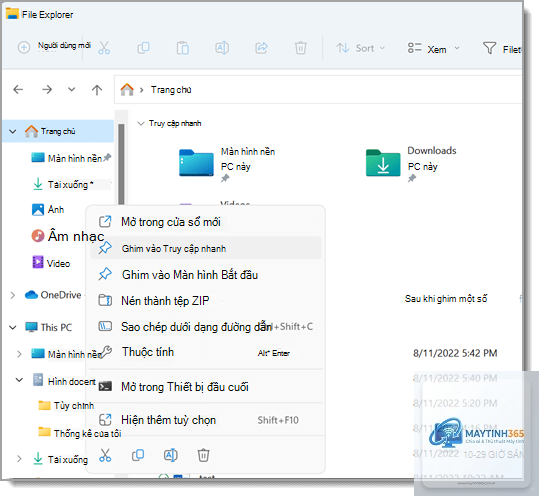
File Explorer (trước đây gọi là Windows Explorer) là trình quản lý tập tin mặc định của hệ điều hành Windows. Trên Windows 11, File Explorer đã được thiết kế lại với giao diện ribbon đơn giản hóa, menu ngữ cảnh hiện đại và các tính năng mới như tab hỗ trợ. Đây là cửa sổ cho phép bạn duyệt, tìm kiếm, sao chép, di chuyển, xóa và quản lý tất cả các tập tin, thư mục, ổ đĩa trên máy tính.
10+ Cách mở File Explorer Windows 11 nhanh nhất
1. Sử dụng phím tắt Windows + E
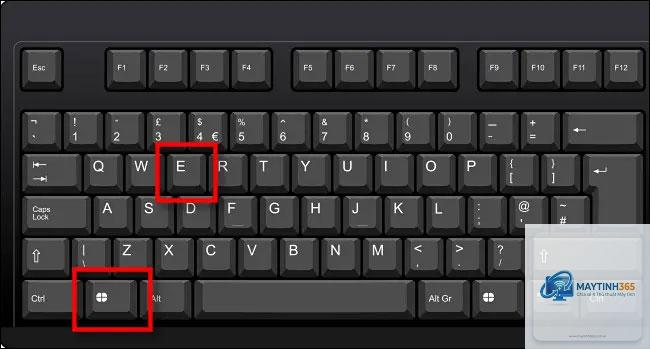
Đây là cách mở File Explorer Windows 11 nhanh nhất và được nhiều người dùng chuyên nghiệp ưa chuộng. Chỉ cần nhấn tổ hợp phím Windows + E trên bàn phím, File Explorer sẽ mở ra ngay lập tức. Phương pháp này hoạt động trên mọi phiên bản Windows, bao gồm cả Windows 11.
2. Nhấp vào biểu tượng File Explorer trên thanh Taskbar
Trên thanh Taskbar của Windows 11, biểu tượng File Explorer (hình thư mục màu vàng) thường được ghim sẵn. Bạn chỉ cần nhấp chuột trái vào biểu tượng này để mở File Explorer. Nếu vô tình gỡ bỏ,
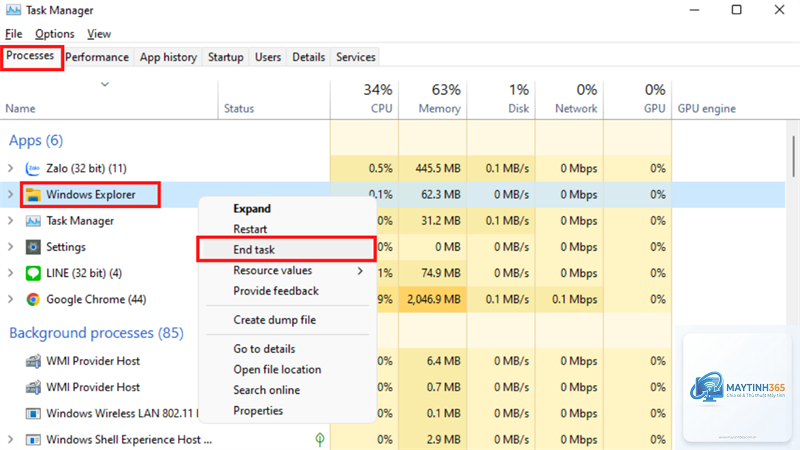
Khi máy tính bị treo, hãy nhấn Ctrl + Shift + Esc để mở Task Manager. Trong Task Manager, nhấp vào File > Run new task, gõ “explorer” và nhấn OK. Nếu Task Manager cũng không mở được, hãy khởi động lại máy bằng nút nguồn.
Phím tắt Windows + E không hoạt động, phải làm sao?
Kiểm tra xem phím Windows có bị khóa hay không (một số bàn phím có nút khóa phím Windows). Cập nhật driver bàn phím qua Device Manager. Nếu vẫn không được, hãy sử dụng phương pháp thay thế như Run Dialog hoặc Taskbar.
Có thể mở File Explorer từ BIOS không?
Không, File Explorer là ứng dụng của hệ điều hành Windows, không thể truy cập từ BIOS. BIOS chỉ quản lý phần cứng cơ bản trước khi Windows khởi động.
Cách mở File Explorer với quyền Administrator?
Nhấp chuột phải vào biểu tượng File Explorer trong Start Menu hoặc Taskbar, chọn “Run as administrator”. Xác nhận trong cửa sổ UAC nếu được yêu cầu.
Làm sao để mở File Explorer trực tiếp đến thư mục cụ thể?
Sử dụng Run Dialog (Windows + R), gõ đường dẫn đầy đủ của thư mục (ví dụ: C:UsersYourNameDocuments) và nhấn Enter. Hoặc tạo shortcut với đường dẫn đích là “explorer.exe C:PathToFolder”.
Việc nắm vững cách mở File Explorer Windows 11 qua nhiều phương pháp khác nhau là kỹ năng cơ bản nhưng vô cùng quan trọng. Từ phím tắt Windows + E nhanh nhất, biểu tượng Taskbar tiện lợi, đến các phương pháp nâng cao như Command Prompt hay Task Manager, mỗi cách đều có ưu điểm riêng. Hãy thử nghiệm và chọn ra phương pháp phù hợp nhất với thói quen làm việc của bạn. Đừng quên cập nhật Windows thường xuyên để đảm bảo File Explorer hoạt động ổn định và tận dụng các tính năng mới nhất.