Quản lý tài khoản khách trên Windows 11 là một kỹ năng quan trọng giúp bạn bảo vệ dữ liệu cá nhân khi cho người khác mượn máy tính. Tài khoản khách cho phép người dùng tạm thời truy cập hệ thống mà không ảnh hưởng đến các tập tin, cài đặt và ứng dụng riêng tư của bạn. Trong bài viết này, chúng
Tài khoản khách (Guest account) là một loại tài khoản người dùng đặc biệt trong Windows 11, được thiết kế để cho phép người dùng tạm thời sử dụng máy tính mà không cần có tài khoản cá nhân. Tài khoản này có quyền hạn rất hạn chế, không thể cài đặt phần mềm mới, thay đổi cài đặt hệ thống quan trọng hoặc truy cập vào dữ liệu của người dùng khác.
Trong Windows 11, tài khoản khách không được bật mặc định như các phiên bản Windows trước đây. Microsoft đã thay đổi cách tiếp cận để tăng cường bảo mật và quyền riêng tư. Thay vào đó, người dùng có thể tạo tài khoản người dùng tiêu chuẩn hoặc sử dụng tính năng Kiosk để đạt được mục đích tương tự.
Lợi ích của việc quản lý tài khoản khách Windows 11
Việc quản lý tài khoản khách Windows 11 mang lại nhiều lợi ích thiết thực cho người dùng cá nhân và doanh nghiệp nhỏ:
Bảo vệ dữ liệu cá nhân: Người dùng khách không thể truy cập vào thư mục Documents, Desktop, Pictures hay bất kỳ dữ liệu nào của tài khoản chính.
Ngăn chặn thay đổi hệ thống: Tài khoản khách không thể cài đặt hoặc gỡ bỏ phần mềm, thay đổi cài đặt hệ thống quan trọng.
Duy trì hiệu suất máy tính: Các thay đổi tạm thời từ phiên làm việc của khách sẽ tự động bị xóa khi đăng xuất.
Tiết kiệm thời gian: Không cần tạo tài khoản riêng cho mỗi người dùng tạm thời.
Các phương pháp quản lý tài khoản khách Windows 11
Phương pháp 1: Sử dụng tài khoản người dùng tiêu chuẩn
Do Windows 11 không còn tích hợp sẵn tài khoản khách truyền thống, cách đơn giản nhất để quản lý tài khoản khách Windows 11 là tạo một tài khoản người dùng tiêu chuẩn (Standard User) dành riêng cho mục đích này.
Các bước thực hiện:
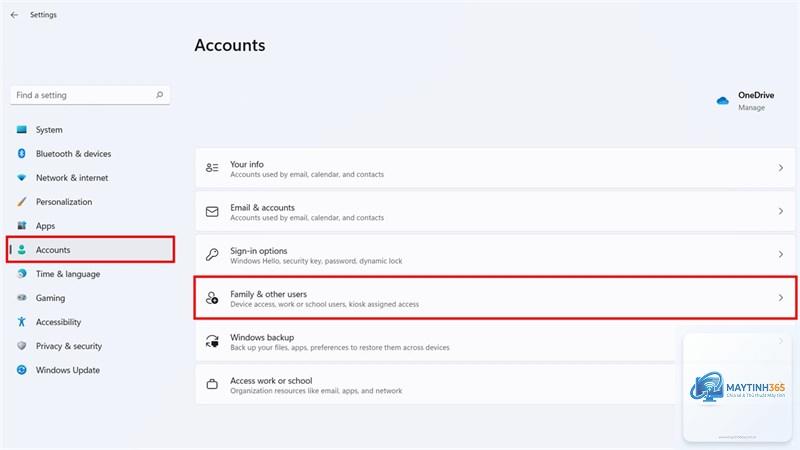
Mở Settings (Windows + I) và chọn Accounts.
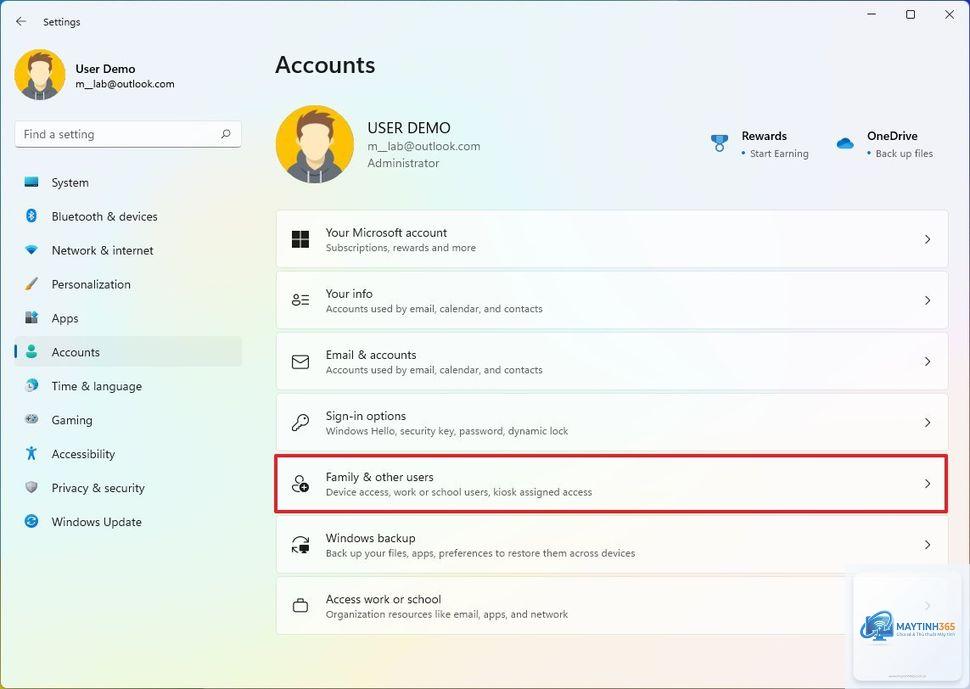
Chọn Family & other users.
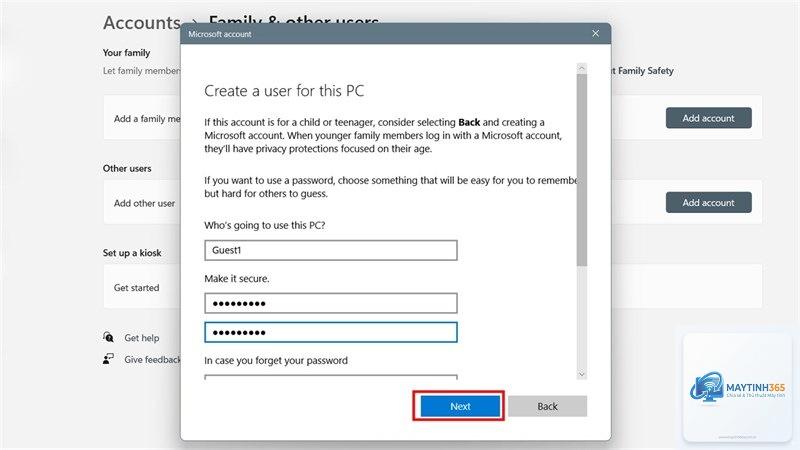
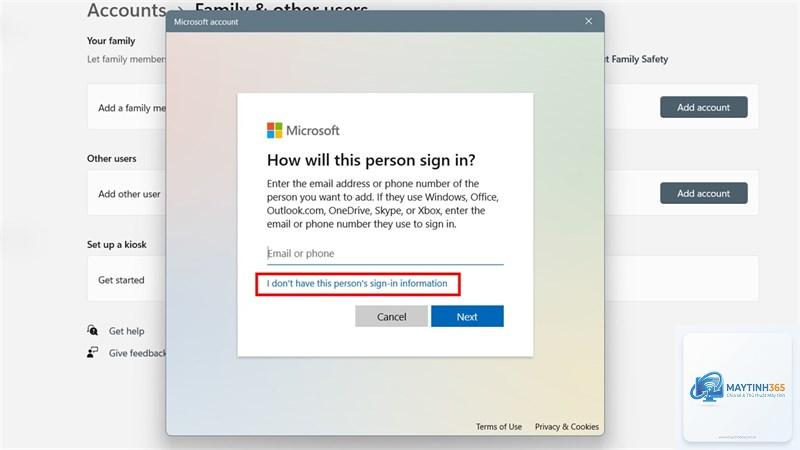
Nhấn Add account bên cạnh Other users.
Chọn I don’t have this person’s sign-in information.
Chọn Add a user without a Microsoft account.
Đặt tên người dùng là “Guest” hoặc “Khách” và tạo mật khẩu tạm thời.
Sau khi tạo, chọn tài khoản và nhấn Change account type.
Chọn Standard User để giới hạn quyền hạn.
Phương pháp 2: Kích hoạt tài khoản Guest ẩn qua Command Prompt
Mặc dù Microsoft đã ẩn tài khoản Guest trong Windows 11, bạn vẫn có thể kích hoạt nó thông qua dòng lệnh. Đây là cách quản lý tài khoản khách Windows 11 dành cho người dùng nâng cao.
Các bước thực hiện:
Mở Command Prompt với quyền Administrator (nhấp chuột phải vào Start, chọn Windows Terminal (Admin)).
Nhập lệnh: net user guest /active:yes và nhấn Enter.
Để đặt mật khẩu cho tài khoản Guest, nhập: net user guest * và nhập mật khẩu mong muốn.
Kiểm tra trạng thái bằng lệnh: net user guest.
Lưu ý: Tài khoản Guest này có quyền hạn rất hạn chế và phù hợp cho các tình huống sử dụng tạm thời. Tuy nhiên, Microsoft khuyến cáo không nên sử dụng phương pháp này vì lý do bảo mật.
Phương pháp 3: Sử dụng tính năng Assigned Access (Kiosk Mode)
Đối với các trường hợp cần quản lý tài khoản khách Windows 11 một cách chặt chẽ hơn, tính năng Assigned Access cho phép bạn giới hạn người dùng chỉ sử dụng một ứng dụng duy nhất.
Các bước thực hiện:
Vào Settings > Accounts > Other users.
Nhấn Set up a kiosk > Assigned access.
Chọn tài khoản muốn cấu hình hoặc tạo tài khoản mới.
Chọn ứng dụng duy nhất mà người dùng khách được phép sử dụng.
So sánh các phương pháp quản lý tài khoản khách
Phương pháp
Mức độ bảo mật
Dễ sử dụng
Phù hợp cho
Tài khoản Standard User
Cao
Dễ
Người dùng gia đình, văn phòng nhỏ
Kích hoạt Guest ẩn
Trung bình
Khó
Người dùng nâng cao, IT
Assigned Access (Kiosk)
Rất cao
Trung bình
Máy tính công cộng, thư viện
Hướng dẫn cấu hình quyền hạn cho tài khoản khách
Giới hạn truy cập ổ đĩa và thư mục
Để quản lý tài khoản khách Windows 11 hiệu quả, bạn cần thiết lập các giới hạn truy cập cụ thể:
Sử dụng Group Policy Editor (gpedit.msc) để cấu hình các chính sách hạn chế.
Vào User Configuration > Administrative Templates > Windows Components > File Explorer.
Kích hoạt chính sách “Remove these specified drives from My Computer” để ẩn các ổ đĩa quan trọng.
Sử dụng tính năng BitLocker để mã hóa các ổ đĩa chứa dữ liệu nhạy cảm.
Tài khoản khách mặc định không thể cài đặt phần mềm, nhưng
Microsoft đã loại bỏ tài khoản khách mặc định từ Windows 10 để tăng cường bảo mật. Tài khoản khách truyền thống có nhiều hạn chế về bảo mật và không phù hợp với các tiêu chuẩn an toàn hiện đại.
Có thể tạo nhiều tài khoản khách trên Windows 11 không?
Có,
Có, tài khoản khách có thể truy cập Internet mặc định. Tuy nhiên,
Để xóa tài khoản khách, vào Settings > Accounts > Family & other users, chọn tài khoản muốn xóa và nhấn Remove. Nếu sử dụng tài khoản Guest ẩn, dùng lệnh: net user guest /active:no để vô hiệu hóa.
Kết luận
Quản lý tài khoản khách Windows 11 là một kỹ năng cần thiết để bảo vệ dữ liệu cá nhân và duy trì hiệu suất máy tính. Dù Microsoft đã thay đổi cách tiếp cận so với các phiên bản Windows trước, bạn vẫn có nhiều phương pháp linh hoạt để tạo và quản lý tài khoản khách phù hợp với nhu cầu sử dụng.
Phương pháp tạo tài khoản Standard User là an toàn và dễ thực hiện nhất cho người dùng phổ thông. Đối với các tổ chức hoặc máy tính công cộng, tính năng Assigned Access mang lại khả năng kiểm soát tốt hơn. Dù chọn phương pháp nào, hãy luôn tuân thủ các nguyên tắc bảo mật cơ bản và thường xuyên kiểm tra cài đặt để đảm bảo an toàn cho hệ thống.
Việc nắm vững cách quản lý tài khoản khách Windows 11 không chỉ giúp bạn bảo vệ thông tin cá nhân mà còn tạo ra trải nghiệm sử dụng máy tính an toàn và hiệu quả cho cả bạn và người dùng khác.