Bảo mật dữ liệu cá nhân và doanh nghiệp chưa bao giờ là vấn đề nóng như hiện nay. Khi máy tính xách tay bị mất hoặc ổ cứng bị đánh cắp, toàn bộ thông tin nhạy cảm có thể rơi vào tay kẻ xấu. BitLocker, công cụ mã hóa ổ đĩa tích hợp sẵn trong Windows, chính là giải pháp hàng đầu giúp bạn ngăn chặn điều này. Bài viết này sẽ cung cấp cách mã hóa ổ đĩa BitLocker một cách chi tiết, từ khái niệm cơ bản đến các thao tác nâng cao, đảm bảo dữ liệu của bạn luôn an toàn.
BitLocker Drive Encryption là một tính năng bảo mật toàn vẹn ổ đĩa có sẵn trên các phiên bản Windows Professional, Enterprise và Education. Nó hoạt động bằng cách mã hóa toàn bộ dữ liệu trên ổ cứng, biến chúng thành dạng không thể đọc được nếu không có khóa giải mã hợp lệ. Khi bạn thực hiện cách mã hóa ổ đĩa BitLocker, hệ thống sẽ tạo ra một lớp bảo vệ vững chắc ngay từ cấp độ phần cứng.
Khác với việc đặt mật khẩu đăng nhập đơn thuần, BitLocker bảo vệ dữ liệu ngay cả khi ổ cứng được tháo ra và gắn vào máy tính khác. Nếu không có khóa khôi phục hoặc mật khẩu, dữ liệu mã hóa hoàn toàn vô dụng. Đây là lý do tại sao các tổ chức tài chính, cơ quan chính phủ và doanh nghiệp lớn luôn yêu cầu kích hoạt BitLocker trên tất cả thiết bị làm việc.
Điều kiện cần thiết trước khi thực hiện cách mã hóa ổ đĩa BitLocker
Trước khi bắt đầu, bạn cần đảm bảo hệ thống đáp ứng đầy đủ các yêu cầu sau để quá trình mã hóa diễn ra suôn sẻ:
Phiên bản Windows hỗ trợ: Windows 10/11 Pro, Enterprise hoặc Education. Windows Home không hỗ trợ BitLocker gốc.
Bo mạch chủ có Trusted Platform Module (TPM) phiên bản 1.2 hoặc 2.0. Đây là chip bảo mật chuyên dụng lưu trữ khóa mã hóa.
Ổ cứng phải được phân vùng đúng cách, bao gồm phân vùng hệ thống (System Reserved) và phân vùng chứa dữ liệu.
Dung lượng ổ cứng còn trống tối thiểu 100MB cho phân vùng hệ thống.
Quyền quản trị viên (Administrator) trên máy tính.
Nếu máy tính của bạn không có chip TPM, vẫn có thể kích hoạt BitLocker thông qua Group Policy Editor, nhưng cần cấu hình thêm bước cho phép sử dụng mật khẩu khi khởi động.
Hướng dẫn từng bước cách mã hóa ổ đĩa BitLocker
Bước 1: Kích hoạt BitLocker từ Control Panel
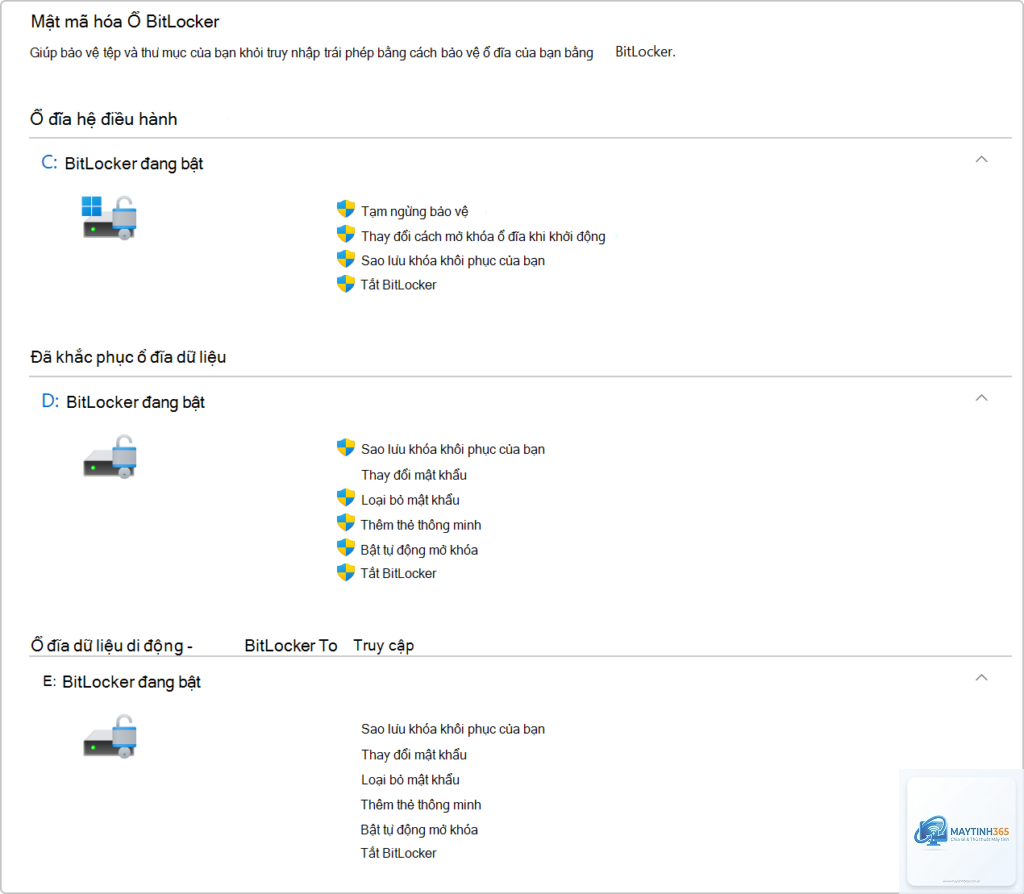
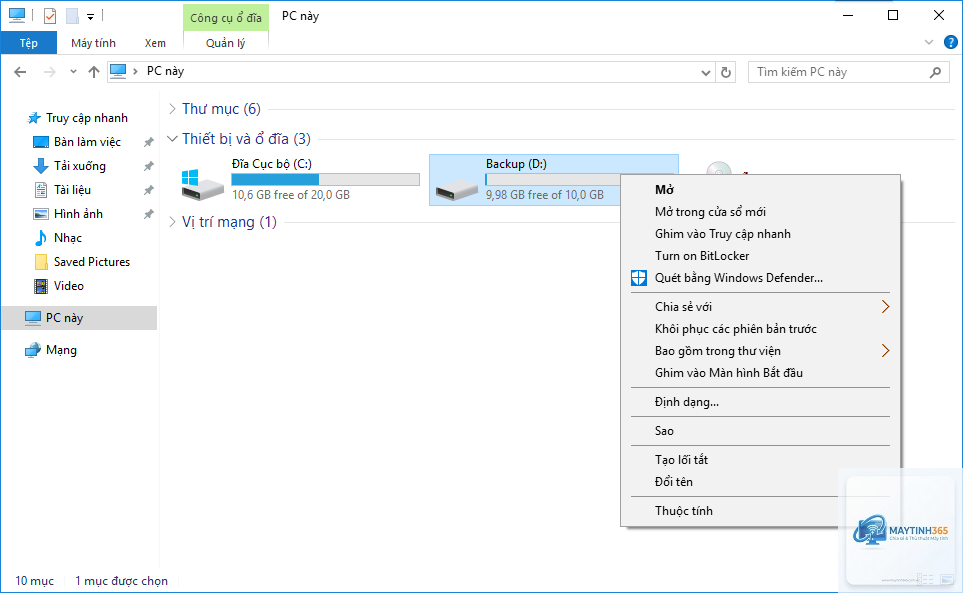
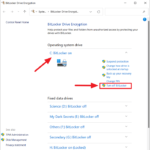
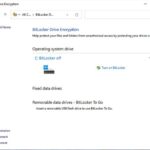
Mở Control Panel, chọn System and Security, sau đó nhấp vào BitLocker Drive Encryption. Tại đây, bạn sẽ thấy danh sách tất cả các ổ đĩa trên máy tính. Nhấp vào Turn on BitLocker bên cạnh ổ đĩa bạn muốn mã hóa (thường là ổ C: chứa hệ điều hành).
Bước 2: Chọn phương thức mở khóa
Hệ thống sẽ yêu cầu bạn chọn cách mở khóa ổ đĩa khi khởi động. Có ba tùy chọn phổ biến:
Sử dụng TPM: Tự động mở khóa nếu chip TPM nhận diện đúng phần cứng. Đây là phương thức an toàn và tiện lợi nhất.
Sử dụng mật khẩu: Nhập mật khẩu mỗi lần khởi động máy. Phù hợp nếu không có TPM hoặc muốn lớp bảo vệ kép.
Sử dụng USB khóa: Cắm USB chứa khóa khởi động để mở ổ đĩa. Ít phổ biến hơn do dễ thất lạc USB.
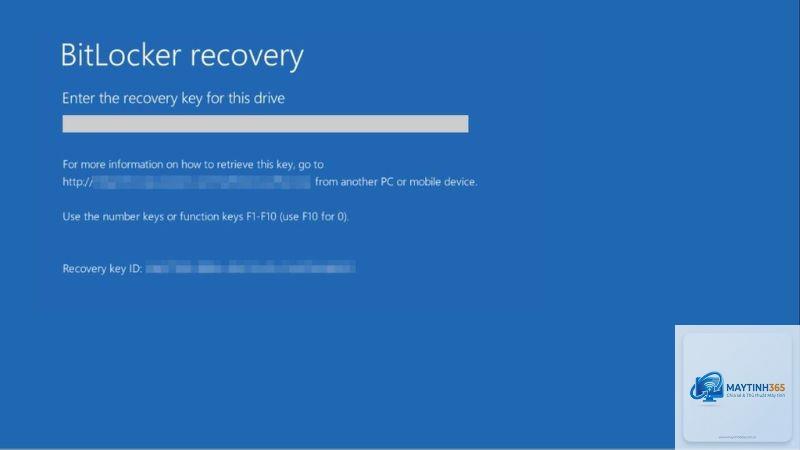
Đây là bước cực kỳ quan trọng trong cách mã hóa ổ đĩa BitLocker. Khóa khôi phục là chìa khóa dự phòng nếu bạn quên mật khẩu hoặc TPM gặp sự cố.
Có thể gây giảm hiệu suất nhẹ, đặc biệt trên ổ cứng HDD. Trên ổ SSD hiện đại với TPM 2.0, mức độ ảnh hưởng gần như không đáng kể, dưới 5% trong các tác vụ hàng ngày.
Làm thế nào để tắt BitLocker sau khi đã mã hóa?
Vào Control Panel > BitLocker Drive Encryption, chọn Turn off BitLocker. Quá trình giải mã sẽ diễn ra và dữ liệu trở về trạng thái bình thường.
BitLocker có bảo vệ được khi máy tính đang chạy không?
BitLocker chỉ bảo vệ dữ liệu khi máy tính tắt hoặc ở chế độ ngủ đông (Hibernate). Khi máy đang chạy và
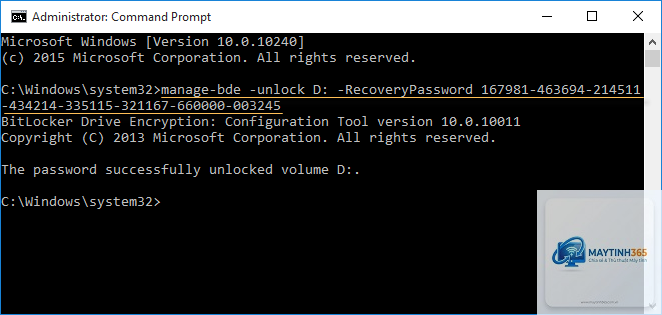
Sử dụng khóa khôi phục 48 ký tự mà
Có, thông qua tính năng BitLocker To Go. Bạn có thể mã hóa USB hoặc ổ cứng di động và sử dụng trên bất kỳ máy tính Windows nào.
Kết luận
Cách mã hóa ổ đĩa BitLocker không chỉ đơn giản mà còn mang lại lớp bảo vệ vững chắc cho dữ liệu cá nhân và doanh nghiệp. Với các bước hướng dẫn chi tiết từ kích hoạt TPM, chọn phương thức mở khóa, sao lưu khóa khôi phục đến hoàn tất mã hóa, bạn hoàn toàn có thể tự thực hiện mà không cần chuyên gia. Đừng chờ đến khi mất dữ liệu mới bắt đầu bảo vệ. Hãy kích hoạt BitLocker ngay hôm nay để an tâm làm việc và lưu trữ thông tin quan trọng.