Shortcut (phím tắt) trên Windows 11 là công cụ giúp người dùng truy cập nhanh vào ứng dụng, thư mục hoặc tệp tin mà không cần phải tìm kiếm thủ công. Việc nắm vững cách tạo shortcut Windows 11 không chỉ tiết kiệm thời gian mà còn tối ưu hóa quy trình làm việc hàng ngày. Bài viết này sẽ hướng dẫn bạn mọi phương pháp tạo shortcut, từ thao tác kéo thả đơn giản đến các kỹ thuật nâng cao như gán phím tắt toàn cầu.
Shortcut thực chất là một tệp tin đặc biệt có phần mở rộng.lnk (hoặc.url cho liên kết web). Tệp này chứa đường dẫn trỏ đến đối tượng gốc như ứng dụng, thư mục, ổ đĩa hoặc trang web. Khi nhấp đúp vào shortcut, hệ điều hành sẽ đọc đường dẫn bên trong và mở đối tượng tương ứng. Điều này giải thích tại sao
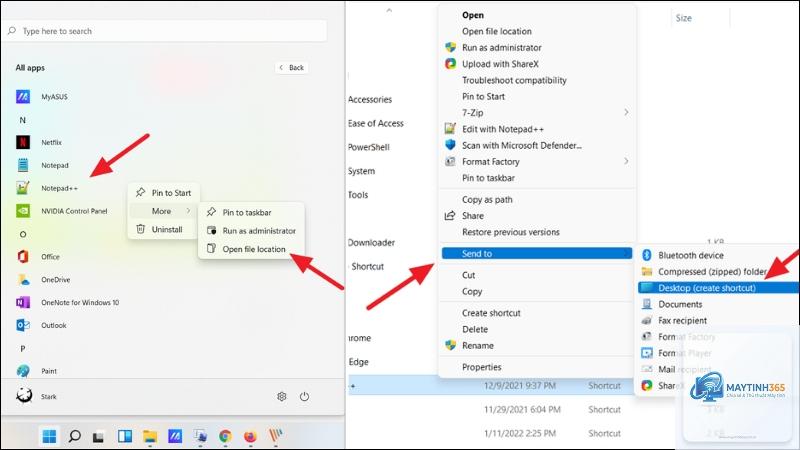
Bạn mở File Explorer, điều hướng đến thư mục cài đặt của ứng dụng (thường là C:Program Files hoặc C:Program Files (x86)). Tìm tệp.exe chính, nhấp chuột phải và chọn Create shortcut. Windows sẽ hỏi bạn có muốn đặt shortcut trên Desktop hay không. Chọn Yes để hoàn tất.
Có thể tạo shortcut cho trang web trên Desktop không?
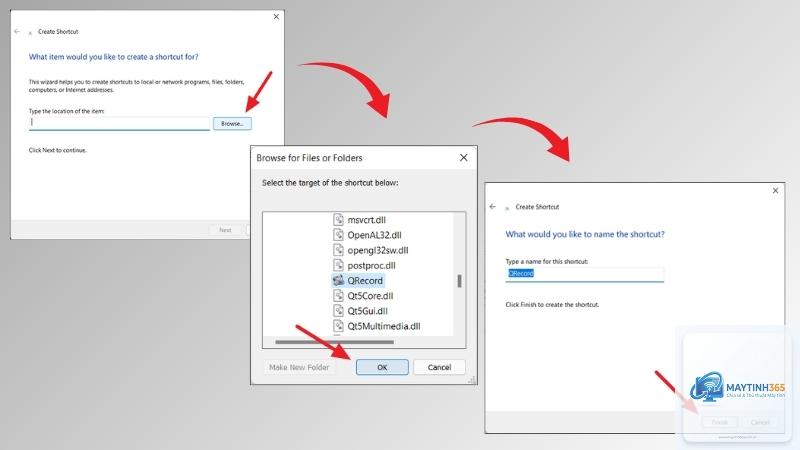
Có. Bạn mở trình duyệt, truy cập trang web mong muốn. Nhấp vào biểu tượng ổ khóa hoặc chữ “i” bên cạnh URL trên thanh địa chỉ, kéo thả vào Desktop. Hoặc bạn tạo shortcut mới với đường dẫn URL đầy đủ. Shortcut web sẽ mở bằng trình duyệt mặc định.
Tại sao shortcut của tôi không hoạt động sau khi di chuyển tệp tin gốc?
Shortcut lưu trữ đường dẫn tuyệt đối đến tệp tin gốc. Khi bạn di chuyển tệp tin, đường dẫn này trở nên không hợp lệ. Giải pháp là tạo lại shortcut sau khi di chuyển, hoặc sử dụng tính năng Open file location để xác định vị trí mới và cập nhật đường dẫn trong Properties.
Làm thế nào để thay đổi biểu tượng cho shortcut?
Nhấp chuột phải vào shortcut, chọn Properties. Trong tab Shortcut, nhấn nút Change Icon.
Có. Bạn sử dụng tổ hợp phím Windows + R để mở hộp thoại Run, gõ shell:AppsFolder và nhấn Enter. Danh sách tất cả ứng dụng hiện ra. Nhấp chuột phải vào ứng dụng mong muốn, chọn Create shortcut. Windows sẽ thông báo không thể tạo shortcut ở đây và hỏi bạn có muốn đặt trên Desktop không. Chọn Yes.
Kết luận
Nắm vững cách tạo shortcut Windows 11 giúp bạn làm chủ hệ điều hành và tối ưu hóa trải nghiệm sử dụng. Từ các phương pháp cơ bản như menu chuột phải, kéo thả với phím Alt, đến kỹ thuật nâng cao với PowerShell, mỗi cách đều có ưu điểm riêng phù hợp với từng tình huống. Hãy áp dụng những hướng dẫn trong bài viết này để xây dựng một không gian làm việc số gọn gàng, hiệu quả và cá nhân hóa theo nhu cầu của bạn. Đừng quên thường xuyên kiểm tra và dọn dẹp các shortcut không còn sử dụng để duy trì hiệu suất hệ thống tốt nhất.