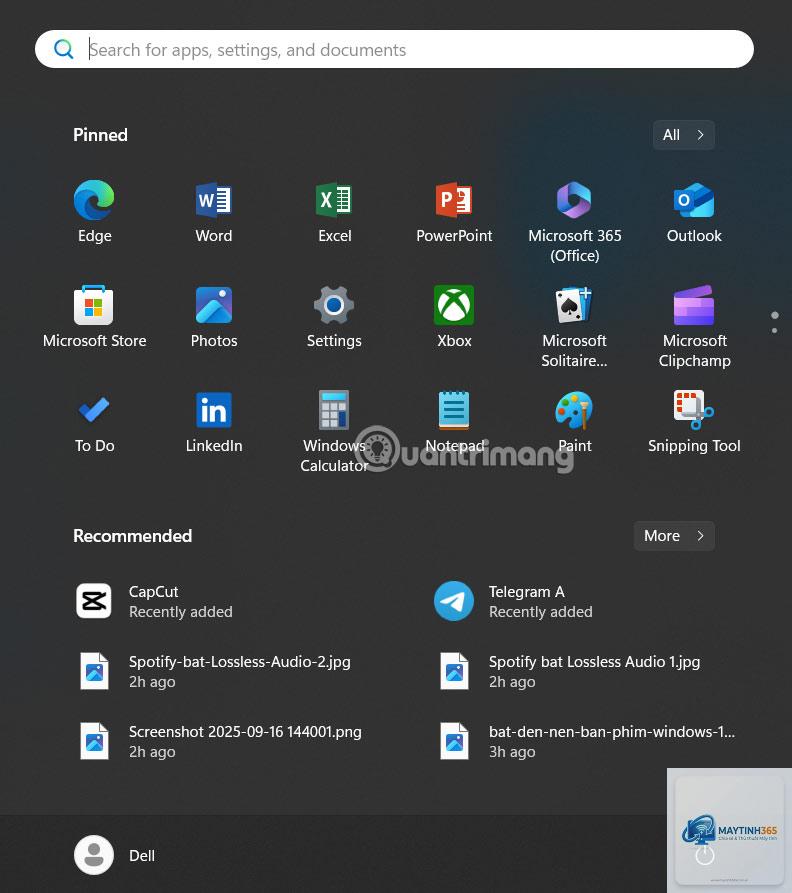
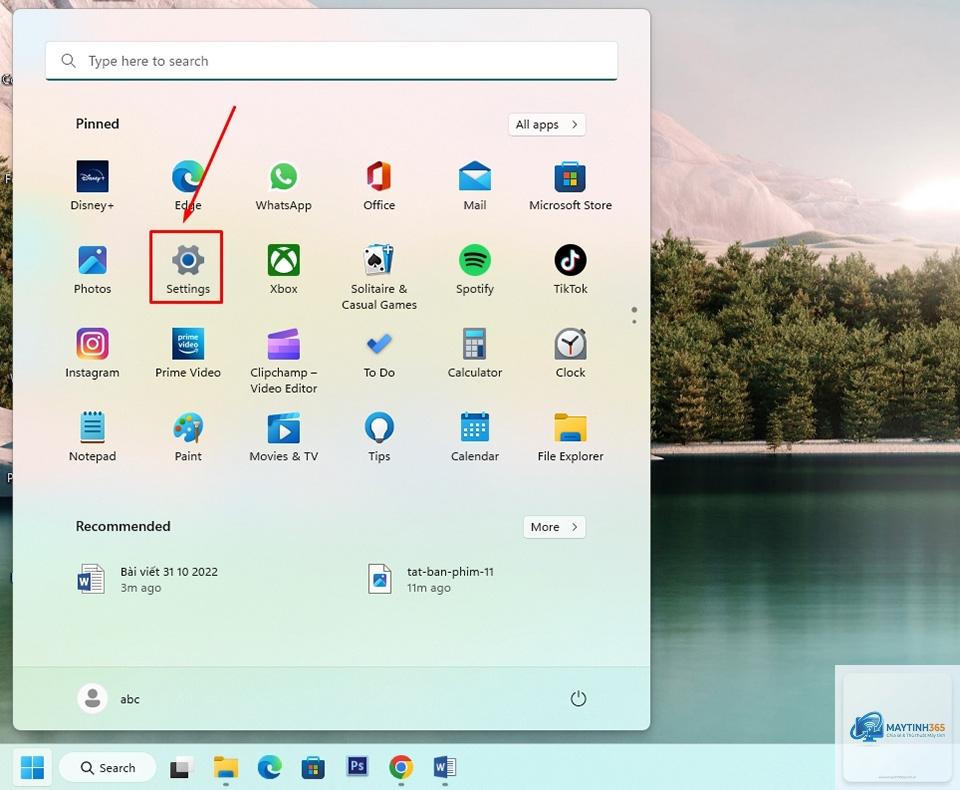
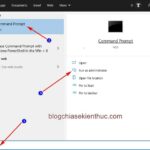
Windows 11 mang đến giao diện Start Menu hiện đại với phần “Được đề xuất” (Recommended) hiển thị các ứng dụng và file bạn vừa sử dụng. Nhiều người dùng cảm thấy phiền toái vì tính năng này làm lộ thông tin cá nhân hoặc gây rối mắt. Bài viết này sẽ hướng dẫn bạn cách tắt ứng dụng đề xuất Start Menu Windows 11 một cách chi tiết, từ thao tác cơ bản trong Settings đến các mẹo nâng cao bằng Group Policy và Registry.
Ứng dụng đề xuất trên Start Menu Windows 11 là gì?
Phần “Được đề xuất” nằm ở nửa dưới của Start Menu, hiển thị danh sách các ứng dụng, file và trang web
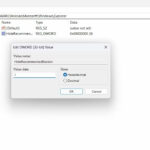
Để khôi phục, bạn chỉ cần làm ngược lại các bước đã thực hiện. Với Settings, bạn gạt lại các tùy chọn sang trạng thái On. Với Registry, bạn xóa giá trị HideRecommendedSection hoặc đặt lại giá trị về 0. Với Group Policy, bạn chọn Not Configured hoặc Disabled.
Tại sao sau khi tắt qua Settings, phần đề xuất vẫn còn?
Nguyên nhân có thể do bạn chưa tắt hết tất cả các tùy chọn liên quan. Hãy kiểm tra lại cả ba mục: “Show recently added apps”, “Show recently opened items” và “Show recommendations”. Nếu vẫn không được, hãy thử phương pháp Registry để can thiệp sâu hơn.
Cách tắt ứng dụng đề xuất Start Menu Windows 11 có áp dụng cho tất cả tài khoản người dùng không?
Phương pháp Settings chỉ áp dụng cho tài khoản người dùng hiện tại. Nếu bạn muốn áp dụng cho tất cả tài khoản, hãy sử dụng Group Policy Editor (nếu có) hoặc chỉnh sửa Registry trong tài khoản Administrator.
Kết luận
Cách tắt ứng dụng đề xuất Start Menu Windows 11 không hề phức tạp như nhiều người vẫn nghĩ. Bạn có thể lựa chọn phương pháp phù hợp nhất với phiên bản Windows và trình độ kỹ thuật của mình. Settings là lựa chọn an toàn và nhanh chóng cho đa số người dùng. Registry và Group Policy dành cho những ai muốn kiểm soát triệt để hơn.
Sau khi thực hiện, Start Menu của bạn sẽ trở nên sạch sẽ, riêng tư và chuyên nghiệp hơn. Hãy áp dụng ngay hôm nay để tối ưu hóa trải nghiệm Windows 11 của bạn.