Windows 11 mang đến một Start Menu hoàn toàn mới với thiết kế tập trung, hiện đại và tinh gọn. Tuy nhiên, không phải ai cũng biết cách tận dụng tối đa tính năng sắp xếp ứng dụng. Việc nắm rõ cách tạo nhóm ứng dụng Start Menu Windows 11 không chỉ giúp bạn tổ chức máy tính gọn gàng hơn mà còn tiết kiệm đáng kể thời gian tìm kiếm phần mềm mỗi ngày. Bài viết này sẽ hướng dẫn bạn từng bước cụ thể, từ thao tác kéo thả cơ bản đến các mẹo quản lý nhóm chuyên nghiệp.
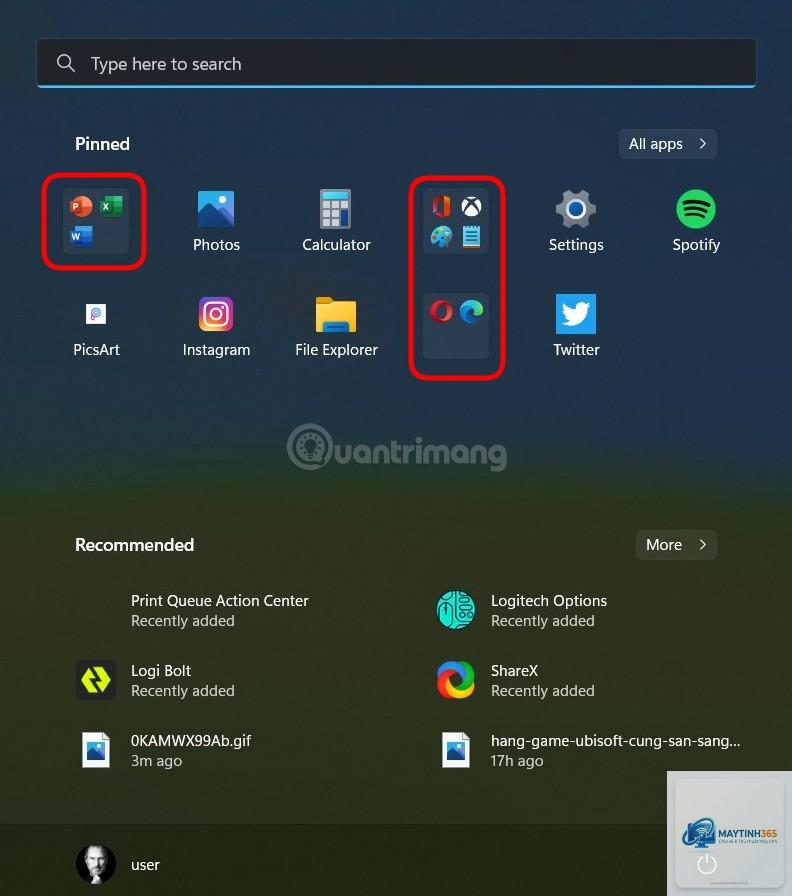
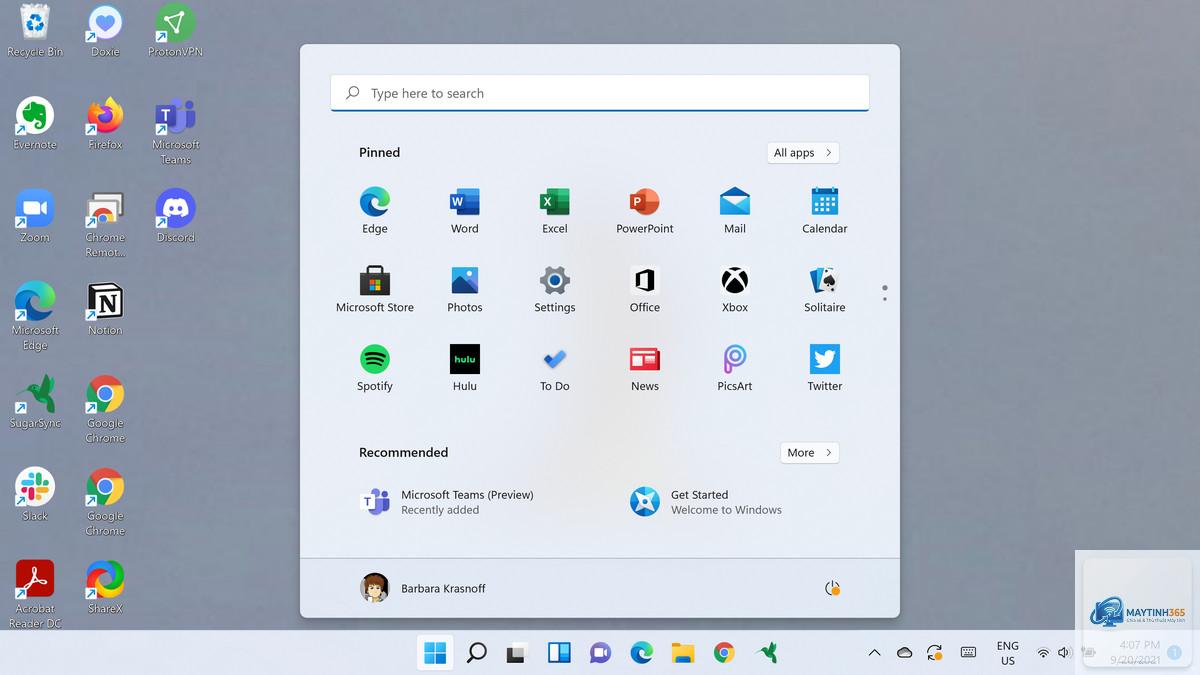
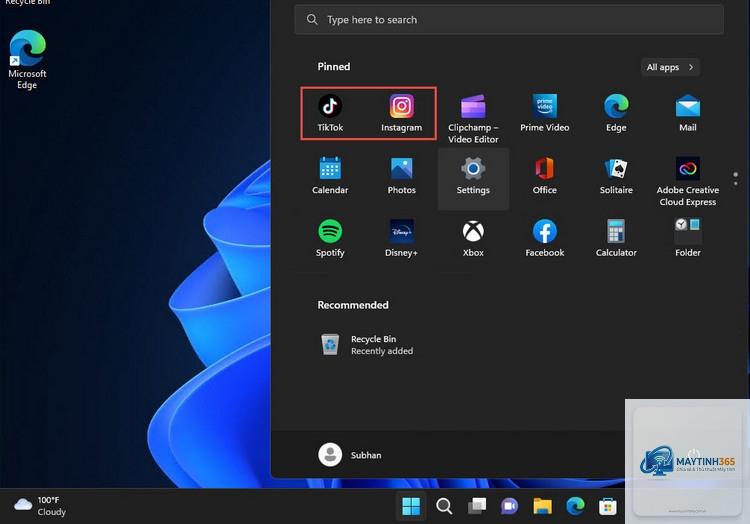
Start Menu trên Windows 11 được thiết kế lại hoàn toàn so với phiên bản Windows 10. Thay vì danh sách ứng dụng dạng cột dài, Windows 11 tập trung vào các biểu tượng ứng dụng được neo ở khu vực trung tâm. Khu vực này được chia làm hai phần chính: phần trên là các ứng dụng được ghim (pinned apps) và phần dưới là danh sách ứng dụng được đề xuất (recommended).
Chính khu vực ghim ứng dụng là nơi
Có. Tính năng tạo nhóm ứng dụng có sẵn trên tất cả các phiên bản Windows 11 bao gồm Home, Pro, Enterprise và Education. Không cần cài đặt thêm phần mềm nào.
Tại sao tôi kéo thả ứng dụng nhưng không tạo được nhóm?
Nguyên nhân thường gặp là do bạn kéo quá nhanh hoặc ứng dụng đích đang ở chế độ không cho phép ghim. Hãy thử unpin ứng dụng đó ra khỏi Start Menu, sau đó pin lại và thực hiện lại thao tác kéo thả chậm hơn.
Có thể tạo nhóm ứng dụng bằng phím tắt không?
Windows 11 không hỗ trợ phím tắt trực tiếp cho việc tạo nhóm. Tuy nhiên,
Có. Click vào tên nhóm hiện tại, ô nhập liệu sẽ xuất hiện và
Không có giới hạn cứng về số lượng nhóm. Tuy nhiên, khu vực ghim ứng dụng chỉ hiển thị khoảng 3-4 hàng nhóm trước khi yêu cầu cuộn. Nếu bạn tạo quá nhiều nhóm, Start Menu sẽ trở nên dài và mất đi tính tiện lợi.
Kết luận
Cách tạo nhóm ứng dụng Start Menu Windows 11 là một kỹ năng đơn giản nhưng mang lại hiệu quả cao trong việc tổ chức không gian làm việc số. Chỉ với vài thao tác kéo thả và đặt tên, bạn đã có thể biến Start Menu từ một danh sách lộn xộn thành một bảng điều khiển được phân loại rõ ràng theo nhu cầu cá nhân.
Hãy dành ra 10 phút để sắp xếp lại các ứng dụng thường dùng, bạn sẽ ngạc nhiên về sự khác biệt mà nó mang lại cho trải nghiệm sử dụng máy tính hàng ngày. Bắt đầu ngay hôm nay bằng cách kéo ứng dụng đầu tiên vào nhóm và đặt cho nó một cái tên thật ý nghĩa.