Command Prompt (CMD) là công cụ dòng lệnh mạnh mẽ có sẵn trên mọi phiên bản Windows, cho phép người dùng tương tác trực tiếp với hệ điều hành thông qua các lệnh văn bản. Thủ thuật command prompt giúp bạn thao tác nhanh hơn, khắc phục lỗi hệ thống và tự động hóa nhiều tác vụ mà giao diện đồ họa không làm được. Bài viết này sẽ hướng dẫn chi tiết các thủ thuật command prompt hữu ích nhất, từ những lệnh cơ bản cho người mới bắt đầu đến các kỹ thuật nâng cao dành cho quản trị viên hệ thống.
Command Prompt là gì và tại sao cần biết thủ thuật command prompt?
Command Prompt, còn gọi là cmd.exe, là trình thông dịch dòng lệnh trong Windows. Khác với giao diện đồ họa (GUI) quen thuộc, CMD yêu cầu người dùng nhập lệnh bằng văn bản để thực hiện các tác vụ. Việc nắm vững thủ thuật command prompt mang lại nhiều lợi ích thiết thực: tiết kiệm thời gian xử lý hàng loạt file, truy cập nhanh vào các công cụ hệ thống, khắc phục sự cố mạng và ổ cứng mà không cần phần mềm bên thứ ba.
Hệ điều hành Windows chứa hàng trăm lệnh CMD khác nhau, nhưng chỉ khoảng 20-30 lệnh là thường xuyên được sử dụng. Các thủ thuật command prompt giúp bạn tận dụng tối đa những lệnh này để kiểm soát máy tính một cách chuyên nghiệp hơn.
Các thủ thuật command prompt cơ bản mọi người dùng nên biết
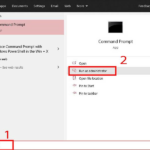
Mở Command Prompt với quyền Administrator
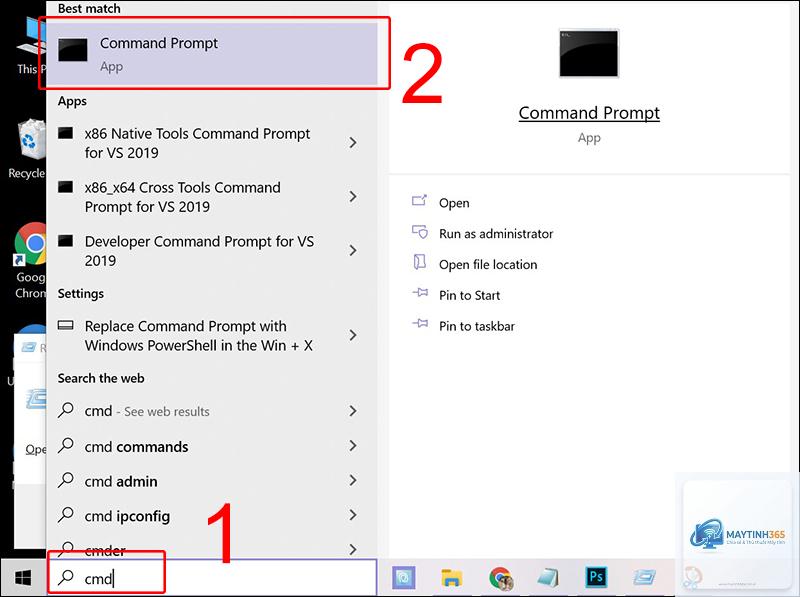
Nhiều thủ thuật command prompt yêu cầu quyền quản trị viên để thực thi. Có ba cách phổ biến để mở CMD với quyền cao nhất:
Nhấn Windows + X, chọn Windows Terminal (Admin) hoặc Command Prompt (Admin)
Gõ “cmd” trong thanh tìm kiếm, nhấn Ctrl + Shift + Enter
Nhấn Windows + R, gõ “cmd”, sau đó nhấn Ctrl + Shift + Enter
Lệnh ipconfig – Kiểm tra cấu hình mạng nhanh chóng
Lệnh ipconfig là một trong những thủ thuật command prompt phổ biến nhất để xem thông tin địa chỉ IP, subnet mask và gateway mặc định. Gõ ipconfig và nhấn Enter để hiển thị tất cả cấu hình mạng hiện tại. Để làm mới địa chỉ IP, sử dụng ipconfig /release và ipconfig /renew.
Lệnh ping – Kiểm tra kết nối mạng
Lệnh ping gửi các gói dữ liệu đến một địa chỉ IP hoặc tên miền để kiểm tra xem máy tính có kết nối được không. Ví dụ: ping google.com sẽ gửi 4 gói tin đến máy chủ Google và hiển thị thời gian phản hồi. Thủ thuật command prompt này rất hữu ích để chẩn đoán sự cố mạng.
Lệnh systeminfo – Xem thông tin chi tiết hệ thống
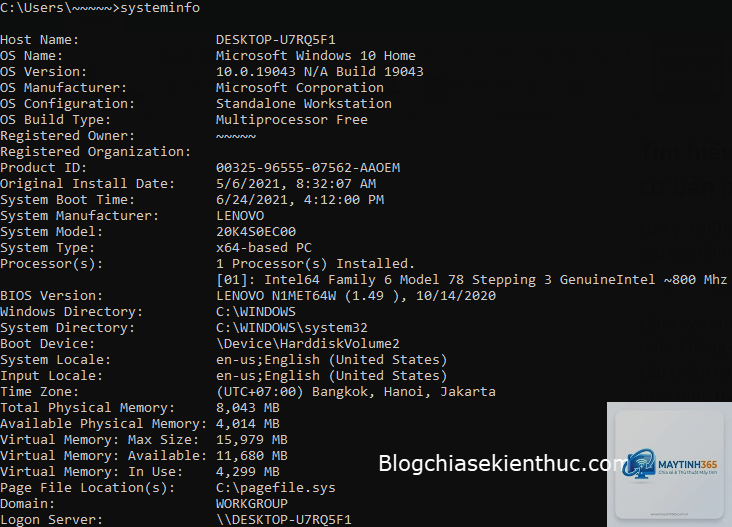
Gõ systeminfo để hiển thị thông tin đầy đủ về hệ điều hành, bộ xử lý, RAM, phiên bản BIOS và thời gian hoạt động của máy tính. Đây là thủ thuật command prompt giúp bạn nhanh chóng nắm được cấu hình máy mà không cần vào Settings.
Thủ thuật command prompt quản lý file và thư mục
Di chuyển và sao chép file hàng loạt
Lệnh copy và xcopy cho phép sao chép nhiều file cùng lúc. Ví dụ: copy .txt D:Backup sẽ sao chép tất cả file.txt vào thư mục Backup. Lệnh robocopy là phiên bản nâng cao hơn, hỗ trợ sao chép thư mục với đầy đủ thuộc tính và quyền, rất hữu ích cho việc đồng bộ dữ liệu.
Tạo và xóa thư mục bằng lệnh
Sử dụng mkdir [tên thư mục] để tạo thư mục mới. Để xóa thư mục rỗng, dùng rmdir [tên thư mục]. Nếu thư mục chứa file, thêm tham số /s: rmdir /s [tên thư mục]. Thủ thuật command prompt này giúp thao tác nhanh hơn nhiều so với click chuột phải.
Đổi tên nhiều file cùng lúc
Lệnh ren cho phép đổi tên file hàng loạt. Ví dụ: ren .jpg *.png sẽ đổi phần mở rộng của tất cả file.jpg thành.png. Bạn cũng có thể kết hợp với vòng lặp for để đổi tên theo quy tắc phức tạp hơn.
Thủ thuật command prompt quản lý ổ đĩa và hệ thống
Kiểm tra và sửa lỗi ổ cứng với chkdsk
Lệnh chkdsk kiểm tra tính toàn vẹn của ổ đĩa và sửa các lỗi logic. Gõ chkdsk C: /f để quét và tự động sửa lỗi trên ổ C. Thêm tham số /r để tìm các sector hỏng và khôi phục dữ liệu. Đây là thủ thuật command prompt quan trọng giúp bảo vệ dữ liệu trước khi ổ cứng hỏng hoàn toàn.
Quản lý phân vùng ổ đĩa với diskpart
Diskpart là công cụ dòng lệnh mạnh mẽ để quản lý phân vùng. Gõ diskpart để vào môi trường diskpart, sau đó sử dụng các lệnh như list disk, select disk 0, list partition, create partition primary size=50000 để tạo phân vùng mới. Thủ thuật command prompt này thay thế hoàn toàn công cụ Disk Management.
Xem dung lượng ổ đĩa chi tiết
Lệnh fsutil volume diskfree C: hiển thị dung lượng trống, đã sử dụng và tổng dung lượng của ổ C. Để xem dung lượng từng thư mục, sử dụng lệnh dir /s kết hợp với các tham số lọc.
Thủ thuật command prompt quản lý tiến trình và dịch vụ
Xem danh sách tiến trình đang chạy
Gõ tasklist để hiển thị tất cả tiến trình đang chạy cùng với PID (Process ID) và mức sử dụng bộ nhớ. Để kết thúc một tiến trình, dùng taskkill /PID [số PID] hoặc taskkill /IM [tên tiến trình.exe]. Thủ thuật command prompt này hữu ích khi Task Manager không phản hồi.
Quản lý dịch vụ Windows
Lệnh sc (Service Control) cho phép quản lý dịch vụ từ dòng lệnh. Ví dụ: sc query xem trạng thái tất cả dịch vụ, sc start [tên dịch vụ] khởi động dịch vụ, sc stop [tên dịch vụ] dừng dịch vụ. Đây là thủ thuật command prompt nâng cao dành cho quản trị viên.
Thủ thuật command prompt mạng nâng cao
Tra cứu DNS và kiểm tra kết nối
Lệnh nslookup cho phép tra cứu bản ghi DNS. Gõ nslookup google.com để xem địa chỉ IP của Google. Lệnh tracert hiển thị đường đi của gói tin đến một máy chủ, giúp xác định điểm nghẽn mạng. Kết hợp với pathping để phân tích chi tiết hơn về độ trễ và mất gói.
Xem bảng định tuyến và kết nối mạng
Gõ route print để xem bảng định tuyến IPv4 và IPv6. Lệnh netstat -an hiển thị tất cả kết nối TCP/UDP đang hoạt động, bao gồm địa chỉ cục bộ và từ xa. Thủ thuật command prompt này giúp phát hiện các kết nối đáng ngờ hoặc kiểm tra port đang mở.
Quản lý tường lửa Windows từ CMD
Sử dụng lệnh netsh advfirewall để cấu hình tường lửa. Ví dụ: netsh advfirewall set allprofiles state on bật tường lửa cho tất cả hồ sơ. Để mở một port, dùng netsh advfirewall firewall add rule name=”Mở port 80″ dir=in action=allow protocol=TCP localport=80.
Thủ thuật command prompt tự động hóa với batch file
Tạo file.bat cơ bản
Batch file là tập tin văn bản chứa nhiều lệnh CMD, có phần mở rộng.bat hoặc.cmd. Mở Notepad, gõ các lệnh cần thực thi, lưu với đuôi.bat. Ví dụ, tạo file backup.bat với nội dung:
Thủ thuật command prompt này giúp tự động hóa các tác vụ lặp đi lặp lại hàng ngày.
Sử dụng biến và tham số trong batch
Batch file hỗ trợ biến môi trường như %USERNAME%, %DATE%, %TIME%. Bạn cũng có thể truyền tham số khi chạy file: %1, %2,… Ví dụ: copy %1 D:Backup sẽ sao chép file được chỉ định làm tham số đầu tiên.
Lập lịch chạy batch file với Task Scheduler
Kết hợp batch file với Task Scheduler để chạy tự động theo lịch. Mở Task Scheduler, tạo task mới, chọn trigger (hàng ngày, hàng tuần, khi khởi động), và action là chạy file.bat. Đây là thủ thuật command prompt nâng cao giúp quản trị hệ thống hiệu quả.
So sánh thủ thuật command prompt giữa các phiên bản Windows
Thủ thuật
Windows 7/8
Windows 10
Windows 11
Mở CMD tại thư mục
Shift + Click phải
Shift + Click phải
Windows Terminal tích hợp
Hỗ trợ PowerShell
Có thể cài thêm
Tích hợp sẵn
Mặc định là PowerShell
Ctrl+C/V trong CMD
Cần bật thủ công
Hỗ trợ mặc định
Hỗ trợ mặc định
Lệnh wsl
Không hỗ trợ
Có (cài đặt thêm)
Có (tích hợp sẵn)
Sai lầm thường gặp khi sử dụng thủ thuật command prompt
Chạy lệnh mà không hiểu rõ tác dụng
Nhiều người dùng copy lệnh từ internet mà không hiểu nó làm gì. Một số lệnh như format, diskpart clean, del /f /s /q có thể xóa toàn bộ dữ liệu vĩnh viễn. Luôn tìm hiểu kỹ trước khi thực thi bất kỳ thủ thuật command prompt nào.
Quên chạy với quyền Administrator
Nhiều thủ thuật command prompt yêu cầu quyền quản trị viên. Nếu không chạy với quyền admin, lệnh sẽ báo lỗi “Access denied”. Hãy luôn mở CMD với quyền Administrator khi thực hiện các tác vụ liên quan đến hệ thống.
Sử dụng sai cú pháp lệnh
CMD phân biệt tham số bằng dấu cách và dấu gạch chéo. Ví dụ: ping -n 10 google.com khác với ping google.com -n 10. Một số lệnh yêu cầu tham số theo thứ tự nhất định. Sử dụng [lệnh] /? để xem hướng dẫn chi tiết.
Lưu ý quan trọng khi áp dụng thủ thuật command prompt
Luôn sao lưu dữ liệu quan trọng trước khi thực hiện các thủ thuật command prompt liên quan đến ổ đĩa hoặc hệ thống. Một số lệnh có thể gây mất dữ liệu vĩnh viễn nếu sử dụng sai. Sử dụng tính năng System Restore để tạo điểm khôi phục trước khi thử nghiệm các lệnh mới.
Không chạy các lệnh từ nguồn không tin cậy. Một số mã độc được ngụy trang dưới dạng thủ thuật command prompt hữu ích nhưng thực chất là lệnh xóa dữ liệu hoặc cài đặt phần mềm độc hại. Chỉ tham khảo từ các trang web uy tín và diễn đàn công nghệ lớn.
Ghi nhớ các lệnh thường dùng bằng cách tạo file note hoặc sử dụng tính năng lịch sử lệnh (nhấn phím mũi tên lên để xem lại lệnh đã gõ). Điều này giúp bạn làm việc hiệu quả hơn mà không cần tra cứu liên tục.
Câu hỏi thường gặp về thủ thuật command prompt
Làm thế nào để mở Command Prompt tại thư mục hiện tại?
Trong File Explorer, nhấn Ctrl + L để chọn thanh địa chỉ, gõ “cmd” và nhấn Enter. CMD sẽ mở tại thư mục đang xem. Trên Windows 10/11, bạn cũng có thể nhấn Shift + Click phải và chọn “Open PowerShell window here” hoặc “Open command window here”.
Thủ thuật command prompt nào giúp tăng tốc máy tính?
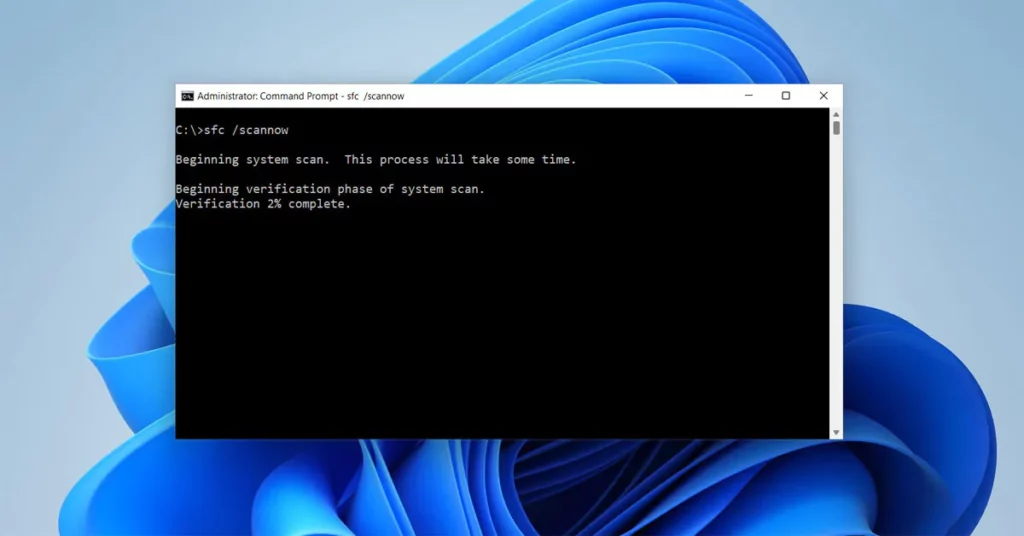
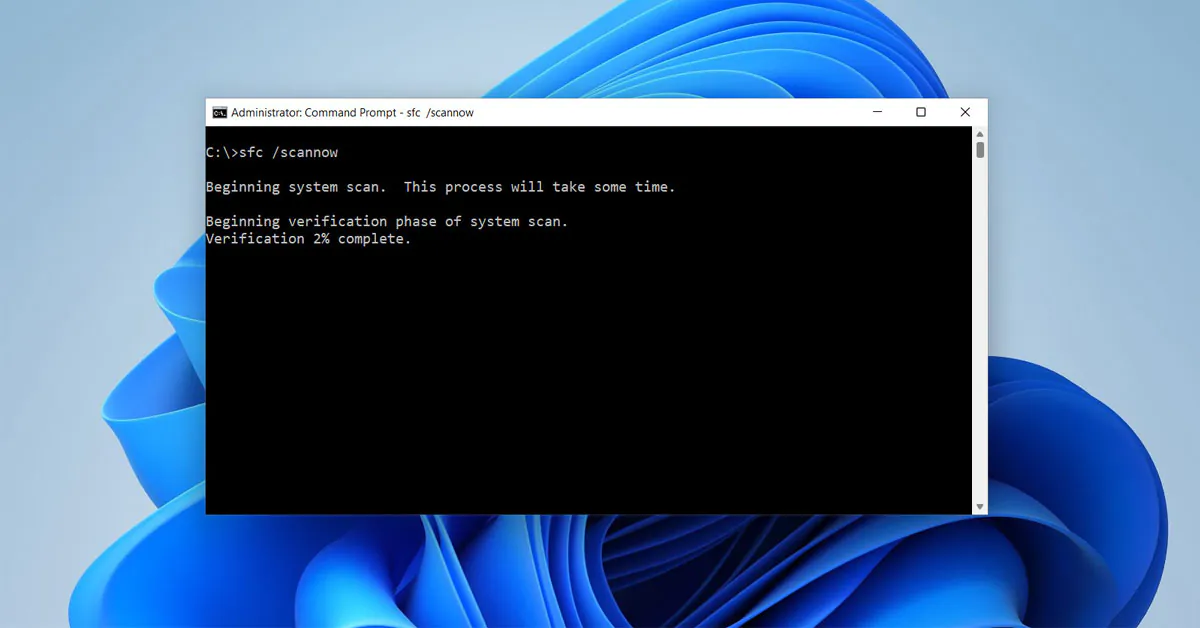
Các lệnh như cleanmgr (dọn ổ đĩa), sfc /scannow (kiểm tra file hệ thống), DISM /Online /Cleanup-Image /RestoreHealth (sửa image Windows) giúp cải thiện hiệu suất. Lệnh powercfg -h off tắt chế độ ngủ đông để giải phóng dung lượng ổ cứng.
Có thể khôi phục dữ liệu đã xóa bằng Command Prompt không?
Command Prompt không có lệnh khôi phục dữ liệu trực tiếp. Tuy nhiên, nếu bạn vừa xóa nhầm file, có thể sử dụng lệnh undelete từ các công cụ bên thứ ba hoặc ngay lập tức ngừng sử dụng ổ đĩa và dùng phần mềm khôi phục chuyên dụng.
Làm sao để xem lịch sử lệnh đã gõ trong CMD?
Nhấn phím F7 để hiển thị cửa sổ lịch sử lệnh. Bạn cũng có thể dùng phím mũi tên lên/xuống để duyệt qua các lệnh đã gõ. Để xóa lịch sử, gõ cls hoặc Alt + F7.
Thủ thuật command prompt nào hữu ích cho lập trình viên?
Các lệnh như where (tìm đường dẫn file thực thi), findstr (tìm kiếm văn bản trong file), set (xem biến môi trường), assoc (xem liên kết phần mở rộng file) rất hữu ích. Lệnh tree hiển thị cấu trúc thư mục dạng cây trực quan.
Kết luận
Thủ thuật command prompt là kỹ năng quan trọng giúp bạn làm chủ hệ điều hành Windows, từ các thao tác cơ bản như kiểm tra mạng, quản lý file đến các tác vụ nâng cao như tự động hóa với batch file và quản lý dịch vụ hệ thống. Việc nắm vững khoảng 20-30 lệnh CMD thông dụng sẽ giúp bạn tiết kiệm thời gian đáng kể và giải quyết nhiều vấn đề mà giao diện đồ họa không làm được.
Hãy bắt đầu với các thủ thuật command prompt cơ bản như ipconfig, ping, dir, cd, sau đó dần dần khám phá các lệnh nâng cao hơn như diskpart, sc, netsh. Luôn nhớ sao lưu dữ liệu và chạy với quyền Administrator khi cần thiết. Với thời gian và thực hành, bạn sẽ thấy Command Prompt trở thành công cụ không thể thiếu trong công việc hàng ngày.