Khi máy tính gặp sự cố như treo, chậm, lỗi xanh màn hình hay không thể khởi động, việc nắm vững cách phục hồi hệ điều hành là kỹ năng sống còn. Hệ điều hành là bộ não của máy tính, và khi nó bị tổn thương, toàn bộ dữ liệu và công việc của bạn đều bị đe dọa. Bài viết này sẽ hướng dẫn bạn chi tiết các phương pháp phục hồi hệ điều hành từ cơ bản đến nâng cao, áp dụng cho cả Windows và MacOS, giúp bạn tự tin xử lý mọi tình huống mà không cần mang máy ra tiệm.
Phục hồi hệ điều hành là gì và khi nào cần thực hiện?
Phục hồi hệ điều hành là quá trình đưa hệ thống trở về trạng thái hoạt động ổn định trước đó hoặc cài đặt lại toàn bộ hệ điều hành khi nó bị hỏng hóc nghiêm trọng. Không giống như cài đặt mới, phục hồi thường giữ lại dữ liệu cá nhân hoặc ít nhất là cho phép bạn sao lưu trước khi thực hiện.
Bạn cần thực hiện cách phục hồi hệ điều hành khi gặp các dấu hiệu sau:
Máy tính khởi động nhưng vào thẳng màn hình đen hoặc xanh.
Xuất hiện thông báo lỗi “Bootmgr is missing” hoặc “Operating system not found”.
Hệ thống chạy chậm bất thường dù đã dọn dẹp virus và phần mềm rác.
Vô hiệu hóa được nhưng không thể gỡ bỏ hoàn toàn phần mềm độc hại.
Windows hoặc MacOS liên tục báo lỗi và tự động khởi động lại.
Các phương pháp phục hồi hệ điều hành Windows
Sử dụng tính năng System Restore (Khôi phục hệ thống)
System Restore là công cụ tích hợp sẵn trong Windows, cho phép bạn đưa máy tính về trạng thái hoạt động tốt trước đó mà không ảnh hưởng đến file cá nhân. Tính năng này hoạt động dựa trên các điểm khôi phục (restore point) được tạo tự động khi bạn cài phần mềm mới hoặc cập nhật driver.
Các bước thực hiện:
Nhấn tổ hợp phím Windows + R, gõ “rstrui” và Enter.
Chọn “Choose a different restore point” nếu có nhiều điểm khôi phục.
Chọn điểm khôi phục trước thời điểm máy gặp sự cố.
Nhấn Next và Finish để bắt đầu quá trình khôi phục.
Phương pháp này hiệu quả nhất khi lỗi mới xảy ra trong vòng vài ngày và bạn chưa thay đổi quá nhiều cấu hình hệ thống.
Reset PC (Đặt lại máy tính) trong Windows 10 và 11
Đây là cách phục hồi hệ điều hành phổ biến nhất hiện nay. Windows 10 và 11 cung cấp tùy chọn “Reset this PC” cho phép bạn giữ lại file cá nhân hoặc xóa sạch mọi thứ.
Hướng dẫn chi tiết:
Vào Settings (Cài đặt) > Update & Security > Recovery.
Trong mục “Reset this PC”, nhấn “Get started”.
Chọn “Keep my files” nếu muốn giữ dữ liệu, hoặc “Remove everything” nếu muốn xóa sạch.
Chọn “Cloud download” để tải bản Windows mới nhất từ Microsoft, hoặc “Local reinstall” nếu đã có sẵn file cài đặt.
Quá trình này mất khoảng 30-60 phút tùy tốc độ internet và cấu hình máy. Sau khi hoàn tất, máy tính sẽ như mới nhưng vẫn giữ nguyên file cá nhân nếu bạn chọn đúng tùy chọn.
Khôi phục từ ổ cứng phục hồi (Recovery Drive)
Nếu máy tính không thể khởi động vào Windows, bạn cần một USB hoặc DVD cài đặt Windows để thực hiện cách phục hồi hệ điều hành. Đây là phương pháp dự phòng quan trọng mà ai cũng nên chuẩn bị trước.
Các bước thực hiện:
Cắm USB cài Windows hoặc Recovery Drive vào máy.
Khởi động lại máy và nhấn phím F12, F2, Del hoặc Esc (tùy hãng) để vào Boot Menu.
Chọn USB làm ổ đĩa khởi động đầu tiên.
Chọn ngôn ngữ và nhấn “Repair your computer” ở góc dưới bên trái.
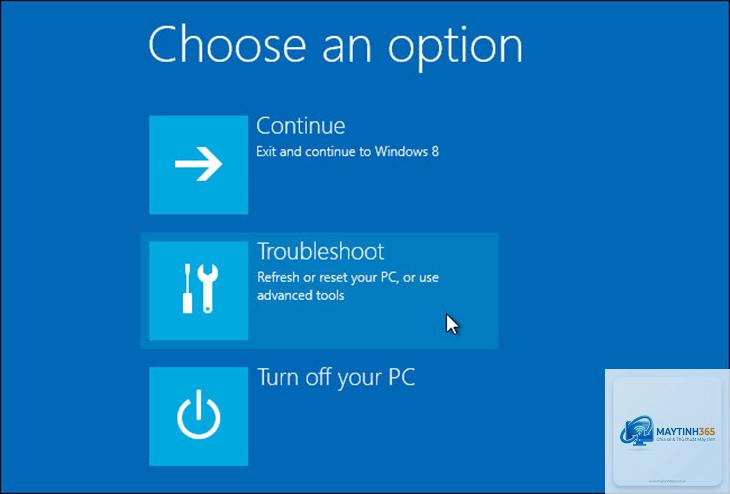
Chọn Troubleshoot > Advanced options > System Restore hoặc Startup Repair.
Startup Repair là công cụ tự động sửa lỗi khởi động, thường giải quyết được các vấn đề về boot sector, MBR hoặc BCD.
Sử dụng Safe Mode để khắc phục sự cố
Safe Mode khởi động Windows chỉ với các driver và dịch vụ tối thiểu. Đây là bước đầu tiên trong cách phục hồi hệ điều hành khi bạn nghi ngờ phần mềm hoặc driver gây lỗi.
Cách vào Safe Mode:
Khi máy đang khởi động, nhấn giữ phím Shift và chọn Restart.
Tùy vào phương pháp bạn chọn. System Restore và Reset PC với tùy chọn “Keep my files” giữ nguyên dữ liệu cá nhân. Tuy nhiên, các ứng dụng và driver cài sau điểm khôi phục sẽ bị xóa. Để an toàn, luôn sao lưu dữ liệu trước khi thực hiện.
Có thể phục hồi hệ điều hành khi không vào được Windows không?
Có.
Không có quy tắc cố định. Nên thực hiện khi máy tính có dấu hiệu chậm, lỗi thường xuyên hoặc sau khi bị nhiễm virus nặng. Trung bình, người dùng nên cân nhắc phục hồi mỗi 6-12 tháng để duy trì hiệu suất tối ưu.
Phục hồi hệ điều hành có giống cài lại Windows không?
Không hoàn toàn. Phục hồi thường giữ lại dữ liệu và một số cài đặt, trong khi cài lại Windows từ đầu sẽ xóa sạch mọi thứ và cài đặt hệ điều hành mới hoàn toàn. Phục hồi nhanh hơn nhưng cài lại triệt để hơn.
Tại sao phục hồi hệ điều hành thất bại?
Nguyên nhân phổ biến bao gồm ổ cứng bị lỗi vật lý, file hệ thống bị hỏng nặng, thiếu dung lượng trống trên ổ đĩa, hoặc điểm khôi phục bị hỏng. Hãy kiểm tra ổ cứng bằng CHKDSK hoặc Disk Utility trước khi thử lại.
Kết luận
Cách phục hồi hệ điều hành là kỹ năng thiết yếu mà bất kỳ người dùng máy tính nào cũng nên biết. Từ System Restore đơn giản đến Reset PC toàn diện, từ macOS Recovery đến Time Machine, mỗi phương pháp đều có ưu điểm riêng phù hợp với từng tình huống cụ thể. Điều quan trọng nhất là luôn sao lưu dữ liệu định kỳ và chuẩn bị sẵn USB phục hồi trước khi sự cố xảy ra. Khi đã nắm vững các kỹ thuật này, bạn sẽ không còn lo lắng mỗi khi máy tính gặp trục trặc, và có thể tự tin xử lý mọi vấn đề liên quan đến hệ điều hành ngay tại nhà.