Quạt tản nhiệt là linh kiện quan trọng giúp duy trì nhiệt độ ổn định cho CPU và GPU. Khi quạt bám bụi, hiệu suất làm mát giảm rõ rệt, dẫn đến tình trạng máy nóng, giật lag và thậm chí tắt đột ngột. Nắm vững cách vệ sinh quạt tản nhiệt định kỳ không chỉ giúp máy chạy mượt mà hơn mà còn kéo dài tuổi thọ linh kiện. Bài viết này sẽ hướng dẫn bạn từng bước chi tiết, từ chuẩn bị dụng cụ đến xử lý các tình huống thực tế.
Bụi bẩn tích tụ trên cánh quạt và tản nhiệt là nguyên nhân hàng đầu khiến nhiệt độ máy tăng cao. Theo thống kê từ các trung tâm bảo hành, một lớp bụi dày 1mm có thể làm giảm khả năng tản nhiệt đến 30%. Khi quạt không thể đẩy không khí qua khe tản nhiệt, quạt phải quay nhanh hơn để bù đắp, gây tiếng ồn lớn và hao mòn nhanh chóng.
Việc vệ sinh quạt tản nhiệt định kỳ 3-6 tháng một lần giúp duy trì luồng gió thông thoáng, giảm nhiệt độ CPU từ 5-15 độ C tùy vào môi trường sử dụng. Điều này đặc biệt quan trọng với laptop gaming và máy trạm đồ họa, nơi tản nhiệt đóng vai trò sống còn.
Ngắt nguồn điện hoàn toàn. Nếu laptop có pin rời, tháo pin ra ngoài. Với pin liền, bạn chỉ cần tắt máy và rút sạc. Nhấn giữ nút nguồn trong 10 giây để xả hết điện tích còn lại trên bo mạch.
Bước 2: Tháo nắp đáy laptop
Dùng tua vít tháo toàn bộ ốc vít ở mặt dưới. Sắp xếp ốc theo thứ tự để dễ lắp lại. Một số laptop có ốc dài ngắn khác nhau, cần ghi nhớ vị trí. Dùng cạy nhựa để mở nắp, tránh dùng kim loại làm xước vỏ.
Bước 3: Xác định vị trí quạt tản nhiệt
Quạt tản nhiệt thường nằm gần khe thoát nhiệt ở cạnh máy. Hệ thống tản nhiệt laptop thường có 1-2 quạt, kết nối với CPU và GPU qua ống dẫn nhiệt. Quan sát kỹ để không nhầm lẫn với quạt ổ cứng hoặc quạt nguồn.
Bước 4: Tháo quạt ra khỏi máy
Rút cáp nguồn quạt khỏi bo mạch chủ. Tháo các ốc vít giữ quạt. Nhấc quạt ra nhẹ nhàng, tránh làm cong ống dẫn nhiệt. Nếu quạt dính keo tản nhiệt, dùng cồn isopropyl để làm mềm trước khi tháo.
Bước 5: Vệ sinh cánh quạt và tản nhiệt
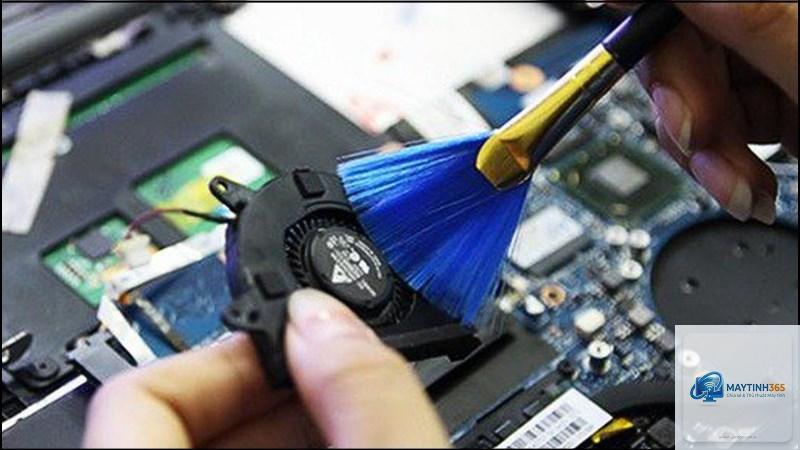
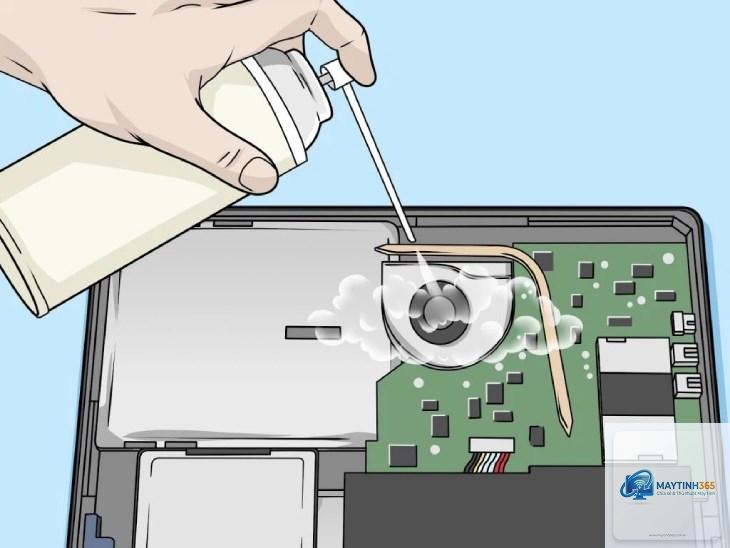
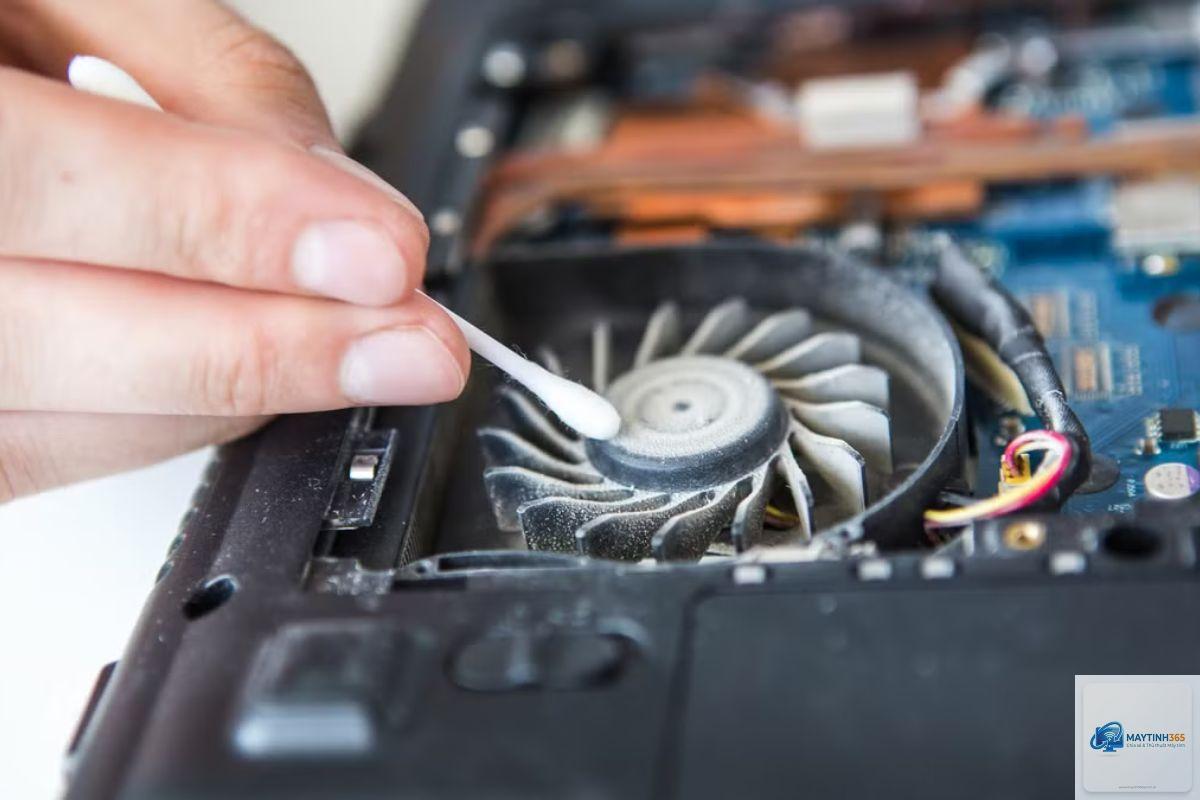
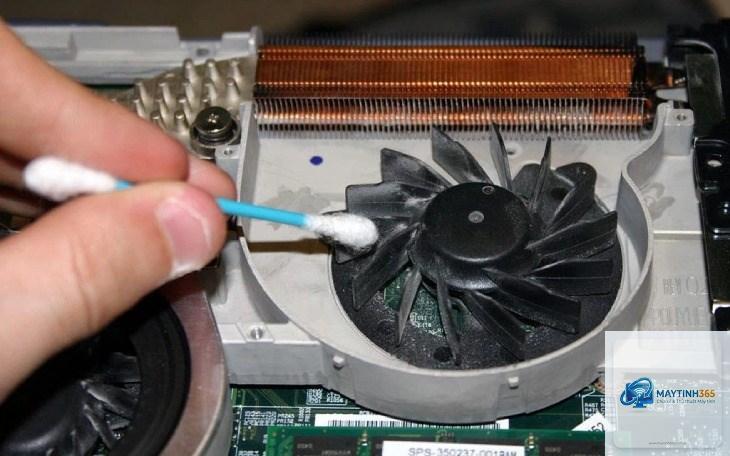
Dùng bình xịt khí nén thổi bụi từ trong ra ngoài. Giữ bình cách quạt 5-10cm để tránh làm hỏng vòng bi. Với bụi cứng đầu, dùng cọ mềm quét nhẹ theo chiều cánh quạt. Không xoay quạt bằng tay khi đang thổi khí vì có thể tạo dòng điện ngược làm hỏng mạch điều khiển.
Vệ sinh khe tản nhiệt bằng cách thổi khí từ phía trong ra ngoài. Nếu khe bị bít kín, dùng tăm tre hoặc cọ nhỏ để khơi thông. Lau sạch bụi trên bề mặt tản nhiệt bằng khăn microfiber.
Tần suất vệ sinh phụ thuộc vào môi trường sử dụng. Với môi trường văn phòng sạch sẽ, 6 tháng một lần là đủ. Với môi trường nhiều bụi hoặc có nuôi thú cưng, nên vệ sinh 2-3 tháng một lần. Laptop gaming cần vệ sinh thường xuyên hơn do hoạt động ở nhiệt độ cao.
Có thể dùng máy sấy tóc để vệ sinh quạt không?
Không nên dùng máy sấy tóc vì luồng khí nóng có thể làm hỏng linh kiện nhựa và vòng bi quạt. Nếu không có bình xịt khí nén, có thể dùng máy sấy ở chế độ lạnh, nhưng cần giữ khoảng cách ít nhất 20cm.
Vệ sinh quạt tản nhiệt có làm mất bảo hành không?
Hầu hết các nhà sản xuất đều cho phép người dùng tự vệ sinh quạt mà không ảnh hưởng đến bảo hành, miễn là không làm hỏng linh kiện. Tuy nhiên, nếu máy còn trong thời gian bảo hành, bạn nên mang đến trung tâm bảo hành để được hỗ trợ.
Quạt tản nhiệt kêu to sau khi vệ sinh, nguyên nhân do đâu?
Có thể do quạt chưa được lắp chặt, ốc vít bị lỏng, hoặc cánh quạt bị va chạm vào dây cáp. Cũng có thể vòng bi quạt đã bị mòn và cần thay thế. Kiểm tra lại toàn bộ quy trình lắp ráp trước khi kết luận.
Có cần thay keo tản nhiệt mỗi lần vệ sinh quạt không?
Không cần thay keo tản nhiệt mỗi lần vệ sinh quạt. Chỉ thay keo khi bạn tháo tản nhiệt ra khỏi CPU hoặc GPU. Keo tản nhiệt thường có tuổi thọ 2-3 năm, nếu keo khô hoặc nứt thì cần thay mới.
Kết luận
Cách vệ sinh quạt tản nhiệt không phức tạp nhưng đòi hỏi sự tỉ mỉ và đúng kỹ thuật. Thực hiện định kỳ giúp máy tính của bạn luôn hoạt động ở trạng thái tốt nhất, tránh được các sự cố nhiệt độ gây hư hỏng linh kiện. Hãy dành ra 30-60 phút mỗi 3-6 tháng để vệ sinh quạt tản nhiệt, đầu tư nhỏ này sẽ giúp bạn tiết kiệm hàng triệu đồng chi phí sửa chữa về sau. Nếu không tự tin vào tay nghề, bạn có thể mang máy đến các trung tâm bảo hành uy tín để được hỗ trợ chuyên nghiệp.