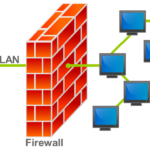
Windows Firewall là tường lửa tích hợp sẵn trong hệ điều hành Windows, đóng vai trò như lớp bảo vệ đầu tiên chống lại các truy cập trái phép từ mạng internet. Nhiều người dùng thường bỏ qua hoặc tắt hoàn toàn tính năng này vì cho rằng nó gây phiền phức. Tuy nhiên, nếu biết cách sử dụng windows firewall hiệu quả,
Windows Firewall hoạt động như một bộ lọc kiểm soát luồng dữ liệu ra vào máy tính dựa trên các quy tắc được định nghĩa trước. Nó phân tích từng gói tin và quyết định cho phép hoặc chặn dựa trên địa chỉ IP, cổng kết nối, giao thức mạng và ứng dụng cụ thể. Khi bạn nắm được cách sử dụng windows firewall hiệu quả, bạn không chỉ ngăn chặn malware, virus mà còn kiểm soát được ứng dụng nào được phép truy cập internet.
Theo thống kê từ Microsoft, hơn 30% các cuộc tấn công mạng nhắm vào người dùng cá nhân có thể bị chặn ngay từ đầu nếu tường lửa được cấu hình đúng cách. Việc hiểu rõ nguyên lý hoạt động và biết cách tinh chỉnh các quy tắc sẽ giúp bạn chủ động bảo vệ thiết bị mà không cần đến phần mềm bên thứ ba.
Hướng dẫn chi tiết cách sử dụng Windows Firewall hiệu quả
Bước 1: Truy cập và làm quen với giao diện Windows Defender Firewall
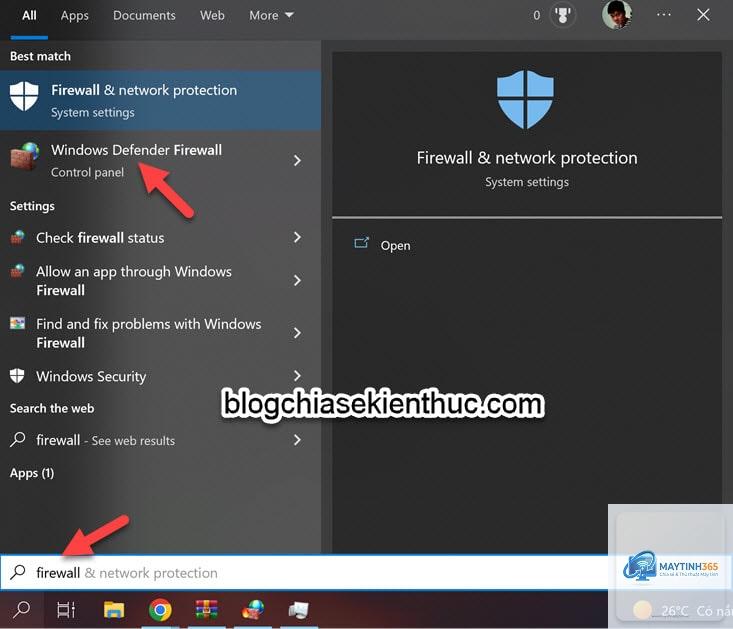
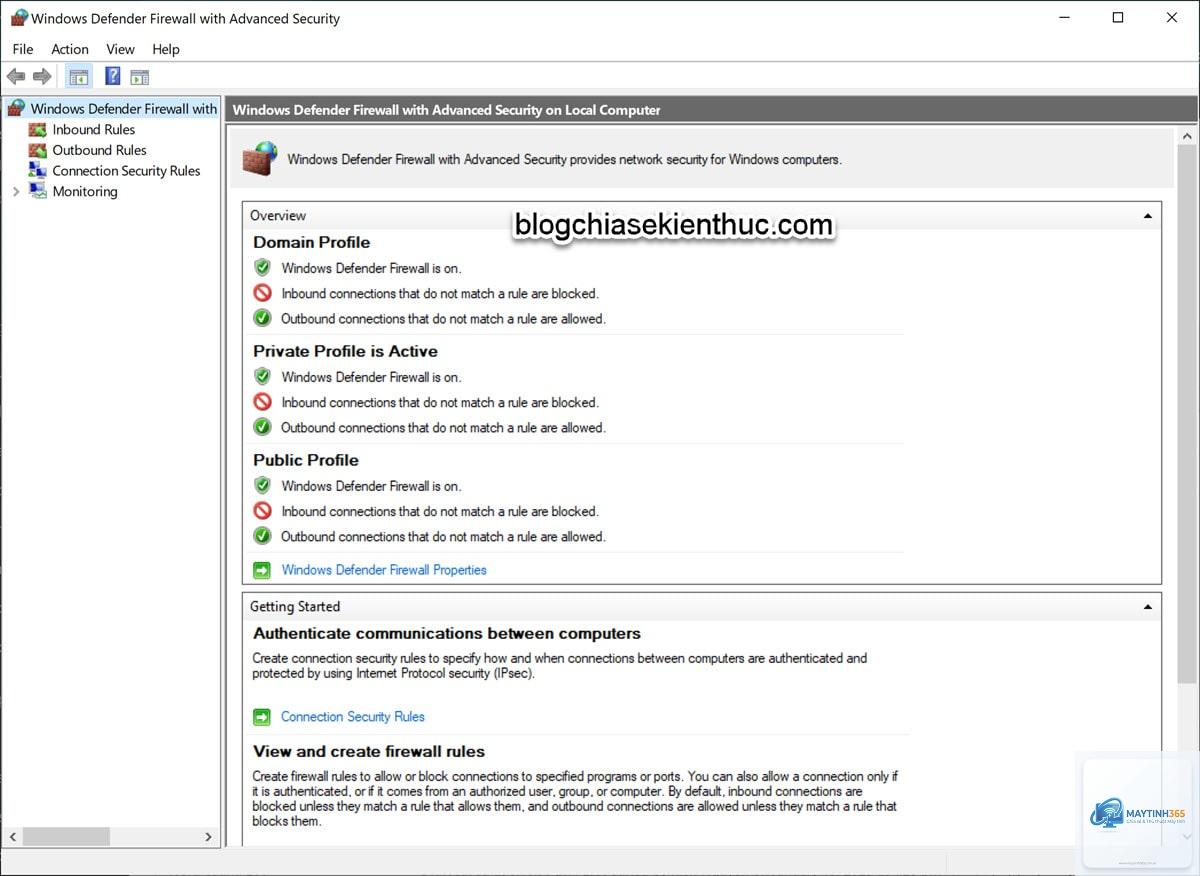
Để mở Windows Firewall, bạn nhấn tổ hợp phím Windows + R, gõ wf.msc và nhấn Enter. Giao diện hiện ra với ba phần chính: Tổng quan, Cài đặt nâng cao và Giám sát. Đây là nơi bạn thực hiện mọi thao tác cấu hình.
Bước 2: Bật hoặc tắt Windows Firewall cho từng hồ sơ mạng
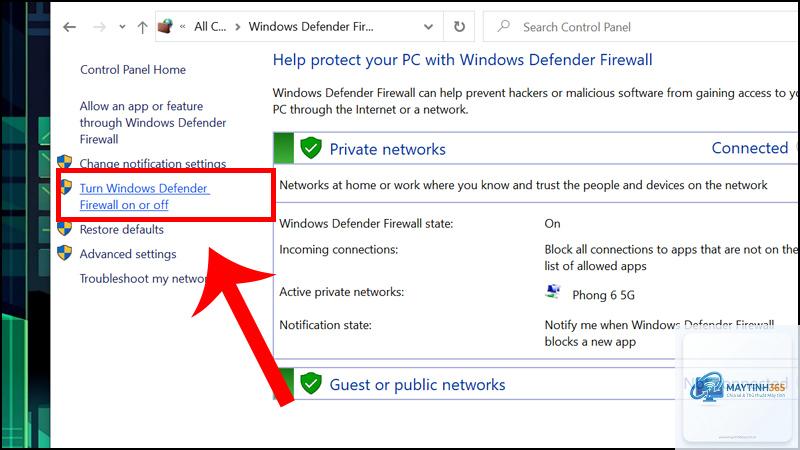
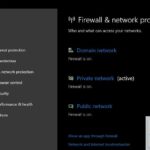
Trong bảng điều khiển, chọn mục Turn Windows Defender Firewall on or off. Bạn sẽ thấy ba hồ sơ mạng. Tốt nhất nên bật tường lửa cho cả ba hồ sơ, đặc biệt là Public network khi sử dụng Wi-Fi công cộng. Chỉ tắt khi bạn có tường lửa phần cứng hoặc phần mềm chuyên dụng khác đang hoạt động.
Bước 3: Tạo quy tắc Inbound và Outbound tùy chỉnh
Đây là kỹ thuật quan trọng nhất trong cách sử dụng windows firewall hiệu quả. Để tạo quy tắc mới, bạn vào mục Inbound Rules hoặc Outbound Rules, chọn New Rule ở cột bên phải.
Có bốn loại quy tắc
Vào Windows Defender Firewall, chọn Restore defaults ở cột bên trái. Thao tác này xóa tất cả quy tắc do người dùng tạo và đưa về trạng thái ban đầu. Nên thực hiện khi bạn gặp sự cố kết nối không rõ nguyên nhân.
Có nên sử dụng Windows Firewall cùng với phần mềm diệt virus không?
Có. Windows Firewall và phần mềm diệt virus bổ trợ cho nhau. Tường lửa kiểm soát mạng, còn antivirus phát hiện và loại bỏ mã độc. Sử dụng cả hai giúp bảo vệ toàn diện hơn.
Tại sao Windows Firewall chặn ứng dụng dù tôi chưa tạo quy tắc?
Windows Firewall có cơ chế tự động chặn các ứng dụng không có chữ ký số hoặc không được phép trong lần đầu chạy.
Vào Control Panel > Windows Defender Firewall, kiểm tra trạng thái. Nếu thấy dòng On cho hồ sơ mạng đang dùng, tường lửa đang hoạt động. Bạn cũng có thể dùng lệnh netsh advfirewall show allprofiles trong Command Prompt để xem chi tiết.
Kết luận
Nắm vững cách sử dụng windows firewall hiệu quả không chỉ giúp bạn bảo vệ máy tính khỏi các mối đe dọa mạng mà còn tối ưu hóa hiệu suất làm việc. Bắt đầu từ những bước cơ bản như bật tường lửa cho đúng hồ sơ mạng, tiến dần đến tạo quy tắc tùy chỉnh và giám sát log, bạn sẽ dần làm chủ công cụ bảo mật mạnh mẽ này. Đừng quên kết hợp với thói quen cập nhật Windows thường xuyên và sử dụng phần mềm diệt virus để tạo lớp phòng thủ vững chắc. Hãy dành 15 phút mỗi tuần để kiểm tra và điều chỉnh firewall, đó là khoản đầu tư nhỏ cho sự an toàn lâu dài của dữ liệu số.