Việc thay đổi ngôn ngữ hiển thị trên Windows là một nhu cầu phổ biến, giúp người dùng làm việc hiệu quả hơn khi sử dụng thiết bị bằng tiếng mẹ đẻ hoặc một ngôn ngữ khác. Nhiều người muốn tìm hiểu cách đổi ngôn ngữ Windows để chuyển từ giao diện tiếng Anh sang tiếng Việt hoặc ngược lại. Bài viết này sẽ hướng dẫn chi tiết từng bước thực hiện trên Windows 10, Windows 11 và các phiên bản cũ hơn, kèm theo những lưu ý quan trọng để tránh lỗi không mong muốn.
Ngôn ngữ hiển thị trong Windows không chỉ đơn thuần là thay đổi bảng chữ cái. Hệ điều hành sử dụng các gói ngôn ngữ (Language Pack) để chuyển đổi toàn bộ giao diện, bao gồm menu, hộp thoại, thông báo và các ứng dụng hệ thống. Mỗi gói ngôn ngữ chứa hàng nghìn tệp tin dịch thuật, đảm bảo trải nghiệm nhất quán trên toàn bộ hệ thống.
Windows hỗ trợ hai loại ngôn ngữ: ngôn ngữ hiển thị chính và ngôn ngữ nhập liệu. Ngôn ngữ hiển thị ảnh hưởng đến giao diện người dùng, trong khi ngôn ngữ nhập liệu quyết định bàn phím và phương thức gõ. Khi thực hiện cách đổi ngôn ngữ Windows, người dùng cần phân biệt rõ hai khái niệm này để tránh nhầm lẫn.
Điều kiện cần thiết trước khi thay đổi ngôn ngữ
Không phải phiên bản Windows nào cũng hỗ trợ thay đổi ngôn ngữ một cách linh hoạt. Windows 10 và Windows 11 Home Single Language chỉ cho phép sử dụng một ngôn ngữ duy nhất và không thể thay đổi. Các phiên bản Pro, Enterprise và Education hỗ trợ đầy đủ tính năng này.
Người dùng cần có kết nối Internet ổn định để tải gói ngôn ngữ từ máy chủ Microsoft. Dung lượng mỗi gói ngôn ngữ dao động từ 200MB đến 800MB tùy phiên bản. Tài khoản người dùng phải có quyền quản trị viên (Administrator) để cài đặt và áp dụng thay đổi.
Hướng dẫn cách đổi ngôn ngữ Windows 11
Truy cập cài đặt ngôn ngữ
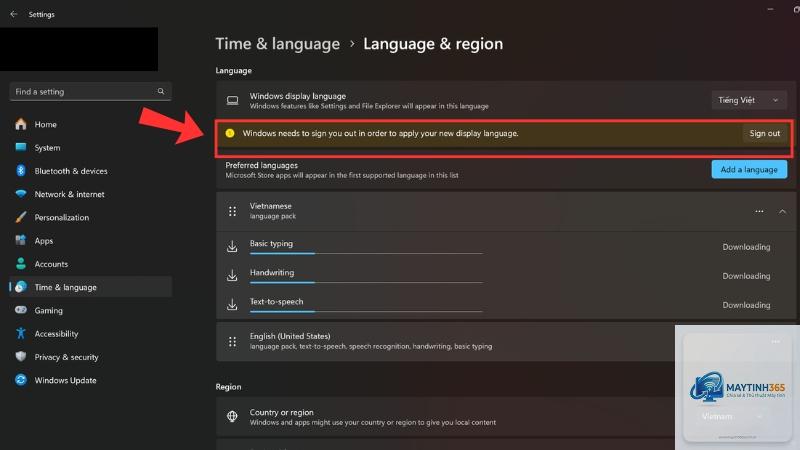
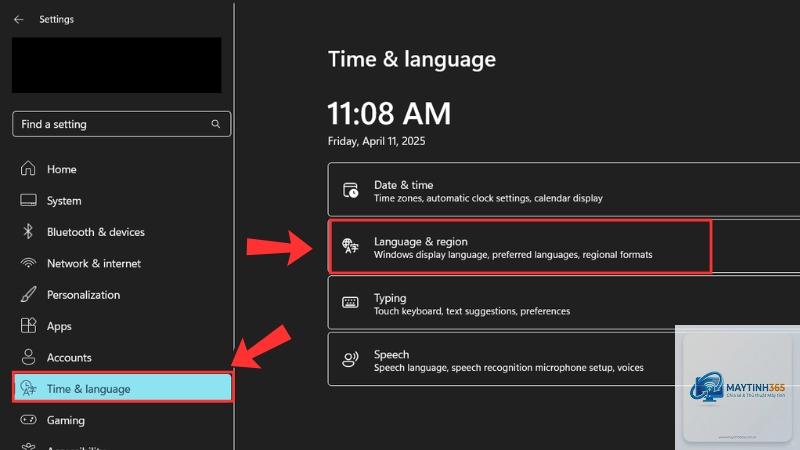
Nhấn tổ hợp phím Windows + I để mở Settings. Chọn mục Time & Language từ menu bên trái, sau đó nhấp vào Language & Region. Đây là trung tâm quản lý ngôn ngữ trên Windows 11, nơi người dùng có thể thêm, xóa và sắp xếp thứ tự ưu tiên ngôn ngữ.
Tại mục Preferred languages, nhấn nút Add a language. Một cửa sổ tìm kiếm xuất hiện, cho phép nhập tên ngôn ngữ cần thêm. Ví dụ, gõ “Vietnamese” hoặc “Tiếng Việt” để tìm gói tiếng Việt. Sau khi chọn, nhấn Next để tiếp tục.
Trong màn hình tiếp theo, đánh dấu chọn Set as my Windows display language để đặt ngôn ngữ này làm ngôn ngữ hiển thị chính. Các tùy chọn khác như Speech recognition và Handwriting có thể bỏ qua nếu không cần thiết. Nhấn Install để bắt đầu tải và cài đặt gói ngôn ngữ.
Áp dụng thay đổi
Sau khi quá trình cài đặt hoàn tất, Windows yêu cầu đăng xuất để áp dụng thay đổi. Nhấn Sign out và đăng nhập lại. Lúc này, toàn bộ giao diện Windows 11 đã chuyển sang ngôn ngữ mới. Nếu muốn chuyển đổi giữa các ngôn ngữ đã cài, người dùng có thể vào Settings > Time & Language > Language & Region và kéo ngôn ngữ mong muốn lên đầu danh sách.
Hướng dẫn cách đổi ngôn ngữ Windows 10
Mở cài đặt ngôn ngữ
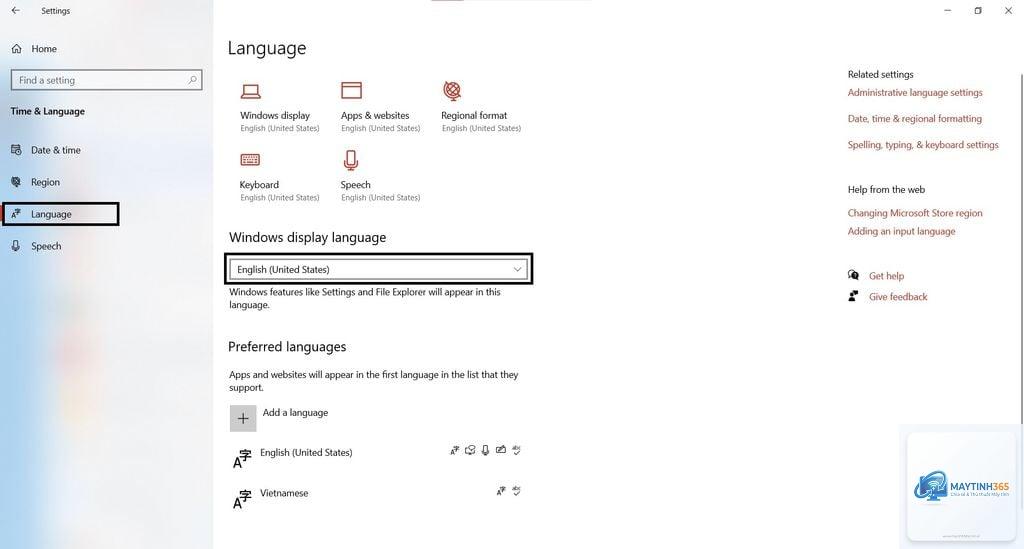
Mở Start Menu, chọn biểu tượng bánh răng để vào Settings. Điều hướng đến Time & Language, sau đó chọn Language từ menu bên trái. Giao diện này tương tự Windows 11 nhưng có bố cục khác biệt đôi chút.
Thêm ngôn ngữ mới
Trong mục Preferred languages, nhấn Add a preferred language. Tìm kiếm ngôn ngữ mong muốn, ví dụ “English (United States)” cho tiếng Anh Mỹ. Chọn ngôn ngữ và nhấn Next. Tại màn hình cài đặt, chọn Install language pack và Set as my Windows display language. Nhấn Install để tiến hành.
Hoàn tất quá trình
Sau khi cài đặt, Windows 10 hiển thị thông báo yêu cầu đăng xuất. Nhấn Yes, sign out now để áp dụng ngay. Đăng nhập lại, giao diện đã chuyển sang ngôn ngữ mới. Trong trường hợp muốn giữ nguyên ngôn ngữ cũ làm mặc định, người dùng có thể thêm ngôn ngữ mới mà không chọn Set as my Windows display language, sau đó chuyển đổi thủ công khi cần.
So sánh cách đổi ngôn ngữ trên Windows 10 và Windows 11
Tiêu chí
Windows 10
Windows 11
Đường dẫn cài đặt
Settings > Time & Language > Language
Settings > Time & Language > Language & Region
Giao diện thêm ngôn ngữ
Danh sách dạng cột, tìm kiếm bằng tên
Cửa sổ pop-up, tìm kiếm trực quan hơn
Tùy chọn cài đặt
Chọn riêng lẻ từng tính năng
Gộp chung trong một màn hình
Thời gian tải gói ngôn ngữ
5-15 phút tùy tốc độ mạng
3-10 phút, nhanh hơn nhờ tối ưu
Yêu cầu đăng xuất
Bắt buộc sau khi cài
Bắt buộc sau khi cài
Cách đổi ngôn ngữ Windows 7 và 8.1
Windows 7 và 8.1 vẫn được nhiều người dùng, đặc biệt trong các hệ thống cũ. Cách đổi ngôn ngữ Windows trên các phiên bản này có sự khác biệt đáng kể. Windows 7 chỉ hỗ trợ gói ngôn ngữ cho phiên bản Ultimate và Enterprise. Người dùng cần tải gói ngôn ngữ từ trang chủ Microsoft dưới dạng tệp.cab hoặc.exe.
Sau khi tải, vào Control Panel > Clock, Language, and Region > Install or uninstall display languages. Chọn Install display languages, duyệt đến tệp đã tải và làm theo hướng dẫn. Windows 8.1 có quy trình tương tự Windows 10 nhưng nằm trong Control Panel thay vì Settings.
Lợi ích khi thay đổi ngôn ngữ Windows
Sử dụng ngôn ngữ mẹ đẻ giúp tăng tốc độ làm việc lên đến 30% theo nghiên cứu của Microsoft. Người dùng không cần dịch thuật các thuật ngữ kỹ thuật, giảm thiểu sai sót khi thao tác. Đối với lập trình viên hoặc chuyên gia IT, việc chuyển sang tiếng Anh giúp tiếp cận tài liệu kỹ thuật và cộng đồng hỗ trợ dễ dàng hơn.
Thay đổi ngôn ngữ cũng hỗ trợ học ngoại ngữ hiệu quả. Khi sử dụng Windows bằng tiếng Anh hàng ngày, người dùng tiếp xúc với từ vựng chuyên ngành một cách tự nhiên. Nhiều công ty đa quốc gia yêu cầu nhân viên cài đặt Windows tiếng Anh để đồng bộ với hệ thống toàn cầu.
Hạn chế và rủi ro cần biết
Một số ứng dụng của bên thứ ba không hỗ trợ đa ngôn ngữ, dẫn đến hiển thị lỗi font hoặc ký tự. Các phần mềm kế toán, thiết kế đồ họa thường gặp vấn đề này. Người dùng nên kiểm tra tương thích trước khi thay đổi ngôn ngữ hệ thống.
Việc cài đặt gói ngôn ngữ không chính thức từ nguồn không đáng tin cậy có thể gây lỗi hệ thống, thậm chí nhiễm mã độc. Chỉ nên tải gói ngôn ngữ từ máy chủ Microsoft thông qua Windows Update hoặc Settings. Nếu gói ngôn ngữ bị lỗi, Windows có thể không khởi động được hoặc mất ổn định.
Sai lầm thường gặp khi đổi ngôn ngữ Windows
Nhiều người nhầm lẫn giữa ngôn ngữ hiển thị và ngôn ngữ nhập liệu. Chỉ thay đổi ngôn ngữ bàn phím mà không cài gói ngôn ngữ hiển thị sẽ không làm thay đổi giao diện. Ngược lại, cài gói ngôn ngữ nhưng không chọn làm ngôn ngữ hiển thị chính cũng vô dụng.
Một sai lầm khác là xóa ngôn ngữ mặc định khi chưa cài đặt xong gói ngôn ngữ mới. Điều này khiến Windows rơi vào trạng thái không có ngôn ngữ hiển thị, buộc phải khôi phục hệ thống. Luôn giữ ít nhất một ngôn ngữ hợp lệ trong danh sách.
Người dùng thường quên đăng xuất sau khi cài đặt, dẫn đến thay đổi chưa được áp dụng. Windows hiển thị thông báo nhưng nhiều người bỏ qua. Đăng xuất và đăng nhập lại là bước bắt buộc để hoàn tất quá trình.
Lưu ý quan trọng khi thực hiện
Sao lưu dữ liệu quan trọng trước khi thay đổi ngôn ngữ, đặc biệt trên Windows 7 và 8.1. Mặc dù quá trình này an toàn, nhưng rủi ro vẫn có thể xảy ra. Tạo điểm khôi phục hệ thống (System Restore Point) để dễ dàng quay lại trạng thái trước đó nếu gặp sự cố.
Kiểm tra dung lượng ổ cứng trống trước khi tải gói ngôn ngữ. Ổ C: cần ít nhất 1GB dung lượng trống để cài đặt. Nếu ổ cứng đầy, quá trình tải và giải nén có thể thất bại. Xóa các tệp tạm thời hoặc di chuyển dữ liệu sang ổ khác để giải phóng không gian.
Đối với người dùng doanh nghiệp, việc thay đổi ngôn ngữ có thể ảnh hưởng đến chính sách nhóm (Group Policy). Tham khảo ý kiến quản trị viên hệ thống trước khi thực hiện trên máy tính công ty. Một số tổ chức khóa tính năng thay đổi ngôn ngữ để đảm bảo đồng nhất.
Nếu Windows không hiển thị ngôn ngữ mong muốn trong danh sách, kiểm tra phiên bản hệ điều hành. Windows Home Single Language không hỗ trợ thêm ngôn ngữ. Nâng cấp lên Windows Pro hoặc cài đặt lại Windows với phiên bản phù hợp.
Lỗi gói ngôn ngữ không cài được
Chạy Windows Update để đảm bảo hệ thống đã cập nhật đầy đủ. Một số gói ngôn ngữ yêu cầu bản vá bảo mật mới nhất. Nếu vẫn lỗi, sử dụng công cụ DISM (Deployment Imaging Service and Management Tool) để sửa chữa image hệ thống.
Lỗi font chữ hiển thị sai
Cài đặt thêm font chữ hỗ trợ ngôn ngữ đó. Ví dụ, tiếng Việt cần font Unicode như Arial, Times New Roman hoặc Segoe UI. Vào Settings > Personalization > Fonts để thêm font mới. Khởi động lại ứng dụng hoặc hệ thống để áp dụng.
Ứng dụng thực tế của việc đổi ngôn ngữ
Trong môi trường làm việc đa quốc gia, nhân viên thường xuyên chuyển đổi giữa tiếng Anh và tiếng bản địa. Cách đổi ngôn ngữ Windows giúp họ linh hoạt trong giao tiếp và xử lý tài liệu. Các trung tâm hỗ trợ kỹ thuật cũng cài đặt đa ngôn ngữ để phục vụ khách hàng từ nhiều quốc gia.
Giáo viên và học sinh sử dụng tính năng này để học ngoại ngữ. Khi Windows hiển thị bằng tiếng Anh, người dùng buộc phải đọc và hiểu các thuật ngữ, từ đó cải thiện vốn từ vựng. Nhiều trường học khuyến khích học sinh cài đặt Windows tiếng Anh để làm quen với môi trường quốc tế.
Câu hỏi thường gặp về cách đổi ngôn ngữ Windows
Có thể đổi ngôn ngữ Windows mà không cần Internet không?
Không thể tải gói ngôn ngữ mới nếu không có Internet. Tuy nhiên, nếu đã tải trước đó, người dùng có thể chuyển đổi giữa các ngôn ngữ đã cài mà không cần kết nối mạng.
Đổi ngôn ngữ Windows có mất dữ liệu không?
Quá trình này không ảnh hưởng đến dữ liệu cá nhân như tài liệu, hình ảnh hay ứng dụng. Chỉ có giao diện hệ thống thay đổi. Tuy nhiên, sao lưu dữ liệu vẫn là thói quen tốt trước mọi thay đổi lớn.
Tại sao không thể đổi ngôn ngữ trên Windows Home?
Windows Home Single Language bị giới hạn bởi Microsoft để giảm chi phí cấp phép. Người dùng cần nâng cấp lên Windows Pro hoặc cài đặt lại với phiên bản đa ngôn ngữ.
Làm thế nào để quay lại ngôn ngữ cũ?
Vào lại cài đặt ngôn ngữ, chọn ngôn ngữ cũ và nhấn Set as default. Đăng xuất và đăng nhập lại để áp dụng. Nếu đã xóa ngôn ngữ cũ, cần thêm lại và cài đặt gói ngôn ngữ tương ứng.
Có thể cài nhiều ngôn ngữ cùng lúc không?
Có thể thêm nhiều ngôn ngữ và chuyển đổi giữa chúng bất kỳ lúc nào. Windows cho phép sắp xếp thứ tự ưu tiên, ngôn ngữ đầu danh sách sẽ là ngôn ngữ hiển thị mặc định.
Kết luận
Cách đổi ngôn ngữ Windows là một kỹ năng cơ bản nhưng vô cùng hữu ích, giúp tối ưu hóa trải nghiệm người dùng trên mọi phiên bản hệ điều hành. Từ Windows 7 đến Windows 11, quy trình thực hiện có sự khác biệt nhưng đều dễ dàng thao tác nếu nắm rõ các bước. Người dùng cần chú ý đến phiên bản Windows, điều kiện kết nối mạng và quyền quản trị viên để đảm bảo quá trình diễn ra suôn sẻ. Việc hiểu rõ bản chất của gói ngôn ngữ và phân biệt giữa ngôn ngữ hiển thị với ngôn ngữ nhập liệu sẽ giúp tránh những sai lầm không đáng có. Hãy thực hiện theo hướng dẫn chi tiết trong bài viết để thay đổi ngôn ngữ Windows một cách nhanh chóng và hiệu quả.