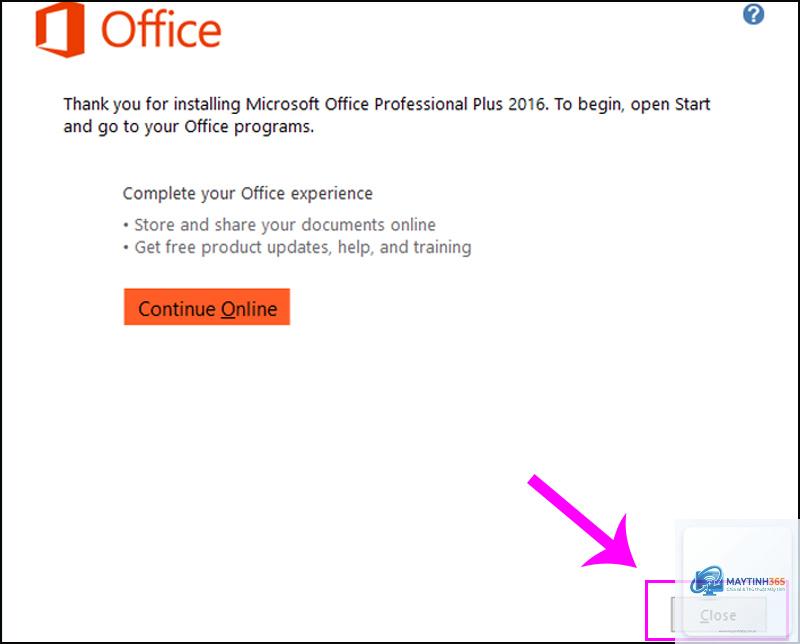
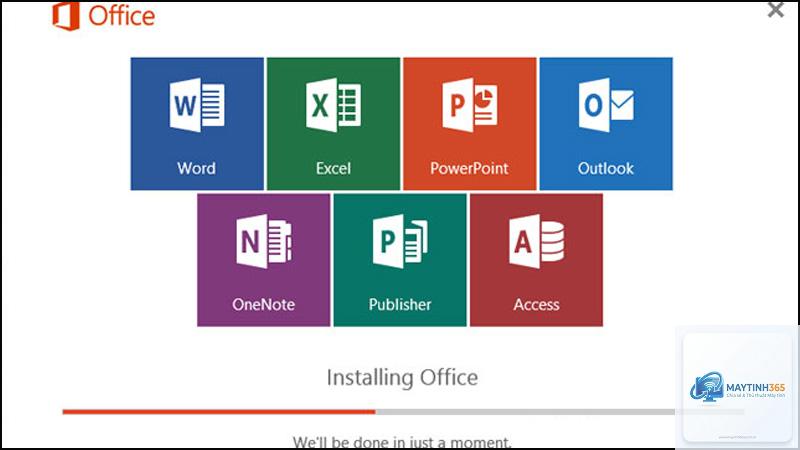
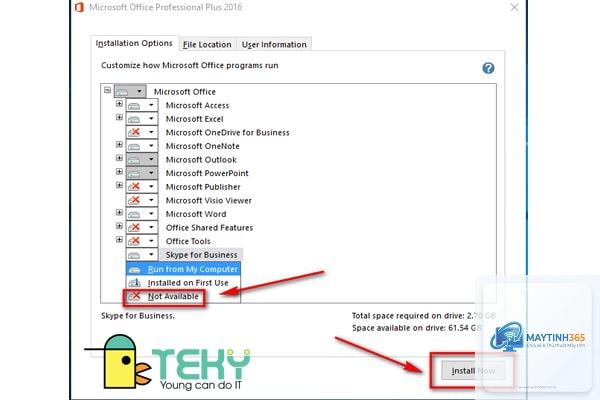
Việc sở hữu bộ Microsoft Office trên máy tính là nhu cầu thiết yếu cho công việc văn phòng, học tập và quản lý dữ liệu cá nhân. Tuy nhiên, không phải ai cũng nắm rõ cách cài Office đúng chuẩn, tránh lỗi phát sinh trong quá trình sử dụng. Bài viết này sẽ cung cấp cho bạn quy trình chi tiết từ khâu chuẩn bị, tải bộ cài, tiến hành cài đặt cho đến kích hoạt bản quyền trên các hệ điều hành Windows và macOS.
Tổng quan về Microsoft Office và các phiên bản phổ biến
Microsoft Office là bộ ứng dụng văn phòng bao gồm các phần mềm như Word, Excel, PowerPoint, Outlook, OneNote và nhiều công cụ hỗ trợ khác. Mỗi phiên bản Office có yêu cầu hệ thống và tính năng khác nhau, ảnh hưởng trực tiếp đến cách cài Office mà bạn lựa chọn.
Trước khi bắt đầu quy trình cài đặt, bạn cần kiểm tra một số yếu tố quan trọng để đảm bảo quá trình diễn ra suôn sẻ. Việc chuẩn bị kỹ lưỡng giúp tránh các lỗi thường gặp như gián đoạn cài đặt hoặc không tương thích phần mềm.
Kiểm tra cấu hình máy tính
Mỗi phiên bản Office yêu cầu cấu hình tối thiểu khác nhau. Office 2021 và Microsoft 365 yêu cầu bộ xử lý 1.6 GHz trở lên, RAM tối thiểu 4 GB và ổ cứng còn trống ít nhất 4 GB. Hệ điều hành phải là Windows 10 bản 1809 trở lên hoặc macOS Monterey trở lên.
Xác định loại bản quyền
Microsoft cung cấp phiên bản Office Online miễn phí thông qua trình duyệt web.
Nguyên nhân thường gặp là do thiếu bản cập nhật Windows, xung đột phần mềm diệt virus hoặc lỗi trong quá trình cài đặt. Hãy thử chạy Windows Update, tạm thời tắt antivirus và cài lại Office từ đầu.
Có cần gỡ Office cũ trước khi cài phiên bản mới không?
Có, bạn nên gỡ bỏ hoàn toàn phiên bản Office cũ để tránh xung đột. Sử dụng công cụ Microsoft Support and Recovery Assistant để gỡ sạch mọi thành phần liên quan.
Kết luận
Việc nắm vững cách cài Office đúng quy trình giúp bạn tiết kiệm thời gian và tránh các rắc rối không đáng có. Từ khâu chuẩn bị, lựa chọn phiên bản phù hợp, thực hiện cài đặt cho đến kích hoạt bản quyền, mỗi bước đều đóng vai trò quan trọng. Hãy luôn sử dụng bản quyền chính hãng để đảm bảo an toàn dữ liệu và trải nghiệm tốt nhất. Nếu gặp bất kỳ lỗi nào trong quá trình cài đặt, bạn có thể tham khảo lại các hướng dẫn trong bài viết hoặc liên hệ bộ phận hỗ trợ của Microsoft để được trợ giúp kịp thời.