Virus máy tính là mối đe dọa thường trực đối với dữ liệu và hiệu suất làm việc của người dùng. Việc nắm vững cách quét virus máy tính đúng quy trình không chỉ giúp loại bỏ mã độc mà còn bảo vệ thông tin cá nhân khỏi bị đánh cắp. Bài viết này cung cấp hướng dẫn toàn diện từ các phương pháp thủ công đến sử dụng phần mềm chuyên dụng, giúp bạn xử lý triệt để các mối nguy hiểm tiềm ẩn.
Virus máy tính là những đoạn mã độc được thiết kế để tự sao chép và lây lan từ máy tính này sang máy tính khác. Chúng thường ẩn náu trong các tệp tin đính kèm email, phần mềm lậu, hoặc các trang web không an toàn. Khi kích hoạt, virus có thể xóa dữ liệu, làm chậm hệ thống, hoặc chiếm quyền kiểm soát máy tính.
Cơ chế hoạt động của virus dựa trên việc chèn mã độc vào các chương trình hợp pháp. Khi người dùng mở tệp tin bị nhiễm, virus sẽ thực thi và bắt đầu quá trình lây lan. Một số loại virus hiện đại có khả năng vô hiệu hóa phần mềm diệt virus, khiến việc phát hiện trở nên khó khăn hơn.
Trước khi thực hiện cách quét virus máy tính, bạn cần nhận diện các triệu chứng phổ biến. Máy tính chạy chậm bất thường, xuất hiện nhiều cửa sổ quảng cáo pop-up, hoặc các chương trình tự động khởi động là những dấu hiệu điển hình. Ngoài ra, ổ cứng hoạt động liên tục dù không mở ứng dụng nặng, hoặc mất kết nối internet thường xuyên cũng là cảnh báo nguy hiểm.
Một số virus còn thay đổi trang chủ trình duyệt, chèn thanh công cụ lạ, hoặc chặn quyền truy cập vào các trang web diệt virus. Nếu phát hiện những biểu hiện này, bạn cần tiến hành quét virus ngay lập tức để ngăn chặn thiệt hại lan rộng.
Phân loại các phương pháp quét virus máy tính
Có nhiều cách quét virus máy tính khác nhau, mỗi phương pháp phù hợp với từng tình huống cụ thể. Đây là cách quét virus máy tính cơ bản nhất mà người dùng nên thực hiện định kỳ.
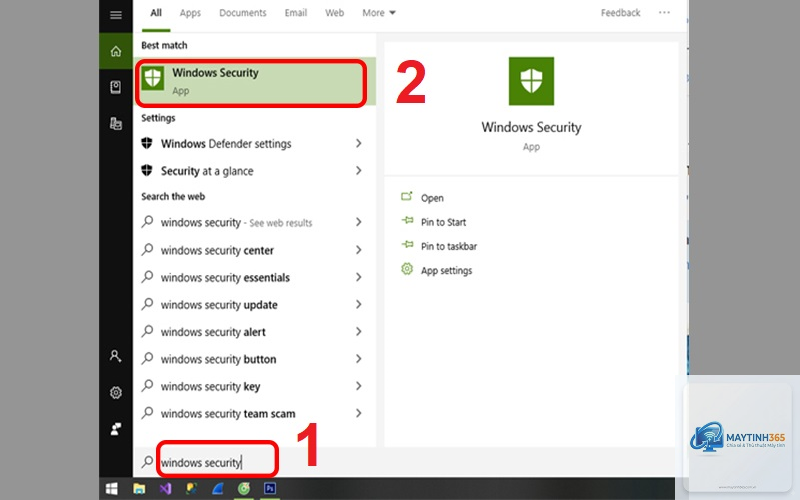
Bước 1: Mở Windows Security
Nhấn tổ hợp phím Windows + I để mở Settings, chọn Update & Security, sau đó chọn Windows Security. Bạn cũng có thể gõ “Windows Security” vào thanh tìm kiếm để truy cập nhanh.
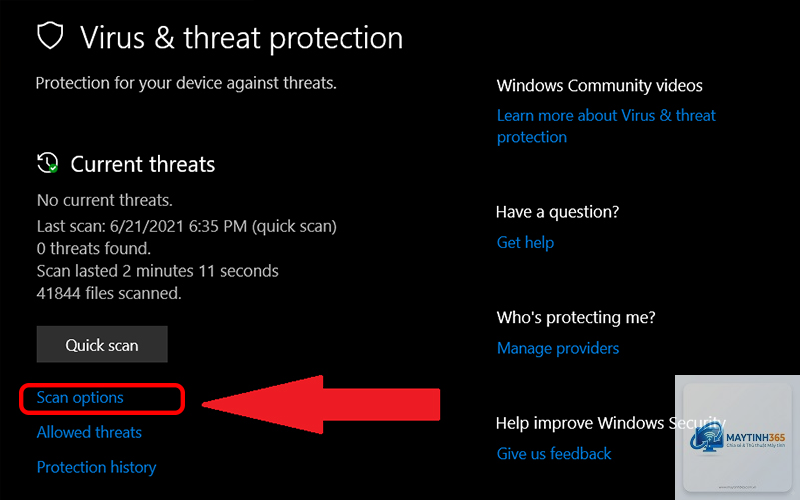
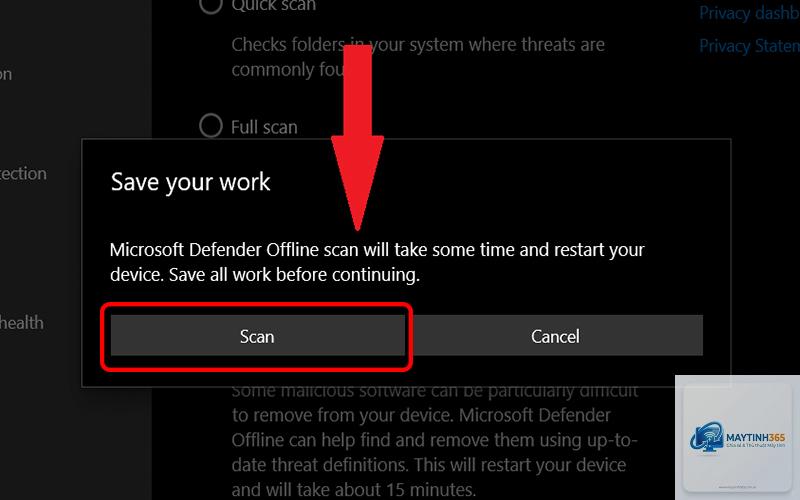
Bước 2: Chọn chế độ quét
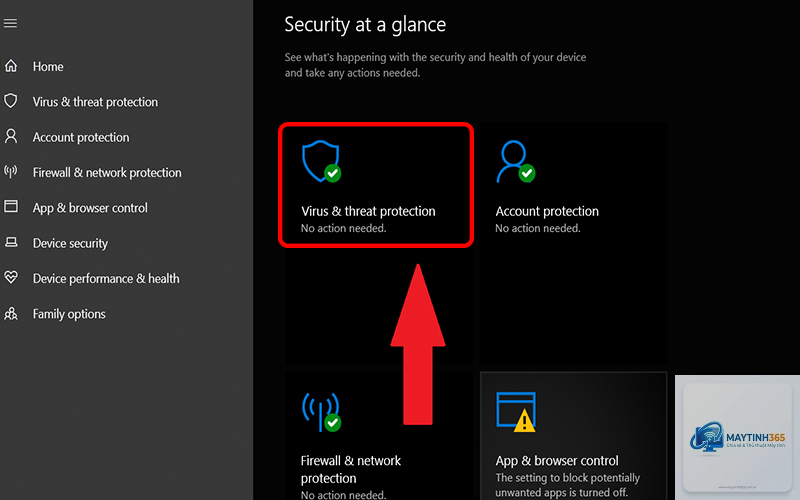
Trong giao diện Windows Security, chọn Virus & threat protection. Tại mục Current threats, nhấp vào Scan options để xem các tùy chọn quét.
Tần suất quét phụ thuộc vào mức độ sử dụng. Người dùng thông thường nên quét nhanh hàng tuần và quét toàn bộ hàng tháng. Nếu bạn thường xuyên tải tệp từ internet hoặc sử dụng USB lạ, hãy quét ngay sau mỗi lần kết nối.
Quét virus bằng phần mềm chính hãng hoàn toàn an toàn. Tuy nhiên, quá trình quét toàn bộ có thể làm máy tính nóng lên do CPU hoạt động liên tục. Hãy đảm bảo hệ thống tản nhiệt hoạt động tốt và không quét khi máy tính đang ở nhiệt độ cao.
Có cần tắt Windows Defender khi cài phần mềm diệt virus khác?
Windows Defender tự động tắt khi phát hiện phần mềm diệt virus bên thứ ba được cài đặt và kích hoạt. Bạn không cần can thiệp thủ công. Nếu muốn sử dụng cả hai, hãy bật tính năng quét định kỳ trong Windows Security để có lớp bảo vệ kép.
Làm sao để quét virus trên máy tính không có internet?
Một số virus tinh vi có cơ chế tự phục hồi bằng cách lưu bản sao trong phân vùng ẩn hoặc registry. Để ngăn chặn, sau khi quét và xóa virus, bạn nên chạy thêm một lần quét toàn bộ khác và kiểm tra registry bằng công cụ chuyên dụng như CCleaner.
Kết luận
Nắm vững cách quét virus máy tính là kỹ năng thiết yếu trong thời đại số. Từ việc sử dụng Windows Defender tích hợp sẵn đến các phần mềm chuyên nghiệp như Malwarebytes hay Kaspersky, mỗi phương pháp đều có ưu điểm riêng. Điều quan trọng là duy trì thói quen quét định kỳ, cập nhật phần mềm thường xuyên và sao lưu dữ liệu an toàn.
Bảo vệ máy tính không chỉ dừng lại ở việc quét virus. Kết hợp với các biện pháp phòng ngừa như không mở email lạ, không tải phần mềm từ nguồn không tin cậy, và sử dụng tường lửa sẽ tạo nên một hệ thống phòng thủ vững chắc. Hãy bắt đầu thực hiện quét virus ngay hôm nay để đảm bảo an toàn cho dữ liệu và thiết bị của bạn.