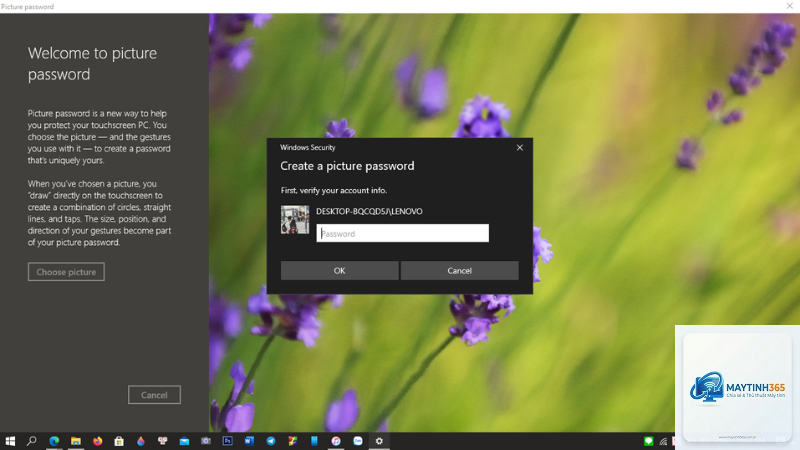
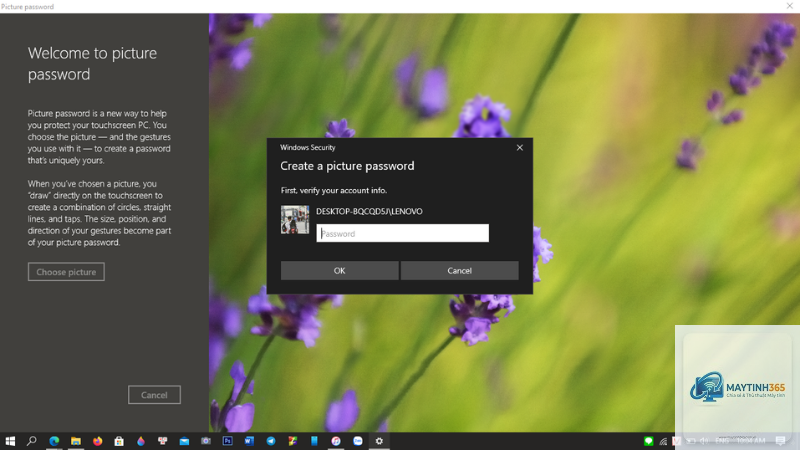
Tài khoản Windows là cửa ngõ truy cập vào toàn bộ dữ liệu cá nhân, tài liệu công việc và thông tin nhạy cảm trên máy tính. Một tài khoản bị xâm nhập có thể dẫn đến mất dữ liệu, đánh cắp thông tin hoặc cài đặt phần mềm độc hại. Việc nắm vững cách bảo mật tài khoản Windows không chỉ giúp bảo vệ quyền riêng tư mà còn ngăn chặn các cuộc tấn công mạng nguy hiểm. Bài viết này sẽ cung cấp các phương pháp từ cơ bản đến nâng cao để
Hệ điều hành Windows chiếm hơn 70% thị phần máy tính để bàn trên toàn cầu, khiến nó trở thành mục tiêu hàng đầu của tin tặc. Mỗi ngày có hàng ngàn cuộc tấn công nhắm vào tài khoản người dùng Windows thông qua các kỹ thuật như brute force, phishing hoặc keylogger. Nếu tài khoản của bạn bị chiếm quyền điều khiển, kẻ tấn công có thể truy cập email, tài khoản ngân hàng, mạng xã hội và thậm chí mã hóa dữ liệu để đòi tiền chuộc.
Bảo mật tài khoản Windows không chỉ là việc đặt một mật khẩu mạnh. Đó là một quy trình tổng thể bao gồm cấu hình hệ thống, cập nhật phần mềm, quản lý quyền truy cập và sử dụng các công cụ bảo vệ tích hợp sẵn. Khi bạn hiểu rõ các nguy cơ và áp dụng đúng cách bảo mật tài khoản Windows, bạn sẽ giảm thiểu tối đa rủi ro bị tấn công.
Các phương pháp bảo mật tài khoản Windows hiệu quả
Sử dụng mật khẩu mạnh và thay đổi định kỳ
Mật khẩu là lớp phòng thủ đầu tiên. Một mật khẩu yếu như “123456” hoặc “password” có thể bị bẻ khóa trong vài giây bằng các công cụ brute force. Để bảo mật tài khoản Windows, bạn cần tạo mật khẩu có độ dài tối thiểu 12 ký tự, bao gồm chữ hoa, chữ thường, số và ký tự đặc biệt.
Thay đổi mật khẩu định kỳ mỗi 60-90 ngày là một thói quen tốt. Tuy nhiên, đừng sử dụng lại mật khẩu cũ hoặc các biến thể đơn giản như thay “a” bằng “@”. Sử dụng trình quản lý mật khẩu như Bitwarden hoặc LastPass để lưu trữ và tạo mật khẩu phức tạp mà không cần nhớ hết.
Kích hoạt Windows Hello và xác thực sinh trắc học
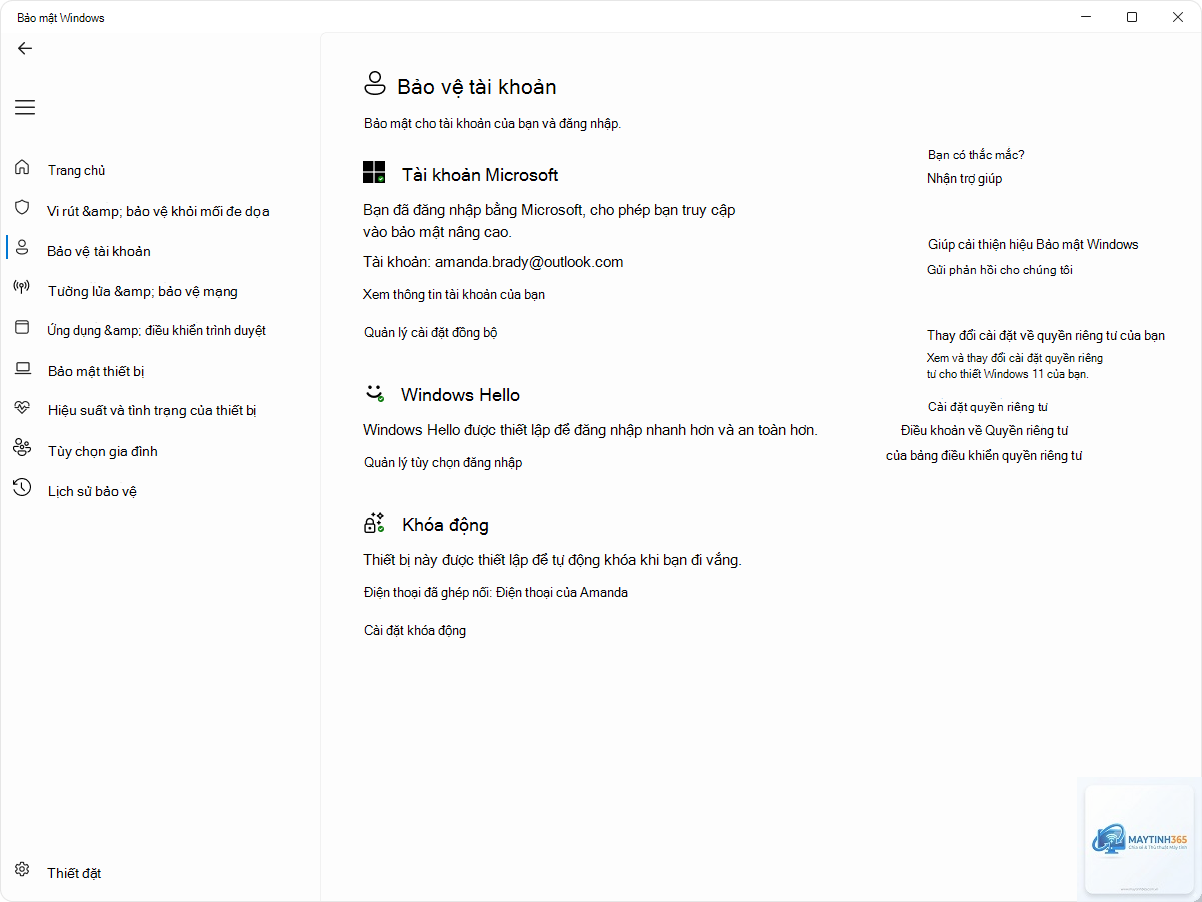
Windows Hello là tính năng bảo mật sinh trắc học tích hợp sẵn trong Windows 10 và Windows 11. Thay vì gõ mật khẩu,
Vào Settings > Accounts > Sign-in options > Update your security info. Kiểm tra các thiết bị và ứng dụng đã kết nối. Nếu thấy thiết bị lạ, hãy xóa ngay. Bạn cũng có thể kiểm tra lịch sử đăng nhập tại trang tài khoản Microsoft.
Có nên tắt User Account Control (UAC) để tiện lợi hơn không?
Không nên tắt UAC. UAC là lớp bảo vệ quan trọng, yêu cầu xác nhận trước khi thực hiện các thay đổi hệ thống. Tắt UAC sẽ khiến mã độc dễ dàng cài đặt mà không cần sự cho phép của bạn.
Windows Defender có đủ để bảo vệ máy tính không?
Có, Windows Defender hiện đã đủ mạnh để bảo vệ máy tính khỏi hầu hết các mối đe dọa phổ biến. Tuy nhiên, nếu bạn thường xuyên truy cập các trang web không an toàn hoặc tải xuống nhiều file từ nguồn không rõ, nên kết hợp thêm một phần mềm diệt virus uy tín khác.
Nếu bạn quên mật khẩu tài khoản Microsoft, có thể khôi phục qua email hoặc số điện thoại đã đăng ký. Nếu là tài khoản local, bạn cần sử dụng đĩa khôi phục mật khẩu hoặc cài đặt lại Windows. Do đó, luôn tạo đĩa khôi phục mật khẩu ngay sau khi cài đặt.
Có nên sử dụng VPN để bảo vệ tài khoản Windows không?
VPN giúp mã hóa kết nối internet, bảo vệ dữ liệu khi sử dụng mạng Wi-Fi công cộng. Tuy nhiên, VPN không thay thế các biện pháp bảo mật tài khoản Windows khác. Nên kết hợp VPN với mật khẩu mạnh và 2FA để đạt hiệu quả tối ưu.
Kết luận
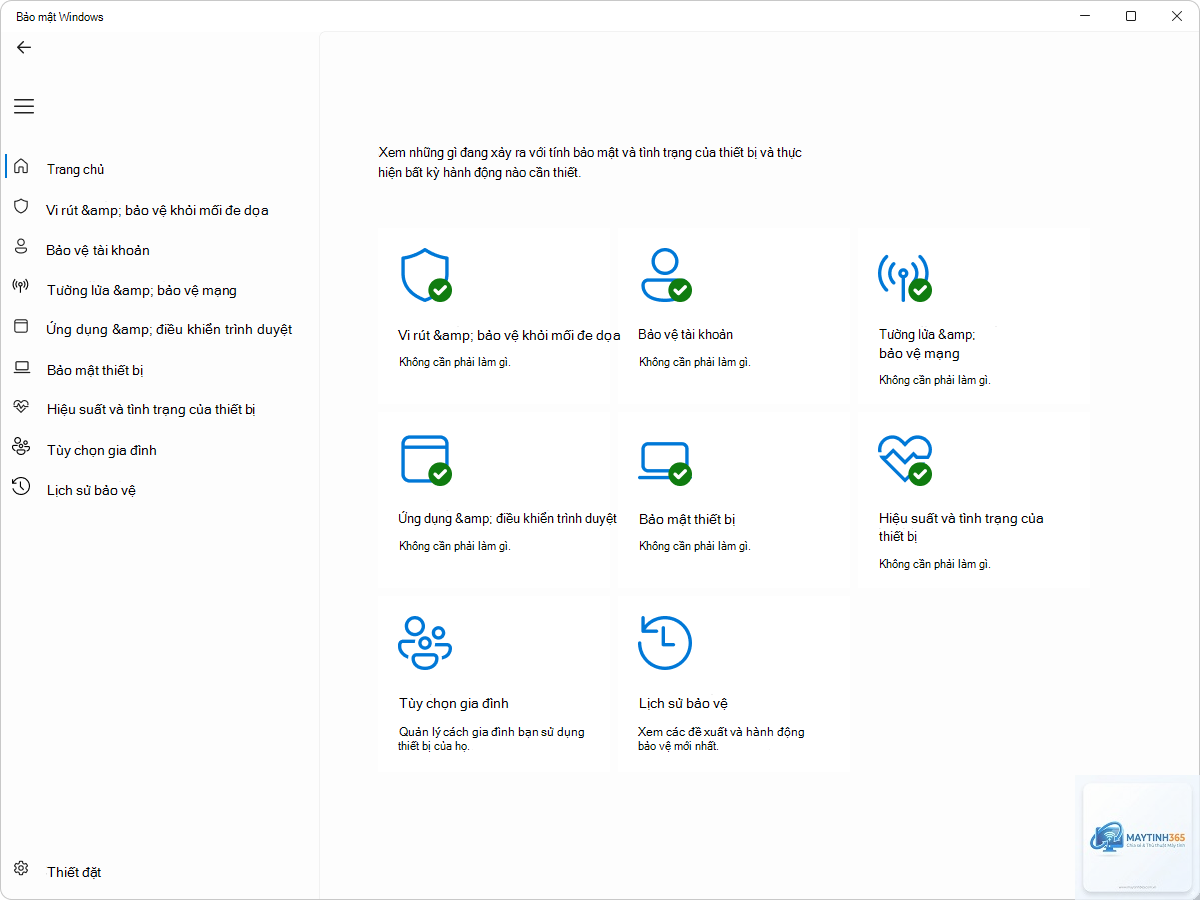
Bảo mật tài khoản Windows là một quá trình liên tục, không phải là hành động một lần. Bằng cách áp dụng đồng bộ các phương pháp từ mật khẩu mạnh, xác thực hai yếu tố, cập nhật hệ thống đến quản lý quyền người dùng, bạn có thể xây dựng một hệ thống phòng thủ vững chắc. Hãy bắt đầu ngay hôm nay bằng cách kiểm tra lại mật khẩu, kích hoạt Windows Hello và bật Windows Defender. Một vài phút đầu tư vào bảo mật có thể giúp bạn tránh được những hậu quả nghiêm trọng về sau. Đừng chờ đến khi gặp sự cố mới bắt đầu hành động.