Việc điều chỉnh âm lượng trên máy tính là thao tác cơ bản nhưng không phải ai cũng biết hết các phương pháp tối ưu. Cách chỉnh âm lượng máy tính không chỉ đơn giản là xoay núm loa hay kéo thanh trượt, mà còn bao gồm nhiều tùy chọn tinh chỉnh sâu giúp bạn kiểm soát từng ứng dụng riêng lẻ, cải thiện chất lượng âm thanh và khắc phục các lỗi thường gặp. Bài viết này sẽ hướng dẫn bạn chi tiết từ cơ bản đến nâng cao, áp dụng cho Windows, macOS và một số hệ điều hành phổ biến khác.
Âm lượng máy tính được kiểm soát thông qua phần cứng (núm vặn, phím tắt trên bàn phím) và phần mềm (thanh trượt hệ thống, mixer âm lượng). Mỗi hệ điều hành đều có giao diện riêng nhưng nguyên lý hoạt động tương tự nhau: tín hiệu âm thanh kỹ thuật số được chuyển đổi thành tín hiệu analog qua card âm thanh, sau đó khuếch đại đến loa hoặc tai nghe. Việc hiểu rõ cách chỉnh âm lượng máy tính giúp bạn tránh làm hỏng thiết bị âm thanh do đẩy volume quá cao hoặc mất thời gian dò tìm cài đặt khi cần thay đổi nhanh.
Các phương pháp chỉnh âm lượng máy tính trên Windows
Sử dụng thanh trượt âm lượng hệ thống
Phương pháp phổ biến nhất là nhấp vào biểu tượng loa ở góc dưới bên phải màn hình (khu vực System Tray). Một thanh trượt dọc xuất hiện, bạn kéo lên để tăng âm lượng, kéo xuống để giảm. Nhấp vào biểu tượng loa bên dưới thanh trượt để tắt tiếng hoàn toàn. Thao tác này tác động đến toàn bộ hệ thống, bao gồm tất cả ứng dụng đang chạy.
Phím tắt trên bàn phím
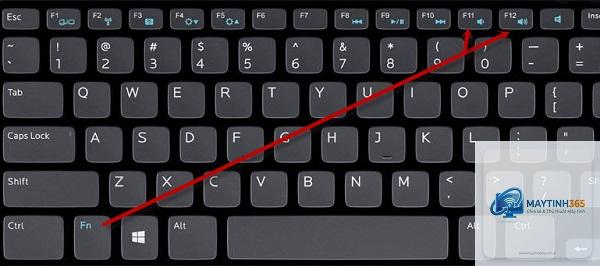
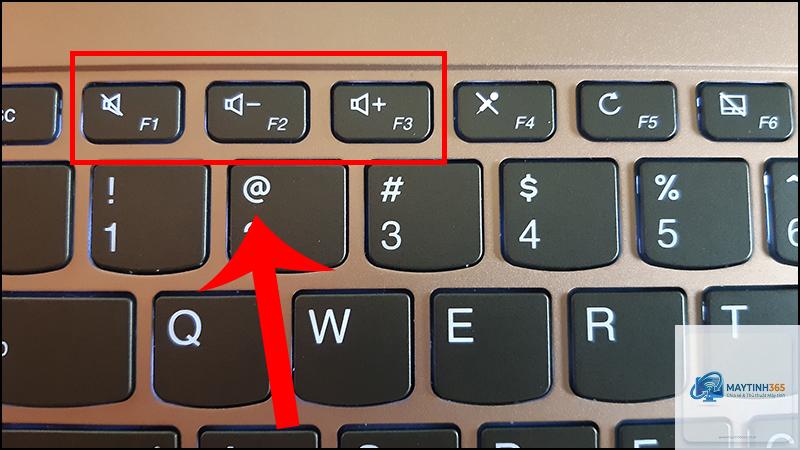
Hầu hết laptop và bàn phím rời đều có các phím chức năng (F1-F12) được gán sẵn biểu tượng loa. Thông thường, bạn giữ phím Fn và nhấn phím có biểu tượng loa để tăng/giảm âm lượng. Một số bàn phím cao cấp có núm xoay hoặc thanh trượt vật lý riêng. Đây là cách chỉnh âm lượng máy tính nhanh nhất khi đang làm việc.
Volume Mixer – Chỉnh âm lượng từng ứng dụng riêng lẻ
Windows cung cấp công cụ Volume Mixer cho phép bạn điều chỉnh âm lượng của từng chương trình độc lập. Để truy cập, nhấp chuột phải vào biểu tượng loa và chọn “Open Volume Mixer”. Tại đây, bạn thấy danh sách các ứng dụng đang phát âm thanh, mỗi ứng dụng có thanh trượt riêng. Ví dụ,
Sử dụng phím tắt trên bàn phím. Trên Windows, nhấn phím Windows + I để mở Settings, sau đó dùng phím Tab và mũi tên để điều hướng đến Sound settings. Trên macOS, dùng phím tắt F11, F12. Trên Linux, tùy vào môi trường desktop,
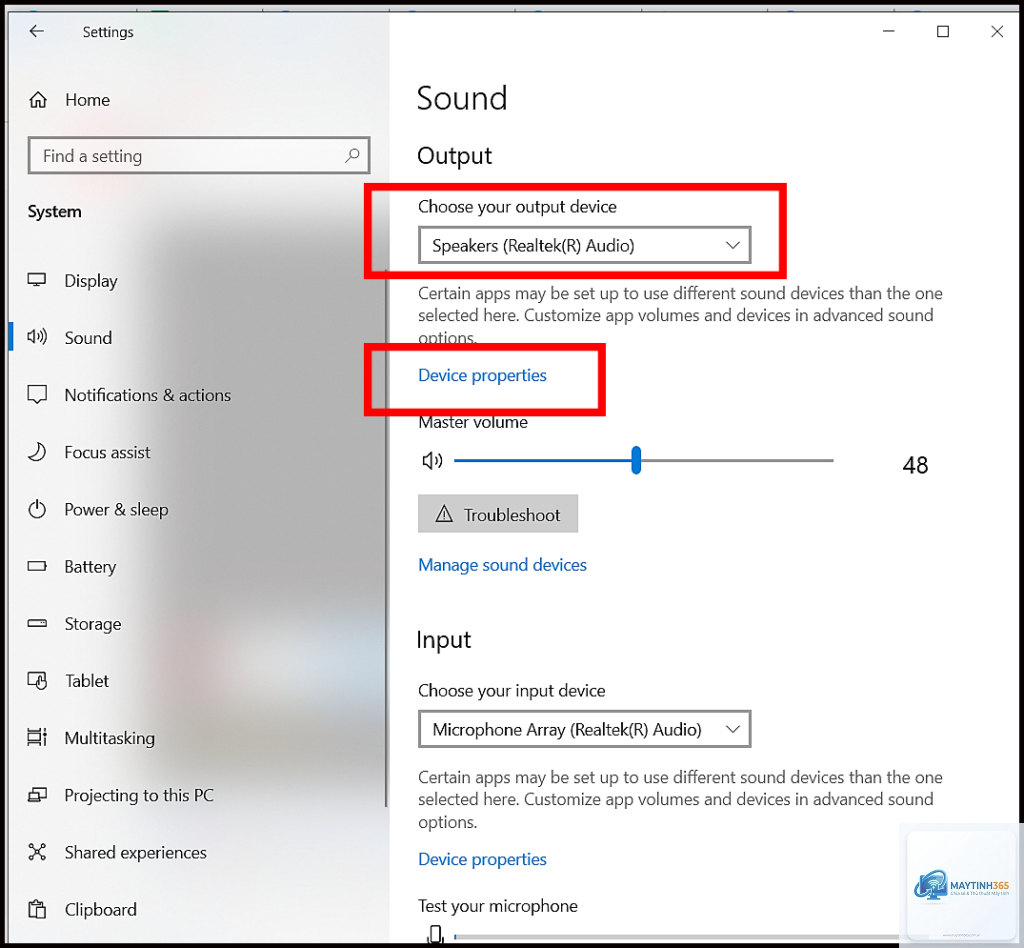
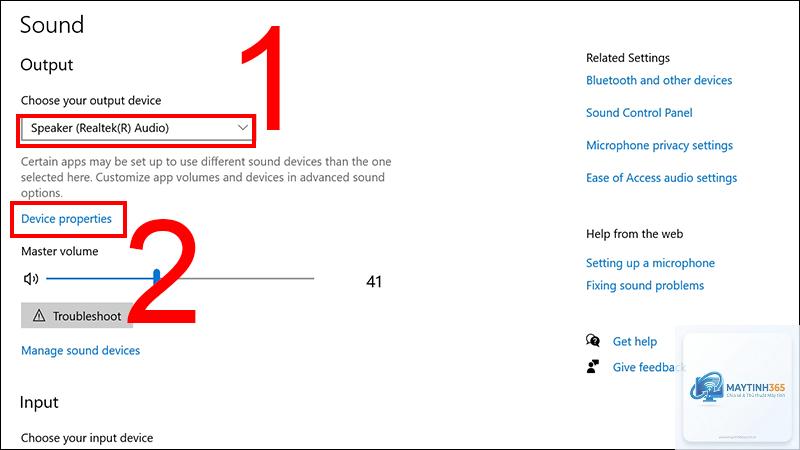
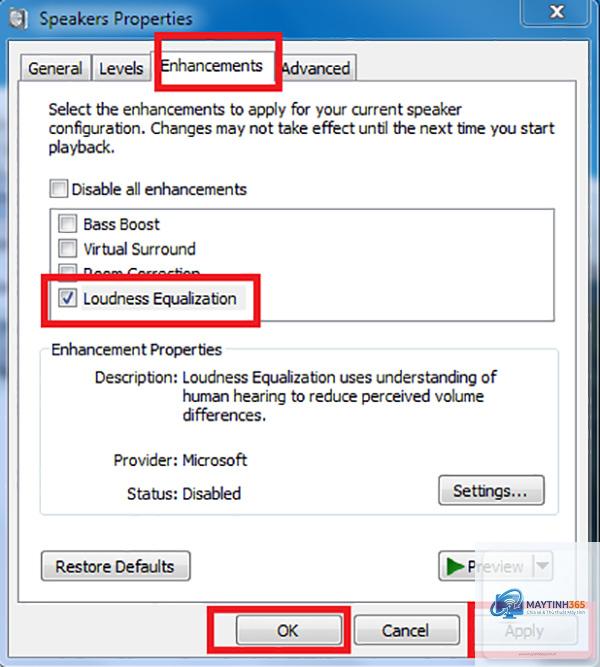
Nguyên nhân có thể do: ứng dụng đang phát có âm lượng riêng thấp, thiết bị đầu ra bị giới hạn công suất, driver âm thanh lỗi thời, hoặc cài đặt tăng cường âm thanh bị tắt. Kiểm tra Volume Mixer, cập nhật driver, và vào Sound Properties để bật Loudness Equalization (Windows).
Cách chỉnh âm lượng máy tính cho từng ứng dụng riêng biệt?
Trên Windows, mở Volume Mixer bằng cách nhấp chuột phải biểu tượng loa. Trên macOS, cài ứng dụng như BackgroundMusic. Trên Linux, cài pavucontrol. Mỗi ứng dụng đang phát âm thanh sẽ hiển thị thanh trượt riêng để bạn điều chỉnh.
Làm sao để chỉnh âm lượng máy tính bằng bàn phím số?
Một số bàn phím có tích hợp phím số đa năng, nhưng hầu hết không hỗ trợ trực tiếp.
Vào Settings > Personalization > Taskbar (Windows) để bật lại biểu tượng. Nếu vẫn không thấy, khởi động lại Windows Explorer trong Task Manager. Trên macOS, vào System Preferences > Sound và tích chọn “Show volume in menu bar”.
Lưu ý quan trọng khi chỉnh âm lượng máy tính
Không để âm lượng tối đa trong thời gian dài: Gây hại cho thính giác và thiết bị âm thanh. Nên giữ ở mức 60-80%.
Kiểm tra cáp kết nối: Loa hoặc tai nghe bị lỏng jack có thể gây mất tiếng hoặc âm lượng thấp bất thường.
Cập nhật driver âm thanh thường xuyên: Driver lỗi thời gây mất ổn định âm lượng, méo tiếng. Kiểm tra qua Device Manager (Windows) hoặc Software Update (macOS).
Sử dụng tai nghe có kiểm soát âm lượng riêng: Nhiều tai nghe gaming có núm vặn âm lượng trên dây, giúp bạn điều chỉnh nhanh mà không cần thao tác trên máy tính.
Hiệu chỉnh âm thanh không gian phù hợp: Nếu nghe nhạc, tắt các hiệu ứng âm thanh vòm để có âm thanh trung thực. Nếu xem phim, bật Dolby Atmos để trải nghiệm sống động hơn.
Nắm vững cách chỉnh âm lượng máy tính không chỉ giúp bạn kiểm soát trải nghiệm âm thanh hàng ngày mà còn bảo vệ thiết bị và sức khỏe thính giác. Từ thao tác cơ bản như kéo thanh trượt, sử dụng phím tắt, đến các kỹ thuật nâng cao như Volume Mixer hay cài đặt âm thanh không gian, mỗi phương pháp đều có ưu điểm riêng. Hãy áp dụng linh hoạt tùy theo nhu cầu: dùng phím tắt khi cần nhanh, dùng Volume Mixer khi làm việc đa nhiệm, và dùng cài đặt nâng cao khi cần chất lượng âm thanh tốt nhất. Đừng quên thường xuyên kiểm tra driver và cập nhật hệ điều hành để đảm bảo hệ thống âm thanh hoạt động ổn định. Với những hướng dẫn chi tiết trong bài viết này, bạn hoàn toàn có thể tự tin điều chỉnh âm lượng máy tính một cách chuyên nghiệp và hiệu quả.