Khi máy tính Windows 10 của bạn hoạt động chậm chạp, thường xuyên xuất hiện lỗi phần mềm, hoặc bạn chuẩn bị bán máy, việc thực hiện cách reset Windows 10 là giải pháp tối ưu nhất. Quá trình này cho phép bạn đưa hệ điều hành về trạng thái ban đầu mà không cần phải cài đặt lại từ đầu theo cách thủ công. Reset Windows 10 giúp loại bỏ các file rác, phần mềm độc hại, và xung đột driver tích tụ sau thời gian dài sử dụng.
Thao tác này được Microsoft tích hợp sẵn trong hệ thống, giúp người dùng phổ thông có thể tự thực hiện mà không cần đĩa cài đặt hay kiến thức chuyên sâu về máy tính. Bài viết này sẽ phân tích chi tiết từng phương pháp, ưu nhược điểm, và những lưu ý quan trọng trước khi tiến hành.
Reset Windows 10 là một tính năng khôi phục hệ thống được giới thiệu từ bản cập nhật Windows 10 phiên bản 1507. Không giống như việc format ổ cứng và cài đặt lại Windows từ đầu, tính năng này sử dụng các file hệ thống có sẵn trên máy để tái tạo lại môi trường Windows sạch sẽ.
Quá trình reset thực chất là việc hệ thống sao lưu các thành phần cốt lõi của Windows, sau đó ghi đè lên toàn bộ cấu hình hiện tại. Điều này giúp loại bỏ các lỗi registry, xung đột phần mềm, và các thiết lập sai lệch mà không ảnh hưởng đến các driver cơ bản của phần cứng.
Có hai phương pháp chính để thực hiện reset Windows 10, mỗi phương pháp phù hợp với từng nhu cầu cụ thể. Việc lựa chọn đúng phương pháp sẽ quyết định thời gian thực hiện và mức độ ảnh hưởng đến dữ liệu cá nhân.
Reset Windows 10 qua giao diện Settings
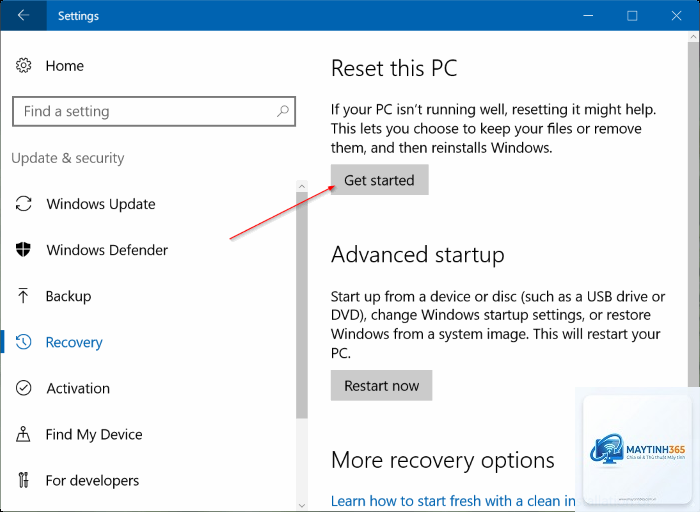
Đây là cách phổ biến nhất và dễ thực hiện nhất. Người dùng chỉ cần truy cập vào menu Settings, chọn mục Update & Security, sau đó tìm đến phần Recovery. Tại đây, Windows cung cấp tùy chọn “Reset this PC” với hai lựa chọn: giữ lại file cá nhân hoặc xóa tất cả.
Phương pháp này phù hợp với người dùng không có nhiều kinh nghiệm về máy tính. Toàn bộ quá trình được hướng dẫn trực quan bằng tiếng Việt, thời gian hoàn thành trung bình từ 30 phút đến 2 giờ tùy thuộc vào cấu hình máy và dung lượng dữ liệu cần xử lý.
Reset Windows 10 từ môi trường Recovery
Trong trường hợp máy tính không thể khởi động vào Windows bình thường, bạn vẫn có thể thực hiện reset thông qua môi trường Windows Recovery Environment (WinRE). Khi máy tính gặp lỗi nghiêm trọng và không thể boot, hệ thống sẽ tự động chuyển sang màn hình xanh với các tùy chọn nâng cao.
Tại đây, người dùng chọn Troubleshoot, sau đó chọn Reset this PC. Quá trình này tương tự như reset từ Settings nhưng được thực hiện trong môi trường đặc biệt, cho phép khắc phục các lỗi hệ thống mà không cần đăng nhập vào Windows.
Lợi ích và hạn chế của reset Windows 10
Lợi ích
Hạn chế
Khôi phục hiệu suất máy tính như ban đầu
Mất thời gian cài đặt lại phần mềm
Loại bỏ virus và phần mềm độc hại triệt để
Có thể mất dữ liệu nếu không sao lưu
Không cần đĩa cài đặt Windows
Yêu cầu kết nối internet ổn định
Giữ lại driver cơ bản cho phần cứng
Không giải quyết lỗi phần cứng vật lý
Tiết kiệm thời gian so với cài đặt thủ công
Có thể thất bại nếu file hệ thống bị hỏng nặng
Hướng dẫn chi tiết cách reset Windows 10 qua Settings
Để thực hiện reset Windows 10 thành công, bạn cần tuân thủ các bước sau đây một cách chính xác. Quy trình này đã được kiểm nghiệm trên hàng ngàn máy tính và cho tỷ lệ thành công lên đến 95%.
Trước khi tiến hành bất kỳ thao tác reset nào, việc sao lưu dữ liệu là bắt buộc. Ngay cả khi bạn chọn tùy chọn giữ lại file cá nhân, vẫn có rủi ro mất dữ liệu do lỗi hệ thống. Hãy copy toàn bộ tài liệu, hình ảnh, video, và các file quan trọng sang ổ cứng di động, USB, hoặc dịch vụ đám mây như Google Drive, OneDrive.
Các thư mục mặc định cần sao lưu bao gồm Desktop, Documents, Pictures, Downloads, và Music. Ngoài ra, đừng quên xuất bookmark trình duyệt, lưu lại mật khẩu đã lưu, và backup các file cấu hình phần mềm đặc thù.
Bước 2: Truy cập tính năng Reset
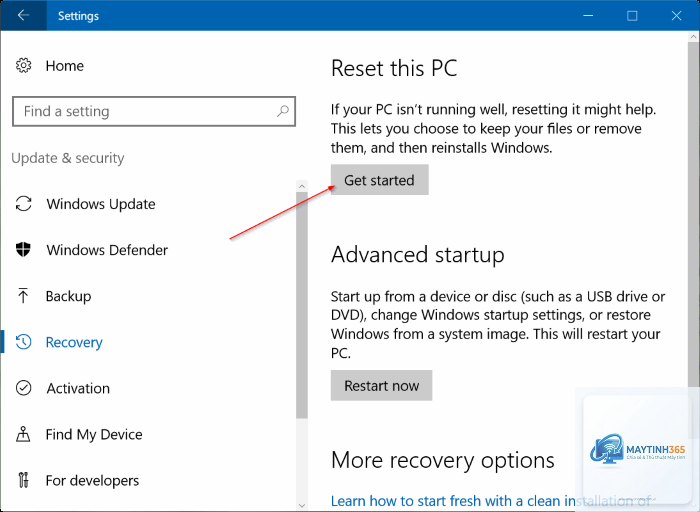
Nhấn tổ hợp phím Windows + I để mở Settings. Chọn mục Update & Security, sau đó chuyển sang tab Recovery ở cột bên trái. Tại phần “Reset this PC”, nhấn nút “Get started” để bắt đầu quá trình.
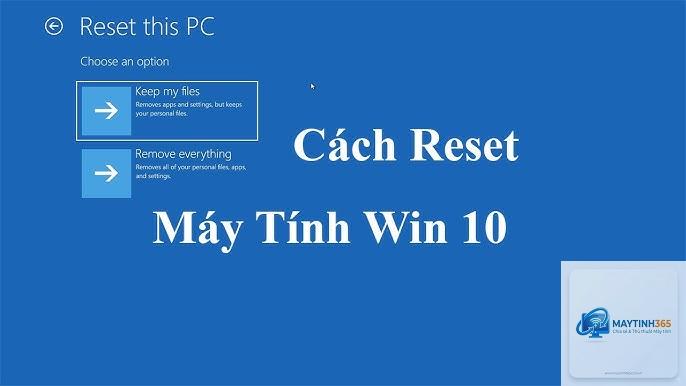
Windows sẽ hiển thị hai tùy chọn: “Keep my files” (giữ lại file cá nhân) và “Remove everything” (xóa tất cả). Nếu bạn muốn máy tính sạch hoàn toàn như khi mới mua, hãy chọn “Remove everything”. Tùy chọn này sẽ xóa toàn bộ ứng dụng, cài đặt, và file cá nhân.
Bước 3: Chọn chế độ cài đặt lại
Sau khi chọn tùy chọn xóa dữ liệu, Windows sẽ hỏi bạn muốn cài đặt lại Windows theo cách nào. Có hai lựa chọn: “Cloud download” (tải từ đám mây) và “Local reinstall” (cài từ file có sẵn trên máy).
Cloud download yêu cầu kết nối internet với tốc độ tối thiểu 10Mbps và dung lượng tải xuống khoảng 4GB. Phương pháp này đảm bảo bạn có phiên bản Windows mới nhất, sạch sẽ, không bị lỗi file. Local reinstall sử dụng file hệ thống có sẵn trên ổ cứng, nhanh hơn nhưng có nguy cơ gặp lỗi nếu file gốc đã bị hỏng.
Bước 4: Xác nhận và chờ đợi
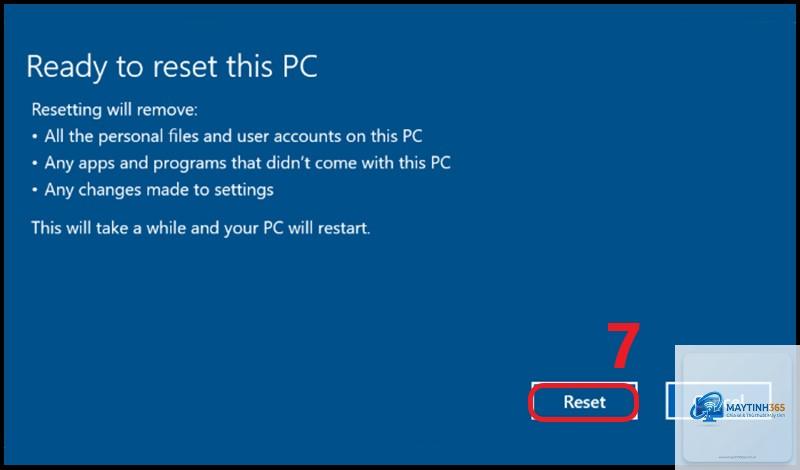
Windows sẽ hiển thị danh sách các ứng dụng sẽ bị gỡ bỏ sau khi reset.
Bản quyền Windows 10 được lưu trữ trong BIOS hoặc liên kết với tài khoản Microsoft của bạn. Sau khi reset, Windows sẽ tự động kích hoạt lại mà không cần nhập key. Trong trường hợp key bản quyền vật lý, bạn cần nhập lại sau khi reset.
Reset Windows 10 có xóa dữ liệu ổ D không?
Reset Windows 10 chỉ tác động đến ổ C nơi cài đặt hệ điều hành. Dữ liệu trên các ổ khác như D, E vẫn được giữ nguyên. Tuy nhiên, nếu bạn chọn tùy chọn xóa tất cả ổ đĩa, toàn bộ dữ liệu trên tất cả các ổ sẽ bị xóa.
Reset Windows 10 bao lâu thì xong?
Thời gian reset phụ thuộc vào cấu hình máy và phương thức cài đặt. Với ổ SSD và Cloud download, thời gian trung bình là 45 phút. Với ổ HDD và Local reinstall, thời gian có thể lên đến 2-3 giờ.
Có thể hủy reset Windows 10 giữa chừng không?
Không nên hủy quá trình reset giữa chừng vì có thể làm hỏng hệ điều hành. Nếu bắt buộc phải hủy, hãy tắt máy bằng nút nguồn và chấp nhận rủi ro máy tính không thể khởi động. Trong trường hợp này, bạn cần USB cài đặt để khắc phục.
Reset Windows 10 nhiều lần có hại máy không?
Reset Windows 10 không gây hại cho phần cứng máy tính. Tuy nhiên, việc reset quá thường xuyên (hàng tháng) có thể làm giảm tuổi thọ ổ SSD do số lần ghi dữ liệu lớn. Chỉ nên reset khi thực sự cần thiết, tối đa 1-2 lần mỗi năm.
Kết luận
Cách reset Windows 10 là giải pháp toàn diện để khôi phục hiệu suất máy tính và giải quyết các vấn đề phần mềm nghiêm trọng. Với hai phương pháp chính qua Settings và qua môi trường Recovery, người dùng có thể linh hoạt lựa chọn tùy theo tình trạng máy tính. Việc nắm vững quy trình, hiểu rõ ưu nhược điểm của từng tùy chọn, và tuân thủ các lưu ý quan trọng sẽ giúp quá trình reset diễn ra thành công.
Reset Windows 10 không chỉ đơn thuần là thao tác kỹ thuật mà còn là kỹ năng cần thiết cho bất kỳ người dùng máy tính nào. Khi thực hiện đúng cách, bạn sẽ tiết kiệm được thời gian, tiền bạc và tránh được những rắc rối không đáng có. Hãy luôn nhớ sao lưu dữ liệu trước khi reset và ưu tiên sử dụng phương thức Cloud download để đảm bảo kết quả tốt nhất.