Khi máy tính chạy Windows 11 của bạn bắt đầu xuất hiện lỗi, chậm chạp, hoặc bạn muốn bán lại thiết bị, việc thực hiện cách reset Windows 11 là giải pháp tối ưu. Thao tác này cho phép bạn đưa hệ điều hành về trạng thái ban đầu mà không cần phải cài đặt lại từ đầu bằng USB. Bài viết này sẽ phân tích toàn bộ quy trình, từ khái niệm cơ bản đến các tùy chọn nâng cao, giúp bạn tự tin xử lý mọi tình huống.
Reset Windows 11 Là Gì? Bản Chất Của Quá Trình Này
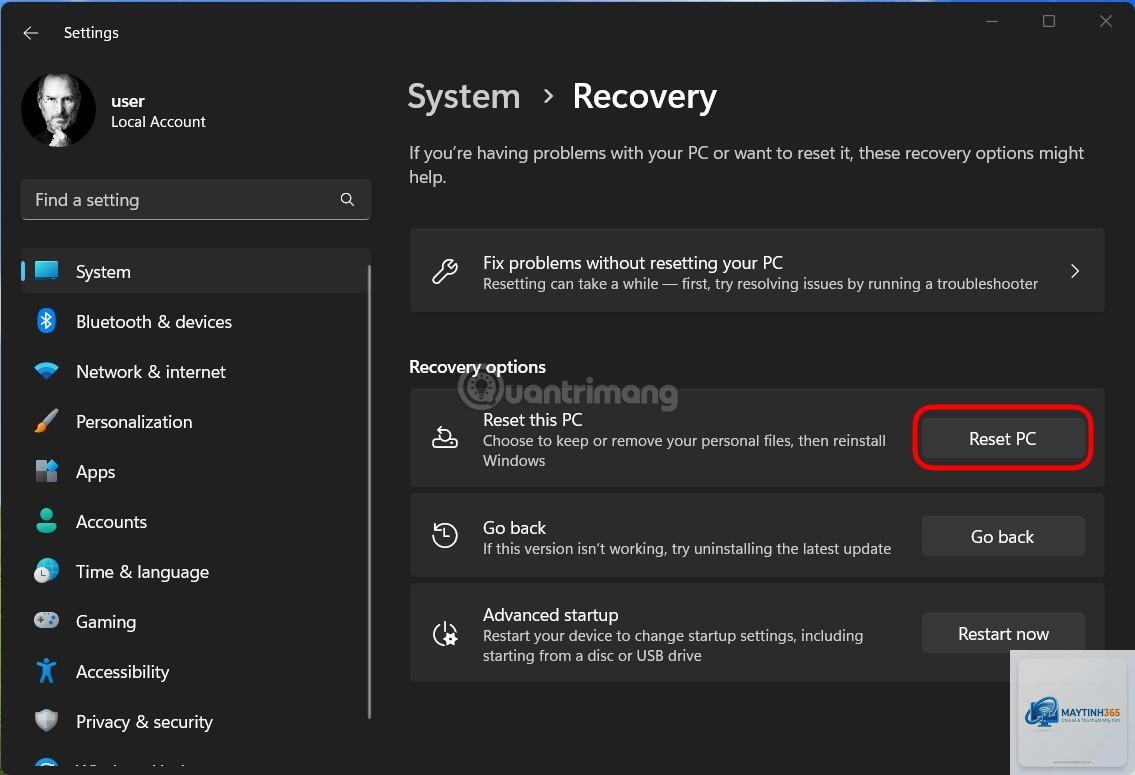
Reset Windows 11 là một tính năng tích hợp sẵn trong hệ điều hành, cho phép người dùng khôi phục máy tính về trạng thái mặc định như khi mới mua. Khác với việc format ổ cứng và cài đặt lại từ đầu, reset sử dụng các file hệ thống có sẵn trên ổ đĩa hoặc từ đám mây để tái tạo lại Windows. Quá trình này có thể giữ lại hoặc xóa toàn bộ dữ liệu cá nhân tùy theo lựa chọn của bạn.
Bản chất của reset là xóa các cài đặt, ứng dụng và driver không cần thiết, đồng thời sửa chữa các file hệ thống bị hỏng. Đây là công cụ mạnh mẽ giúp giải quyết triệt để các vấn đề phần mềm mà không cần can thiệp phần cứng.
Có ba phương pháp chính để thực hiện reset, mỗi phương pháp phù hợp với một tình huống cụ thể.
Tăng tốc hiệu năng: Xóa bỏ phần mềm rác, registry lỗi thời và các tiến trình nền không cần thiết, giúp máy chạy nhanh hơn rõ rệt.
Tiết kiệm thời gian: So với cài đặt lại từ USB, reset chỉ mất 20-40 phút và không yêu cầu kỹ năng kỹ thuật cao.
Giữ lại dữ liệu tùy chọn:
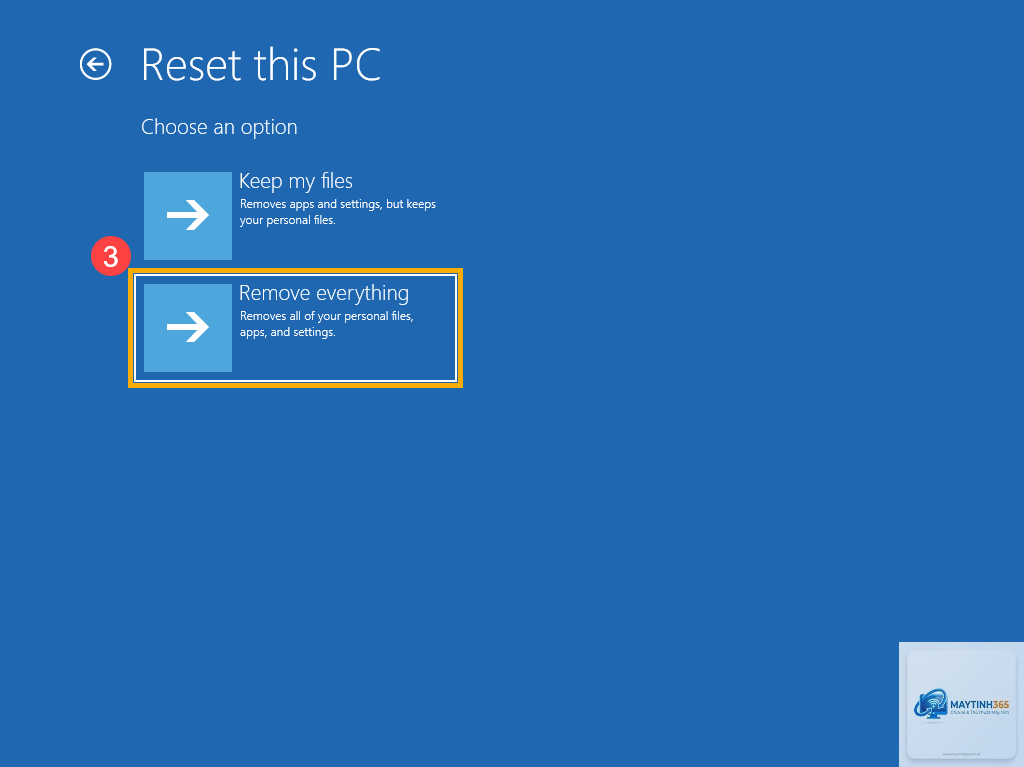
Nếu chọn Keep my files, dữ liệu trong thư mục Users (Desktop, Documents, Pictures) được giữ lại. Tuy nhiên, ứng dụng và cài đặt hệ thống sẽ bị xóa. Nếu chọn Remove everything, toàn bộ dữ liệu trên ổ C sẽ biến mất.
Reset Windows 11 mất bao lâu?
Thời gian trung bình từ 20 đến 45 phút. Nếu chọn Cloud download và mạng chậm, có thể kéo dài đến 2 giờ. Local reinstall thường nhanh hơn.
Có thể hủy quá trình reset Windows 11 không?
Không nên hủy giữa chừng vì có thể làm hỏng hệ điều hành. Nếu bắt buộc phải dừng, hãy nhấn giữ nút nguồn để tắt máy, nhưng rủi ro mất dữ liệu và lỗi boot là rất cao.
Tại sao reset Windows 11 báo lỗi?
Lỗi thường do ổ cứng bị bad sector, file hệ thống bị hỏng nặng hoặc không đủ dung lượng trống. Hãy chạy lệnh sfc /scannow và chkdsk /f trong Command Prompt trước khi reset lại.
Windows 11 tự động tải và cài driver cơ bản qua Windows Update. Tuy nhiên, driver card đồ họa rời hoặc thiết bị ngoại vi đặc thù có thể cần cài thủ công từ trang chủ.
Kết Luận
Cách reset Windows 11 là công cụ mạnh mẽ giúp bạn khôi phục hệ thống mà không cần kỹ năng chuyên sâu. Từ việc chọn đúng phương pháp, sao lưu dữ liệu đến xử lý lỗi, mỗi bước đều đóng vai trò quan trọng trong thành công của quá trình. Hãy luôn ưu tiên sao lưu trước khi thực hiện và chọn tùy chọn phù hợp với tình trạng máy tính của bạn. Nếu gặp sự cố nghiêm trọng, đừng ngần ngại sử dụng USB cài đặt để đảm bảo kết quả tốt nhất. Với hướng dẫn chi tiết này, bạn hoàn toàn có thể tự tin reset Windows 11 và tận hưởng một hệ thống mượt mà như mới.