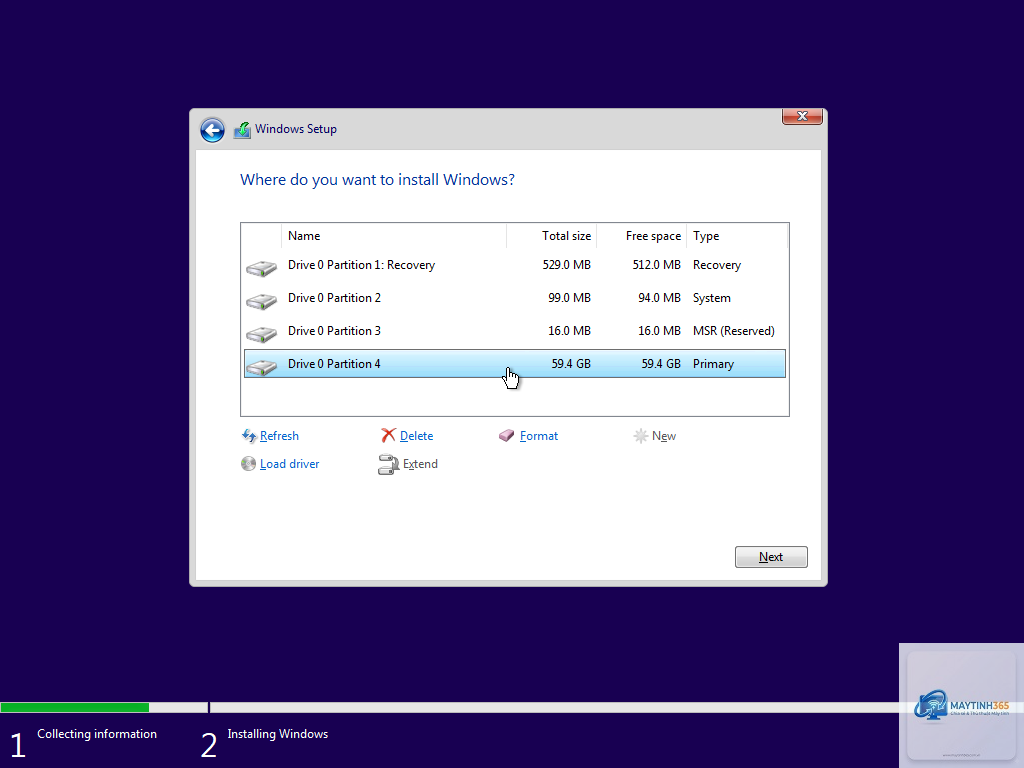
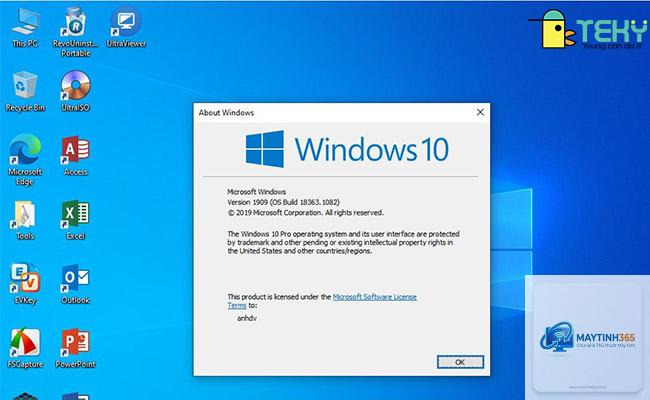
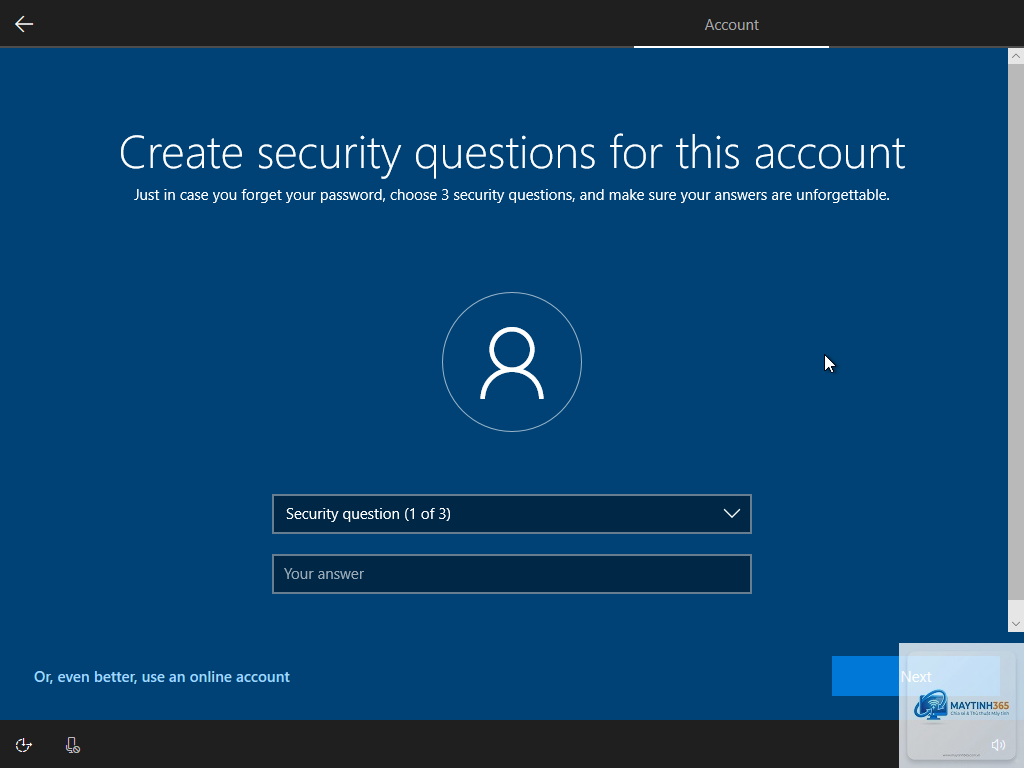
Việc tự tay thực hiện cách cài Windows 10 là một kỹ năng cơ bản nhưng vô cùng hữu ích, giúp bạn chủ động khắc phục lỗi hệ thống, nâng cấp máy tính hoặc đơn giản là làm mới trải nghiệm sử dụng. Thay vì tốn tiền nhờ dịch vụ, bạn hoàn toàn có thể tự thực hiện tại nhà với một vài bước đơn giản. Bài viết này sẽ hướng dẫn bạn quy trình cài đặt Windows 10 một cách chi tiết, từ khâu chuẩn bị cho đến khi hoàn tất, đảm bảo ai cũng có thể làm được.
Trước khi bắt đầu, việc chuẩn bị kỹ lưỡng là yếu tố then chốt quyết định sự thành công của quá trình cài đặt. Bạn cần đảm bảo có đủ các công cụ và dữ liệu cần thiết để tránh gián đoạn hoặc mất mát thông tin quan trọng.
Những gì bạn cần có
USB boot cài Windows 10: Một chiếc USB có dung lượng tối thiểu 8GB. Đây là công cụ chính để khởi động và cài đặt hệ điều hành.
File ISO Windows 10:
Nếu bạn cài đặt sạch trên cùng một máy tính đã có bản quyền Windows 10, bản quyền sẽ tự động được kích hoạt lại. Key thường được lưu trong BIOS hoặc liên kết với tài khoản Microsoft của bạn.
Có cần key khi cài Windows 10 không?
Bạn không bắt buộc phải nhập key ngay trong quá trình cài đặt.
Thời gian cài đặt trung bình từ 20 đến 40 phút, tùy thuộc vào tốc độ ổ cứng (SSD nhanh hơn HDD) và cấu hình máy. Quá trình tạo USB boot mất thêm 15-30 phút.
Có thể cài Windows 10 từ ổ cứng di động không?
Có, bạn hoàn toàn có thể tạo ổ cứng di động thành bootable và cài Windows 10 từ đó. Quy trình tương tự như với USB, nhưng bạn cần đảm bảo ổ cứng di động có dung lượng đủ lớn và được định dạng đúng cách.
Kết luận
Cách cài Windows 10 không hề phức tạp như nhiều người vẫn nghĩ. Chỉ với một chiếc USB, một chút kiên nhẫn và làm theo các bước hướng dẫn chi tiết, bạn hoàn toàn có thể tự mình thực hiện thành công. Việc này không chỉ giúp bạn tiết kiệm chi phí mà còn mang lại sự chủ động và hiểu biết sâu hơn về hệ thống máy tính của mình. Hãy bắt đầu ngay hôm nay để trải nghiệm một hệ điều hành mới mẻ và mượt mà hơn.