Việc các ứng dụng chạy ngầm trong nền là nguyên nhân chính khiến pin tụt nhanh, máy nóng và giật lag. Nắm được cách tắt ứng dụng chạy nền đúng kỹ thuật sẽ giúp bạn tối ưu hiệu năng thiết bị, kéo dài tuổi thọ pin và bảo vệ dữ liệu cá nhân. Bài viết này sẽ hướng dẫn bạn từng bước cụ thể trên cả Android, iOS, Windows và macOS.
Ứng dụng chạy nền là những chương trình vẫn hoạt động ngay cả khi bạn không mở chúng ra sử dụng. Chúng thực hiện các tác vụ như đồng bộ dữ liệu, cập nhật thông báo, định vị GPS hoặc tải dữ liệu mới.
Khi quá nhiều ứng dụng chạy nền cùng lúc, thiết bị sẽ phải làm việc liên tục, dẫn đến tiêu hao pin nhanh hơn 30-50% so với bình thường. Bộ nhớ RAM bị chiếm dụng gây ra tình trạng lag, đơ khi chuyển đổi giữa các ứng dụng. Ngoài ra, một số ứng dụng chạy nền còn âm thầm thu thập dữ liệu người dùng, ảnh hưởng đến quyền riêng tư.
Tiết kiệm pin đáng kể, có thể kéo dài thời gian sử dụng thêm 2-4 giờ tùy thiết bị
Giảm nhiệt độ máy, tránh tình trạng nóng quá mức khi sử dụng liên tục
Tăng tốc độ xử lý, giảm hiện tượng giật lag khi mở nhiều ứng dụng
Tiết kiệm dữ liệu di động, đặc biệt quan trọng với gói cước có dung lượng hạn chế
Bảo vệ quyền riêng tư, hạn chế ứng dụng theo dõi vị trí và hoạt động
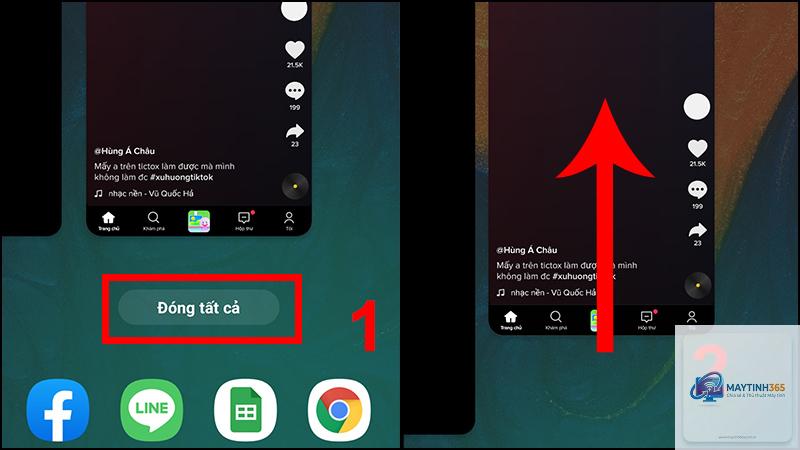
Cách tắt ứng dụng chạy nền trên điện thoại Android
Android là hệ điều hành cho phép người dùng kiểm soát khá chi tiết các ứng dụng nền.
Tắt ứng dụng chạy nền qua cài đặt hệ thống
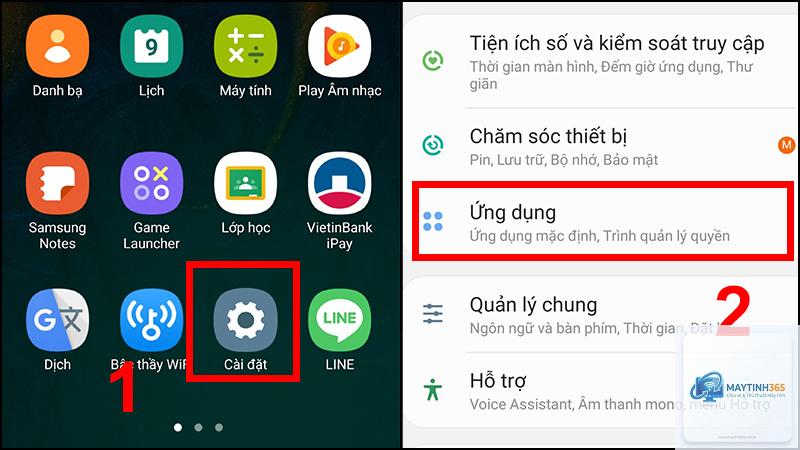
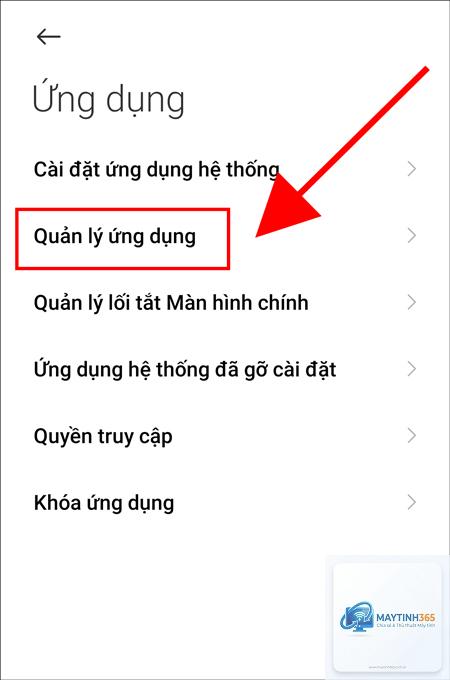
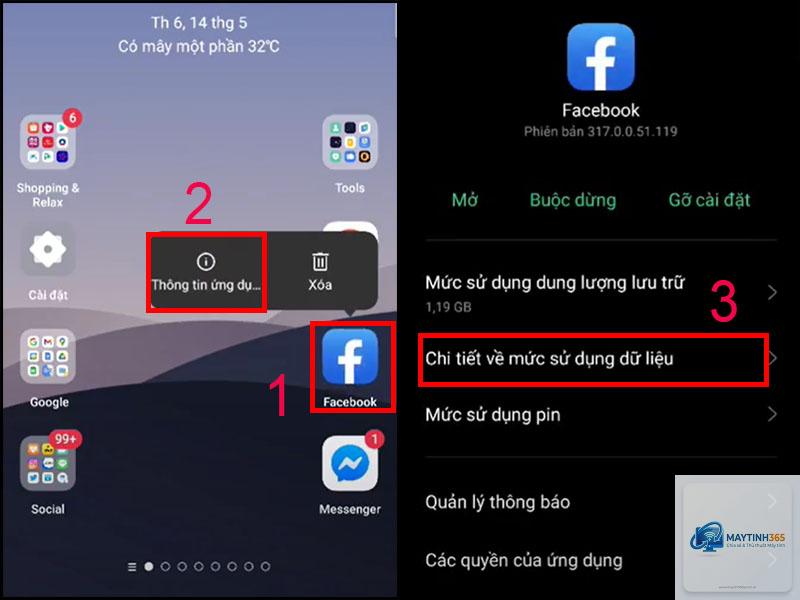
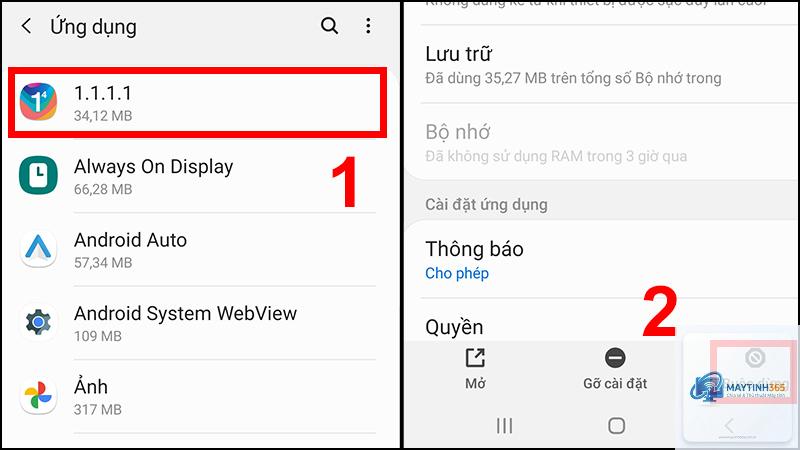
Vào Cài đặt (Settings) > Ứng dụng (Apps) > Chọn ứng dụng cụ thể > Dữ liệu di động và Wi-Fi (Mobile data & Wi-Fi). Tại đây bạn sẽ thấy tùy chọn “Cho phép hoạt động nền” (Allow background activity). Tắt công tắc này đi là ứng dụng sẽ không thể chạy ngầm.
Trên các dòng máy Samsung, Xiaomi, Oppo, đường dẫn có thể khác đôi chút nhưng nguyên tắc chung là vào Quản lý ứng dụng (App management) > Chọn ứng dụng > Hạn chế hoạt động nền (Restrict background activity).
Sử dụng tính năng tối ưu hóa pin
Android có sẵn công cụ tối ưu hóa pin giúp tự động phát hiện và hạn chế các ứng dụng ngốn pin. Vào Cài đặt > Pin (Battery) > Tối ưu hóa pin (Battery optimization). Chọn “Tất cả ứng dụng” để xem danh sách và thiết lập chế độ “Tối ưu hóa” cho từng ứng dụng.
Đây là cách nâng cao dành cho người dùng có kinh nghiệm. Vào Cài đặt > Giới thiệu về điện thoại (About phone) > Nhấn vào Số hiệu build (Build number) 7 lần để kích hoạt chế độ nhà phát triển. Sau đó vào Tùy chọn nhà phát triển (Developer options) > Giới hạn tiến trình nền (Limit background processes).
Có, khi tắt hoàn toàn ứng dụng nền, bạn sẽ không nhận được thông báo từ ứng dụng đó cho đến khi mở lại. Tuy nhiên,
Không nên tắt tất cả. Một số ứng dụng cần chạy nền để hoạt động đúng chức năng như đồng hồ báo thức, lịch, email công việc. Chỉ nên tắt các ứng dụng giải trí, mạng xã hội, game.
Tắt ứng dụng chạy nền có ảnh hưởng đến hiệu suất máy không?
Có tác động tích cực. Khi giảm số lượng ứng dụng nền, RAM được giải phóng, CPU ít phải xử lý hơn, máy chạy mượt mà hơn. Tuy nhiên, nếu tắt quá nhiều ứng dụng hệ thống có thể gây lỗi.
Làm sao để biết ứng dụng nào đang chạy nền?
Trên Android, vào Cài đặt > Pin > Xem chi tiết sử dụng pin. Trên iOS, vào Cài đặt > Pin. Trên Windows, mở Task Manager. Trên macOS, mở Activity Monitor. Các công cụ này hiển thị ứng dụng nào đang tiêu tốn tài nguyên.
Cách tắt ứng dụng chạy nền trên Samsung khác gì so với iPhone?
Samsung (Android) cho phép tắt chi tiết từng ứng dụng qua cài đặt hoặc sử dụng tính năng “Ngủ đông ứng dụng” trong Device Care. iPhone chỉ có tùy chọn Background App Refresh tổng thể hoặc theo từng ứng dụng, ít chi tiết hơn.
Nắm vững cách tắt ứng dụng chạy nền là kỹ năng cần thiết để tối ưu hóa thiết bị của bạn. Mỗi nền tảng có phương pháp riêng nhưng nguyên tắc chung là chỉ tắt những ứng dụng không thực sự cần thiết. Hãy bắt đầu bằng cách kiểm tra danh sách ứng dụng nền trên thiết bị của bạn ngay hôm nay. Việc này không chỉ giúp pin trụ lâu hơn mà còn bảo vệ quyền riêng tư và tăng tốc độ xử lý. Áp dụng đúng kỹ thuật, bạn sẽ thấy sự khác biệt rõ rệt chỉ sau vài ngày sử dụng.