Việc gỡ bỏ phần mềm tưởng chừng đơn giản nhưng nhiều người dùng vẫn gặp tình trạng ứng dụng để lại file rác, registry hoặc thư mục ẩn sau khi xóa. Cách gỡ phần mềm tận gốc không chỉ giúp giải phóng dung lượng ổ cứng mà còn ngăn chặn xung đột hệ thống và bảo vệ quyền riêng tư. Bài viết này sẽ cung cấp kiến thức toàn diện từ cơ bản đến nâng cao, giúp bạn xóa sạch mọi dấu vết của phần mềm trên máy tính Windows.
Gỡ phần mềm tận gốc là quá trình loại bỏ hoàn toàn tất cả các thành phần liên quan đến một ứng dụng khỏi hệ thống, bao gồm file chương trình, thư mục cài đặt, registry entries, service nền, và các dữ liệu người dùng. Khác với thao tác xóa thông thường chỉ loại bỏ shortcut hoặc thư mục chính, phương pháp này đảm bảo không còn bất kỳ mảnh vụn nào tồn tại.
Khi bạn cài đặt một phần mềm, hệ điều hành Windows tạo ra hàng loạt file và khóa registry rải rác khắp hệ thống. Các ứng dụng thường lưu cấu hình trong thư mục AppData, tạo service tự động khởi động, và ghi dữ liệu vào nhiều vị trí khác nhau. Gỡ tận gốc đòi hỏi phải xác định và xóa tất cả những thành phần này.
Tại sao cần gỡ phần mềm tận gốc thay vì xóa thông thường?
Nhiều người dùng chỉ kéo thư mục phần mềm vào thùng rác hoặc dùng tính năng Uninstall mặc định của Windows. Tuy nhiên, cách này thường để lại lượng lớn file rác và registry hỏng. Theo thống kê từ các chuyên gia bảo trì hệ thống, một phần mềm trung bình để lại từ 50 đến 200 entry registry và hàng trăm file rác sau khi gỡ bỏ thông thường.
Những mảnh vụn này tích tụ theo thời gian gây ra nhiều vấn đề: làm chậm tốc độ khởi động Windows, tăng thời gian truy xuất ổ cứng, gây xung đột khi cài đặt phiên bản mới của cùng phần mềm, và thậm chí tạo ra lỗi hệ thống khó chịu. Gỡ phần mềm tận gốc giải quyết triệt để những vấn đề này.
Các phần mềm chuyên dụng như Revo Uninstaller, Geek Uninstaller, IObit Uninstaller, hoặc BCUninstaller được thiết kế để quét và xóa toàn bộ dấu vết của ứng dụng. Chúng hoạt động theo cơ chế: chạy trình gỡ cài đặt gốc của phần mềm, sau đó quét hệ thống tìm file và registry còn sót lại, cuối cùng cho phép người dùng xóa chúng.
Revo Uninstaller là một trong những công cụ mạnh mẽ nhất với chế độ quét nâng cao. Nó có thể phát hiện các file ẩn trong thư mục ProgramData, AppData, và cả các service Windows liên quan. Geek Uninstaller nhẹ hơn, không cần cài đặt, phù hợp cho người dùng cần giải pháp nhanh gọn.
Gỡ thủ công qua Control Panel kết hợp dọn dẹp
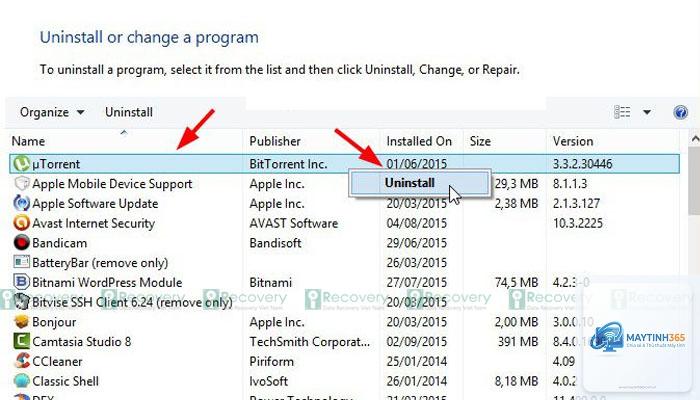
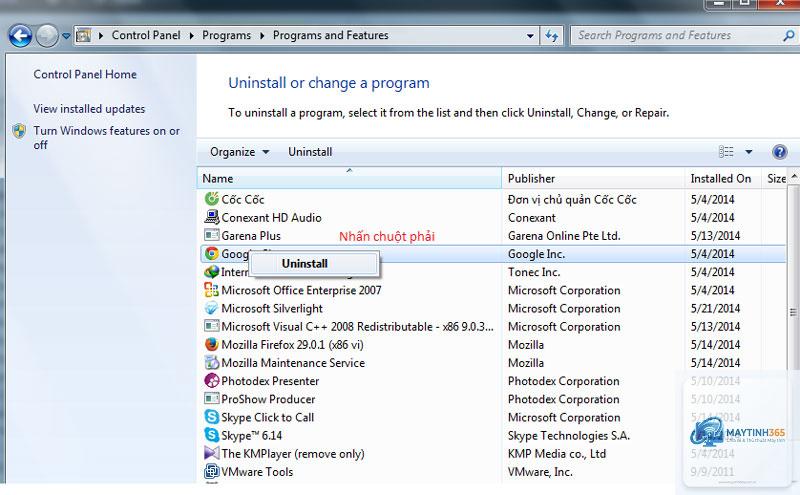
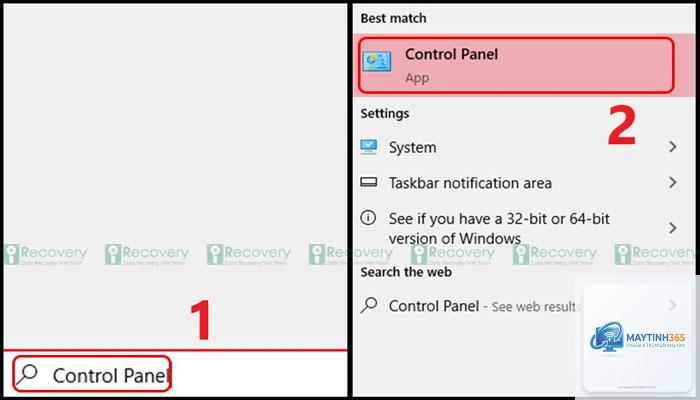
Phương pháp này dành cho người dùng có kiến thức cơ bản về hệ thống. Đầu tiên, vào Control Panel > Programs and Features, chọn phần mềm cần gỡ và nhấn Uninstall. Sau khi hoàn tất, mở Registry Editor (regedit) và tìm kiếm các khóa liên quan đến tên phần mềm. Xóa các khóa này cẩn thận, ưu tiên sao lưu registry trước khi thao tác.
Tiếp theo, kiểm tra các thư mục: C:Program Files, C:Program Files (x86), C:ProgramData, C:Users[Tên người dùng]AppDataLocal, C:Users[Tên người dùng]AppDataRoaming. Xóa bất kỳ thư mục nào còn sót lại của phần mềm. Cuối cùng, kiểm tra Task Manager để tắt các service hoặc process liên quan.
Sử dụng Windows Installer CleanUp Utility
Microsoft từng cung cấp công cụ Windows Installer CleanUp Utility dành cho các phần mềm cài đặt qua Windows Installer (.msi). Công cụ này giúp xóa các entry bị lỗi trong cơ sở dữ liệu Windows Installer, cho phép gỡ bỏ những ứng dụng không thể xóa bằng phương pháp thông thường. Tuy nhiên, Microsoft đã ngừng hỗ trợ công cụ này từ Windows 7 trở đi, nhưng vẫn có thể tìm thấy phiên bản tương thích.
So sánh các phương pháp gỡ phần mềm tận gốc
Phương pháp
Độ khó
Hiệu quả
Thời gian
Rủi ro
Công cụ chuyên dụng (Revo, Geek)
Thấp
Cao (90-95%)
5-10 phút
Thấp
Thủ công qua Control Panel + Registry
Cao
Trung bình (70-80%)
15-30 phút
Cao (nếu sai sót)
Windows Installer CleanUp
Trung bình
Thấp (chỉ cho.msi)
3-5 phút
Trung bình
Command line (msiexec)
Cao
Cao (nếu đúng lệnh)
2-5 phút
Cao
Hướng dẫn chi tiết cách gỡ phần mềm tận gốc bằng Revo Uninstaller
Revo Uninstaller là lựa chọn hàng đầu cho người dùng phổ thông. Phiên bản miễn phí đã đáp ứng tốt nhu cầu cơ bản. Khởi động chương trình, giao diện hiển thị danh sách tất cả phần mềm đã cài đặt.
Bước 2: Chọn phần mềm muốn gỡ, nhấp chuột phải và chọn Uninstall. Revo sẽ tạo điểm khôi phục hệ thống tự động để phòng trường hợp xảy ra lỗi.
Bước 3: Chọn chế độ quét. Có bốn chế độ: Built-in (chỉ chạy uninstaller gốc), Safe (quét cơ bản), Moderate (quét trung bình), Advanced (quét nâng cao). Chọn Advanced để đảm bảo phát hiện tối đa file rác.
Bước 4: Sau khi trình gỡ cài đặt gốc chạy xong, Revo quét hệ thống và hiển thị danh sách file, thư mục, registry còn sót lại. Chọn tất cả và nhấn Delete. Xác nhận hành động.
Bước 5: Kiểm tra lại bằng cách tìm kiếm tên phần mềm trong File Explorer và Registry Editor để đảm bảo không còn dấu vết.
Hướng dẫn gỡ phần mềm tận gốc thủ công cho người dùng nâng cao
Đối với những ai muốn kiểm soát hoàn toàn quá trình, phương pháp thủ công đòi hỏi sự cẩn trọng. Bắt đầu bằng việc mở Task Manager (Ctrl + Shift + Esc), kết thúc tất cả process liên quan đến phần mềm cần gỡ. Nếu có service, vào Services.msc và dừng service tương ứng.
Tiếp theo, vào Control Panel > Programs and Features, chọn Uninstall. Sau khi hoàn tất, mở Registry Editor (regedit). Nhấn Ctrl + F, gõ tên phần mềm, tìm và xóa tất cả các khóa tìm thấy. Lặp lại cho đến khi không còn kết quả nào. Đặc biệt chú ý các nhánh: HKEY_LOCAL_MACHINESOFTWARE, HKEY_CURRENT_USERSOFTWARE, HKEY_LOCAL_MACHINESYSTEMCurrentControlSetServices.
Cuối cùng, dọn dẹp thư mục. Mở Run (Windows + R), gõ %appdata% để vào thư mục Roaming, xóa thư mục phần mềm. Làm tương tự với %localappdata% và %programdata%. Kiểm tra cả Program Files và Program Files (x86).
Sai lầm thường gặp khi gỡ phần mềm và cách tránh
Sai lầm phổ biến nhất là kéo thư mục phần mềm vào thùng rác mà không dùng uninstaller. Hành động này không xóa registry, service, và các file ẩn, dẫn đến hệ thống ngày càng nặng nề. Cách tránh: luôn sử dụng uninstaller chính thức hoặc công cụ chuyên dụng.
Sai lầm thứ hai là xóa registry thủ công mà không sao lưu. Một sai sót nhỏ có thể làm hỏng hệ điều hành, buộc phải cài lại Windows. Cách tránh: tạo điểm khôi phục hệ thống trước khi chỉnh sửa registry, hoặc dùng công cụ tự động.
Sai lầm thứ ba là bỏ qua việc kiểm tra các service và process nền. Nhiều phần mềm vẫn chạy ngầm ngay cả khi đã gỡ bỏ, gây tốn tài nguyên. Cách tránh: kiểm tra Task Manager và Services.msc sau khi gỡ.
Lợi ích của việc gỡ phần mềm tận gốc đối với hiệu suất máy tính
Gỡ phần mềm tận gốc mang lại nhiều lợi ích rõ rệt. Đầu tiên, giải phóng dung lượng ổ cứng đáng kể. Một phần mềm thông thường chiếm 100-500MB, nhưng file rác và cache có thể lên đến vài GB sau thời gian dài sử dụng.
Thứ hai, cải thiện tốc độ khởi động Windows. Các service và process nền từ phần mềm đã gỡ không còn tự động khởi động, giảm thời gian boot. Thứ ba, giảm xung đột phần mềm, đặc biệt khi cài đặt phiên bản mới hoặc phần mềm tương tự.
Thứ tư, bảo vệ quyền riêng tư. Nhiều phần mềm lưu dữ liệu người dùng, lịch sử hoạt động, và thông tin cá nhân trong các thư mục ẩn. Gỡ tận gốc đảm bảo những dữ liệu này bị xóa hoàn toàn.
Các công cụ hỗ trợ gỡ phần mềm tận gốc miễn phí tốt nhất
Geek Uninstaller là lựa chọn nhẹ nhất, chỉ 2MB, không cần cài đặt, chạy trực tiếp từ USB. Nó quét nhanh và hiệu quả, phù hợp cho người dùng cần giải pháp di động.
BCUninstaller (Bulk Crap Uninstaller) là công cụ mã nguồn mở mạnh mẽ, có thể gỡ hàng loạt phần mềm cùng lúc. Nó phát hiện các ứng dụng bị hỏng, ứng dụng di động, và cả Windows Store apps.
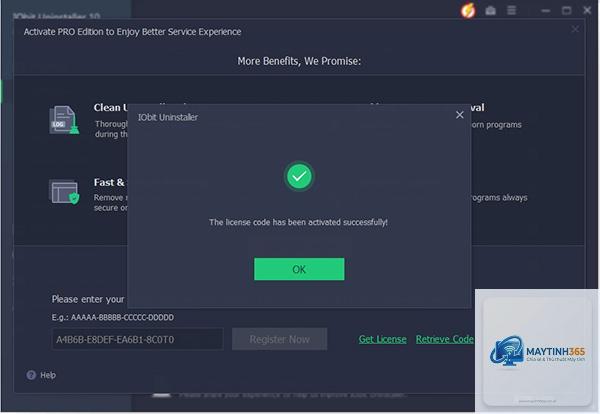
IObit Uninstaller có giao diện thân thiện, tích hợp tính năng dọn dẹp plugin trình duyệt và Windows apps. Phiên bản miễn phí đủ dùng cho nhu cầu cơ bản.
HiBit Uninstaller cung cấp nhiều tính năng nâng cao như quản lý startup, dọn dẹp file tạm, và xóa các ứng dụng Windows Store. Nó hỗ trợ cả chế độ portable.
Lưu ý quan trọng khi thực hiện cách gỡ phần mềm tận gốc
Luôn tạo điểm khôi phục hệ thống trước khi gỡ bất kỳ phần mềm nào, đặc biệt là các ứng dụng hệ thống hoặc driver. Điều này giúp bạn khôi phục lại nếu xảy ra sự cố.
Không gỡ các phần mềm không rõ nguồn gốc hoặc các thành phần hệ thống như Microsoft Visual C++ Redistributable,.NET Framework, hoặc driver quan trọng. Việc này có thể làm hỏng hệ điều hành.
Kiểm tra kỹ danh sách file và registry trước khi xóa. Một số công cụ có thể liệt kê các file dùng chung với phần mềm khác. Xóa nhầm có thể ảnh hưởng đến ứng dụng khác.
Sau khi gỡ xong, khởi động lại máy tính để Windows cập nhật registry và giải phóng bộ nhớ. Điều này đảm bảo mọi thay đổi được áp dụng triệt để.
Câu hỏi thường gặp về cách gỡ phần mềm tận gốc
Có cần thiết phải gỡ phần mềm tận gốc cho mọi ứng dụng không?
Không cần thiết cho tất cả. Các ứng dụng nhỏ, đơn giản như Notepad++ hay 7-Zip thường không để lại nhiều rác. Chỉ nên áp dụng cho các phần mềm nặng, phức tạp như Adobe, antivirus, hoặc các ứng dụng cài driver.
Gỡ phần mềm tận gốc có ảnh hưởng đến bảo hành máy tính không?
Không. Việc gỡ phần mềm là quyền của người dùng, không ảnh hưởng đến bảo hành phần cứng. Tuy nhiên, nếu bạn vô tình xóa driver hoặc phần mềm hệ thống, có thể gây lỗi nhưng không mất bảo hành.
Làm sao để gỡ phần mềm tận gốc khi không thể gỡ bằng cách thông thường?
Sử dụng công cụ như Revo Uninstaller ở chế độ Advanced, hoặc dùng BCUninstaller để phát hiện các ứng dụng bị hỏng. Nếu vẫn không được, thử gỡ qua Safe Mode hoặc dùng Command Prompt với lệnh msiexec /x {ProductCode}.
Có cách nào tự động hóa việc gỡ phần mềm tận gốc không?
Có. Các công cụ như BCUninstaller hỗ trợ gỡ hàng loạt. Bạn cũng có thể tạo script PowerShell để tự động hóa quy trình, nhưng yêu cầu kiến thức lập trình cơ bản.
Gỡ phần mềm tận gốc có làm mất dữ liệu người dùng không?
Có thể. Một số phần mềm lưu dữ liệu người dùng trong thư mục cài đặt hoặc AppData. Nếu bạn muốn giữ lại dữ liệu, hãy sao lưu trước khi gỡ. Các công cụ chuyên dụng thường hỏi bạn có muốn xóa dữ liệu người dùng hay không.
Kết luận
Cách gỡ phần mềm tận gốc là kỹ năng cần thiết cho bất kỳ người dùng máy tính nào muốn duy trì hiệu suất hệ thống ổn định. Bằng cách áp dụng các phương pháp từ sử dụng công cụ chuyên dụng như Revo Uninstaller, Geek Uninstaller đến thao tác thủ công có kiểm soát, bạn có thể loại bỏ hoàn toàn mọi dấu vết của ứng dụng không mong muốn.
Việc thực hiện đúng quy trình không chỉ giải phóng dung lượng ổ cứng mà còn ngăn chặn xung đột phần mềm, tăng tốc khởi động Windows, và bảo vệ dữ liệu cá nhân. Hãy bắt đầu bằng cách chọn một công cụ phù hợp với trình độ và nhu cầu của bạn, luôn sao lưu hệ thống trước khi thao tác, và kiểm tra kỹ trước khi xóa. Với những hướng dẫn chi tiết trong bài viết này, bạn hoàn toàn có thể tự tin gỡ bỏ bất kỳ phần mềm nào một cách triệt để và an toàn.