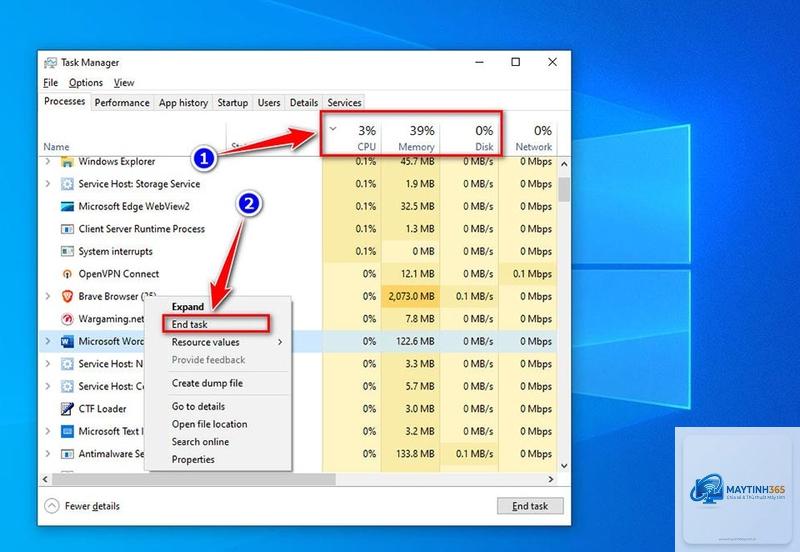
Máy tính chạy chậm, giật lag hay thường xuyên treo máy là vấn đề phổ biến mà hầu hết người dùng đều gặp phải sau một thời gian sử dụng. Việc nắm vững cách tối ưu hiệu năng máy tính không chỉ giúp thiết bị hoạt động mượt mà hơn mà còn kéo dài tuổi thọ phần cứng. Bài viết này sẽ hướng dẫn bạn từ những bước cơ bản nhất đến các kỹ thuật nâng cao để khai thác tối đa sức mạnh của chiếc máy tính.
Hiệu năng máy tính là khả năng xử lý tác vụ của hệ thống, được đo bằng tốc độ phản hồi, thời gian khởi động ứng dụng và khả năng đa nhiệm. Khi máy tính mới mua, mọi thứ đều nhanh chóng. Tuy nhiên, theo thời gian, các tệp rác, phần mềm không cần thiết và cấu hình sai lệch khiến hiệu suất giảm sút đáng kể.
Tối ưu hiệu năng máy tính giúp giải phóng tài nguyên hệ thống, giảm thời gian chờ đợi và tăng trải nghiệm làm việc. Đối với dân văn phòng, một chiếc máy nhanh giúp hoàn thành công việc sớm hơn. Đối với game thủ, việc tối ưu đảm bảo FPS ổn định và đồ họa mượt mà.
Nguyên nhân khiến máy tính chạy chậm
Trước khi áp dụng cách tối ưu hiệu năng máy tính, cần hiểu rõ nguyên nhân gốc rễ. Có năm nhóm nguyên nhân chính:
Phần mềm rác và bloatware: Các ứng dụng cài sẵn hoặc tải về không dùng đến ngốn RAM và CPU.
Khởi động cùng Windows: Quá nhiều chương trình tự động chạy khi bật máy làm chậm quá trình boot.
Phân mảnh ổ cứng: Với HDD, dữ liệu bị phân tán khắp đĩa khiến thời gian đọc ghi tăng lên.
Nhiệt độ cao: Khi CPU hoặc GPU quá nóng, hệ thống tự động giảm xung nhịp để bảo vệ, dẫn đến giật lag.
Driver lỗi thời: Driver không tương thích hoặc cũ kỹ không khai thác được hết sức mạnh phần cứng.
Hướng dẫn chi tiết cách tối ưu hiệu năng máy tính
1. Dọn dẹp ổ cứng và gỡ bỏ phần mềm không cần thiết
Bước đầu tiên trong cách tối ưu hiệu năng máy tính là giải phóng dung lượng ổ cứng. Sử dụng công cụ Disk Cleanup có sẵn trên Windows để xóa tệp tạm, cache trình duyệt và thùng rác.
Không, nếu thực hiện đúng cách. Các biện pháp như dọn rác, quản lý khởi động, cập nhật driver đều an toàn. Chỉ có ép xung quá mức hoặc vệ sinh sai cách mới gây hại.
Bao lâu nên thực hiện tối ưu hiệu năng máy tính một lần?
Nên dọn dẹp phần mềm hàng tháng, vệ sinh phần cứng 3-6 tháng một lần. Kiểm tra nhiệt độ và cập nhật driver mỗi khi có bản mới.
Có cần phần mềm trả phí để tối ưu hiệu năng không?
Không bắt buộc. Windows có sẵn các công cụ miễn phí như Disk Cleanup, Task Manager, Defragment. Các phần mềm trả phí chỉ bổ sung tính năng tự động hóa.
Tối ưu hiệu năng máy tính có giúp chơi game mượt hơn không?
Có, đặc biệt khi tắt các ứng dụng nền, cập nhật driver đồ họa và giảm hiệu ứng hình ảnh. Tuy nhiên, nếu game yêu cầu cấu hình cao, nâng cấp phần cứng vẫn là giải pháp tốt nhất.
Làm sao biết máy tính cần tối ưu?
Dấu hiệu nhận biết: máy khởi động lâu hơn 1 phút, ứng dụng mở chậm, quạt kêu to, nhiệt độ CPU thường xuyên trên 85 độ C, hoặc thường xuyên xuất hiện thông báo “Not responding”.
Kết luận
Cách tối ưu hiệu năng máy tính không phải là phép màu biến máy cũ thành siêu máy tính, nhưng là giải pháp thiết thực giúp khai thác tối đa những gì phần cứng hiện có. Bắt đầu từ những bước đơn giản như dọn dẹp ổ cứng, quản lý khởi động, đến nâng cấp SSD hay RAM, mỗi hành động đều mang lại cải thiện rõ rệt. Quan trọng nhất, hãy duy trì thói quen bảo trì định kỳ để máy tính luôn trong trạng thái hoạt động tốt nhất. Áp dụng ngay hôm nay để trải nghiệm sự khác biệt.