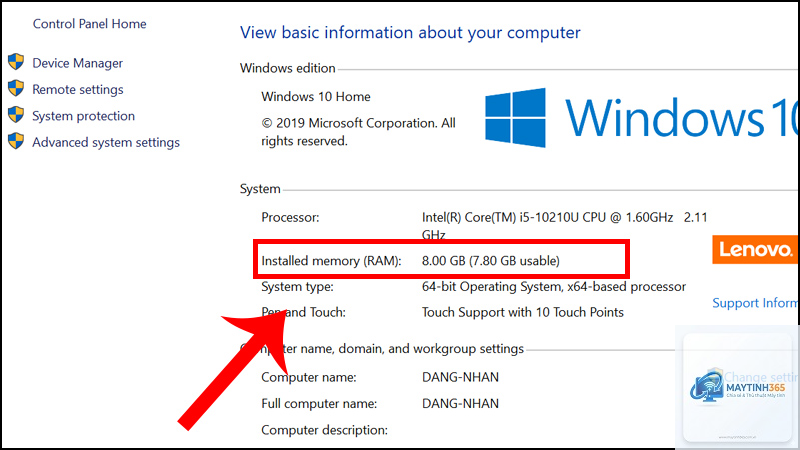
RAM là một trong những linh kiện quan trọng nhất quyết định tốc độ xử lý đa nhiệm của máy tính. Việc nắm rõ cách kiểm tra RAM máy tính giúp bạn đánh giá chính xác hiệu năng hệ thống, xác định nhu cầu nâng cấp và khắc phục sự cố phần cứng kịp thời. Bài viết này sẽ hướng dẫn bạn từng bước kiểm tra dung lượng, tốc độ, loại RAM và tình trạng hoạt động trên cả Windows và macOS.
RAM máy tính là gì và tại sao cần kiểm tra thường xuyên
RAM (Random Access Memory) là bộ nhớ tạm thời lưu trữ dữ liệu đang được hệ điều hành và các ứng dụng sử dụng. Khác với ổ cứng lưu trữ lâu dài, RAM chỉ hoạt động khi máy tính bật nguồn và giải phóng dữ liệu khi tắt máy. Dung lượng RAM càng lớn, máy tính càng xử lý được nhiều tác vụ cùng lúc mà không bị giật lag.
Kiểm tra RAM định kỳ giúp bạn phát hiện sớm các vấn đề như lỗi thanh RAM, xung đột phần cứng hoặc tình trạng quá tải bộ nhớ. Điều này đặc biệt quan trọng khi bạn gặp hiện tượng máy chạy chậm, thường xuyên treo hoặc tự khởi động lại.
Các thông số RAM cần kiểm tra
Trước khi thực hiện cách kiểm tra RAM máy tính, bạn cần hiểu rõ các thông số cơ bản sau:
Dung lượng RAM: Đơn vị GB, cho biết khả năng lưu trữ dữ liệu tạm thời. Thông thường 8GB đáp ứng nhu cầu văn phòng, 16GB cho gaming và đồ họa, 32GB trở lên cho workstation chuyên nghiệp.
Tốc độ RAM: Đo bằng MHz, thể hiện tốc độ truyền dữ liệu. RAM DDR4 phổ biến ở mức 2400MHz đến 3600MHz, DDR5 có thể đạt 4800MHz đến 6400MHz.
Loại RAM: DDR3, DDR4, DDR5 – mỗi thế hệ có thiết kế chân cắm và hiệu năng khác nhau, không tương thích chéo.
Timing RAM: Dãy số như CL16-18-18-38, ảnh hưởng đến độ trễ khi truy xuất dữ liệu.
Số khe cắm đang sử dụng: Cho biết bạn còn khe trống để nâng cấp hay không.
Cách kiểm tra RAM máy tính trên Windows
Kiểm tra RAM bằng Task Manager
Task Manager là công cụ tích hợp sẵn trong Windows, cung cấp thông tin chi tiết về RAM mà không cần cài đặt phần mềm bên ngoài.
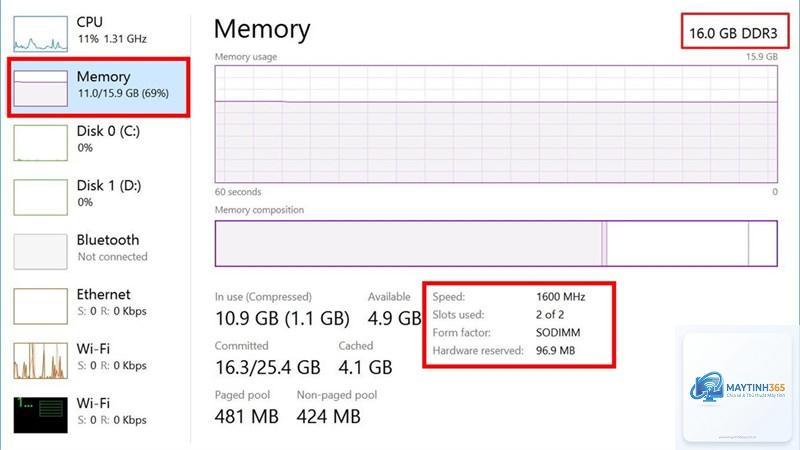
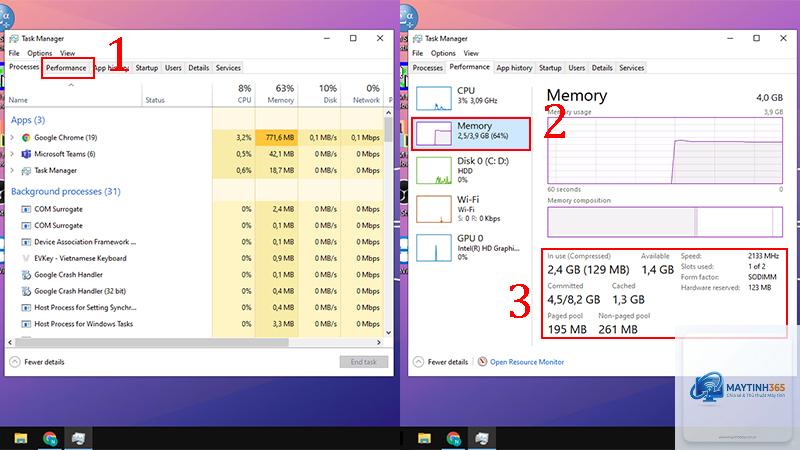
Nhấn tổ hợp phím Ctrl + Shift + Esc để mở Task Manager. Chuyển đến tab Performance và chọn Memory. Tại đây bạn sẽ thấy:
Phương pháp này phù hợp cho người dùng phổ thông muốn kiểm tra nhanh thông số cơ bản. Tuy nhiên, Task Manager không hiển thị loại RAM cụ thể như DDR3 hay DDR4.
Kiểm tra RAM bằng System Information
System Information cung cấp cái nhìn tổng quan hơn về cấu hình máy tính, bao gồm thông tin RAM chi tiết.
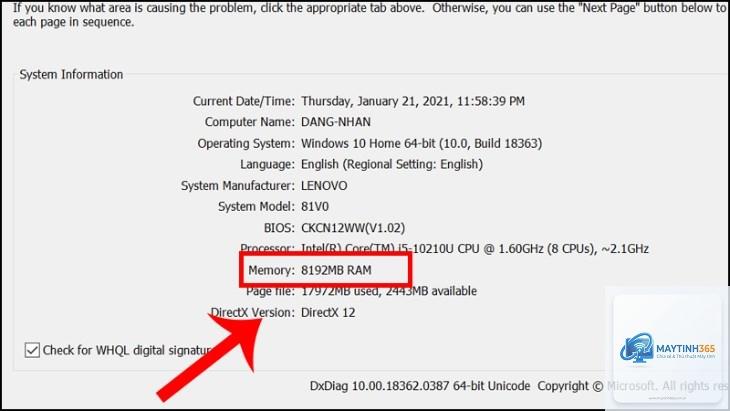
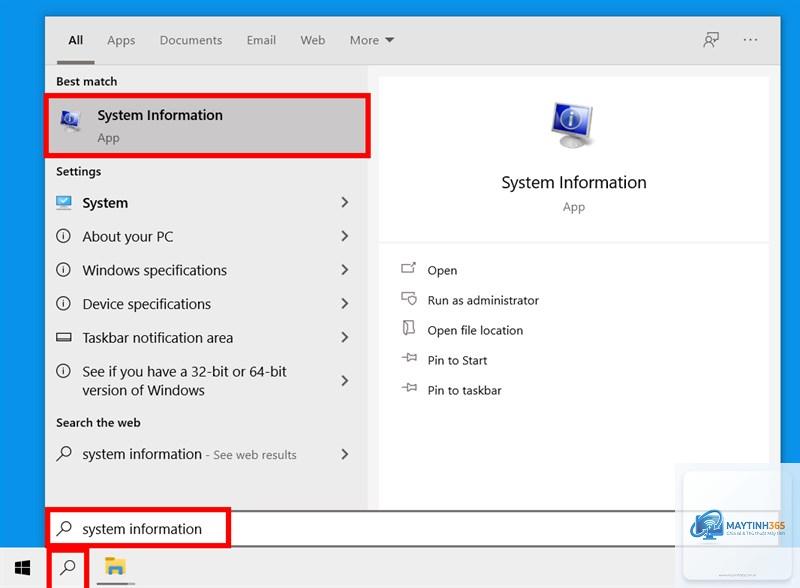
Nhấn Windows + R, gõ msinfo32 và nhấn Enter. Trong cửa sổ System Information, tìm mục Installed Physical Memory (RAM) để xem dung lượng. Để xem thông tin chi tiết từng thanh RAM, bạn cần mở rộng mục Components > Memory.
Hạn chế của công cụ này là không hiển thị tốc độ RAM thực tế đang chạy, chỉ hiển thị dung lượng và loại RAM.
Kiểm tra RAM bằng Command Prompt
Command Prompt cho phép bạn truy xuất thông tin RAM thông qua các lệnh hệ thống. Đây là cách kiểm tra RAM máy tính nâng cao dành cho người có kiến thức kỹ thuật.
Mở Command Prompt với quyền Administrator, gõ lệnh wmic memorychip get banklabel, capacity, speed, memorytype, manufacturer và nhấn Enter. Kết quả trả về bao gồm:
BankLabel: Vị trí khe cắm
Capacity: Dung lượng từng thanh (byte)
Speed: Tốc độ RAM
MemoryType: Mã số loại RAM (20 = DDR, 21 = DDR2, 24 = DDR3, 26 = DDR4)
Manufacturer: Nhà sản xuất
Để chuyển đổi dung lượng từ byte sang GB, chia giá trị Capacity cho 1073741824. Ví dụ: 8589934592 byte tương đương 8GB.
Kiểm tra RAM bằng PowerShell
PowerShell cung cấp cú pháp lệnh linh hoạt hơn Command Prompt. Mở PowerShell với quyền Administrator, gõ lệnh Get-WmiObject Win32_PhysicalMemory | Select-Object BankLabel, Capacity, Speed, MemoryType, Manufacturer.
Kết quả hiển thị dưới dạng bảng dễ đọc, dung lượng tự động chuyển sang đơn vị GB. PowerShell cũng cho phép xuất dữ liệu ra file CSV để lưu trữ hoặc phân tích sau này.
Kiểm tra RAM bằng phần mềm chuyên dụng
Khi cần thông tin chi tiết về timing, điện áp hoặc kiểm tra lỗi RAM, các phần mềm chuyên dụng là lựa chọn tối ưu.
Phần mềm
Tính năng chính
Ưu điểm
CPU-Z
Hiển thị loại, tốc độ, timing, nhà sản xuất
Miễn phí, nhẹ, cập nhật thường xuyên
HWiNFO
Giám sát real-time, kiểm tra lỗi, báo cáo chi tiết
Hỗ trợ nhiều cảm biến, xuất báo cáo dạng text/HTML
MemTest86
Kiểm tra lỗi RAM chuyên sâu
Chạy độc lập không cần hệ điều hành, phát hiện lỗi chính xác
Speccy
Thông tin tổng quan phần cứng, nhiệt độ RAM
Giao diện trực quan, phù hợp người mới
CPU-Z là lựa chọn phổ biến nhất nhờ giao diện đơn giản và thông tin chính xác. Sau khi tải và cài đặt, chuyển đến tab SPD để xem thông tin từng khe cắm RAM, bao gồm loại, dung lượng, tốc độ tối đa và nhà sản xuất.
Cách kiểm tra RAM máy tính trên macOS
Người dùng Mac có thể kiểm tra RAM thông qua các công cụ tích hợp sẵn trong hệ điều hành macOS.
Kiểm tra RAM bằng About This Mac
Nhấp vào biểu tượng Apple góc trái màn hình, chọn About This Mac. Tab Overview hiển thị dung lượng RAM tổng thể. Nhấp vào System Report để xem thông tin chi tiết hơn, bao gồm số khe cắm và loại RAM.
Đối với Mac dùng chip Apple Silicon (M1, M2, M3), RAM được tích hợp trên chip và không thể nâng cấp. System Report sẽ hiển thị thông tin về bộ nhớ thống nhất (Unified Memory).
Kiểm tra RAM bằng Activity Monitor
Activity Monitor tương tự Task Manager trên Windows, cho phép theo dõi mức sử dụng RAM theo thời gian thực. Mở Activity Monitor từ thư mục Applications > Utilities, chọn tab Memory.
Tại đây bạn thấy biểu đồ Memory Pressure cho biết tình trạng sử dụng RAM. Nếu biểu đồ chuyển sang màu đỏ, máy tính đang thiếu RAM và cần đóng bớt ứng dụng hoặc nâng cấp.
Kiểm tra RAM bằng Terminal
Mở Terminal từ thư mục Utilities, gõ lệnh system_profiler SPHardwareDataType để xem thông tin RAM tổng thể. Để xem chi tiết từng thanh RAM, gõ lệnh system_profiler SPMemoryDataType.
Kết quả bao gồm dung lượng, tốc độ, loại RAM và trạng thái hoạt động. Terminal cũng hỗ trợ lệnh vm_stat để xem thống kê bộ nhớ ảo và trang swap.
Kiểm tra lỗi RAM
RAM bị lỗi gây ra nhiều vấn đề nghiêm trọng như màn hình xanh, treo máy ngẫu nhiên, mất dữ liệu hoặc không khởi động được. Việc kiểm tra lỗi RAM là bước quan trọng trong cách kiểm tra RAM máy tính toàn diện.
Sử dụng Windows Memory Diagnostic
Windows tích hợp sẵn công cụ kiểm tra lỗi RAM. Nhấn Windows + R, gõ mdsched.exe và nhấn Enter. Chọn Restart now and check for problems để máy tính khởi động lại và bắt đầu quét.
Quá trình quét diễn ra trong khoảng 15-30 phút tùy dung lượng RAM. Kết quả hiển thị sau khi đăng nhập lại Windows. Nếu phát hiện lỗi, bạn cần thay thế thanh RAM bị hỏng.
Sử dụng MemTest86
MemTest86 là công cụ kiểm tra RAM chuyên nghiệp, chạy độc lập với hệ điều hành. Tải file ISO từ trang chủ, ghi ra USB boot và khởi động máy tính từ USB này.
MemTest86 thực hiện nhiều vòng kiểm tra với các mẫu dữ liệu khác nhau. Một vòng quét đầy đủ có thể mất vài giờ. Nếu xuất hiện lỗi dù chỉ một, thanh RAM đó cần được thay thế ngay.
Dấu hiệu nhận biết RAM bị lỗi hoặc không tương thích
Máy tính thường xuyên xuất hiện màn hình xanh với mã lỗi MEMORY_MANAGEMENT hoặc IRQL_NOT_LESS_OR_EQUAL
Ứng dụng tự động đóng hoặc báo lỗi khi sử dụng nhiều bộ nhớ
File bị hỏng sau khi lưu, đặc biệt là file lớn như video hoặc database
Máy tính không nhận đủ dung lượng RAM đã lắp
Hiệu năng giảm sút bất thường dù cấu hình cao
Máy không khởi động được hoặc phát ra tiếng bíp liên tục
Nhiều người dùng mắc phải sai lầm khi chỉ nhìn vào dung lượng RAM mà bỏ qua tốc độ và loại RAM. Điều này dẫn đến việc mua RAM không tương thích khi nâng cấp.
Một sai lầm khác là không kiểm tra số khe cắm trống. Nếu máy tính đã dùng hết khe cắm, bạn phải thay thanh RAM cũ bằng thanh có dung lượng lớn hơn thay vì mua thêm.
Nhiều người cũng quên kiểm tra xem RAM có chạy đúng tốc độ thiết kế hay không. RAM tốc độ cao nhưng cắm vào mainboard chỉ hỗ trợ tốc độ thấp hơn sẽ không phát huy hết hiệu năng.
Lưu ý quan trọng khi kiểm tra và nâng cấp RAM
Khi thực hiện cách kiểm tra RAM máy tính bằng phần cứng, hãy tắt nguồn và rút dây điện trước khi mở case. Sử dụng vòng chống tĩnh điện hoặc chạm vào vỏ kim loại để xả tĩnh điện trước khi chạm vào linh kiện.
Nếu máy tính có hai khe cắm, nên lắp hai thanh RAM cùng hãng, cùng dung lượng và cùng tốc độ để kích hoạt chế độ Dual Channel, tăng băng thông bộ nhớ lên gấp đôi.
Kiểm tra tương thích giữa RAM và mainboard trước khi mua. Tham khảo danh sách QVL (Qualified Vendor List) trên trang chủ nhà sản xuất mainboard để chọn RAM được hỗ trợ chính thức.
Câu hỏi thường gặp về kiểm tra RAM máy tính
Làm thế nào để biết máy tính đang dùng RAM DDR3 hay DDR4?
Sử dụng CPU-Z và chuyển đến tab SPD. Mục Type sẽ hiển thị DDR3, DDR4 hoặc DDR5. Trên Windows, bạn cũng có thể dùng lệnh wmic memorychip get memorytype trong Command Prompt, với mã 24 là DDR3, 26 là DDR4.
Kiểm tra RAM định kỳ 3-6 tháng một lần là hợp lý. Nếu máy tính hoạt động ổn định, bạn chỉ cần kiểm tra khi có dấu hiệu bất thường hoặc trước khi nâng cấp phần cứng.
Tại sao máy tính nhận RAM ít hơn dung lượng thực tế?
Nguyên nhân có thể do RAM bị lỗi, khe cắm bẩn, mainboard giới hạn dung lượng tối đa, hoặc hệ điều hành 32-bit chỉ hỗ trợ tối đa 4GB RAM. Kiểm tra từng thanh RAM riêng lẻ để xác định vấn đề.
RAM ảo là gì và có thay thế được RAM thật không?
RAM ảo (Virtual Memory) là không gian trên ổ cứng được hệ điều hành sử dụng làm bộ nhớ tạm khi RAM thật đầy. RAM ảo chậm hơn RAM thật hàng trăm lần và không thể thay thế hoàn toàn. Nâng cấp RAM thật vẫn là giải pháp tốt nhất.
Kiểm tra RAM online có an toàn không?
Các công cụ kiểm tra RAM online thường là Java applet hoặc ActiveX, tiềm ẩn rủi ro bảo mật. Sử dụng công cụ tích hợp sẵn trong hệ điều hành hoặc phần mềm uy tín như CPU-Z, MemTest86 an toàn hơn nhiều.
Kết luận
Nắm vững cách kiểm tra RAM máy tính là kỹ năng cần thiết giúp bạn quản lý và tối ưu hiệu năng hệ thống. Từ Task Manager đơn giản đến MemTest86 chuyên sâu, mỗi phương pháp đều có ưu điểm riêng phù hợp với từng nhu cầu cụ thể.
Hãy bắt đầu bằng cách kiểm tra dung lượng và tốc độ RAM hiện tại, sau đó đánh giá xem máy tính có đáp ứng được nhu cầu sử dụng hay không. Nếu phát hiện lỗi hoặc thiếu hụt hiệu năng, việc nâng cấp RAM đúng cách sẽ mang lại sự cải thiện rõ rệt cho trải nghiệm làm việc và giải trí hàng ngày.