Ổ cứng SSD đã trở thành linh kiện không thể thiếu trong mọi hệ thống máy tính hiện đại nhờ tốc độ đọc ghi vượt trội. Tuy nhiên, không phải ai cũng biết cách kiểm tra ổ cứng SSD đúng cách để đảm bảo hiệu suất và tuổi thọ. Việc kiểm tra định kỳ giúp bạn phát hiện sớm các bad block, lỗi firmware hay tình trạng xuống cấp của chip nhớ NAND. Bài viết này sẽ hướng dẫn bạn toàn bộ quy trình kiểm tra ổ cứng SSD từ phần mềm chuyên dụng đến các lệnh kiểm tra tích hợp sẵn trên Windows và macOS.
Khác với ổ cứng HDD cơ học, SSD sử dụng chip nhớ flash NAND để lưu trữ dữ liệu. Mỗi chip nhớ này có số lần ghi xóa nhất định, gọi là TBW (Total Bytes Written). Khi bạn thực hiện cách kiểm tra ổ cứng SSD, thực chất bạn đang đánh giá các thông số SMART, số lần ghi, nhiệt độ hoạt động và tình trạng các cell nhớ. Quá trình này không làm hao mòn thêm ổ cứng nếu bạn dùng đúng công cụ.
Các thông số quan trọng cần kiểm tra bao gồm: Wear Leveling Count (số lần cân bằng mài mòn), Reallocated Sector Count (số sector đã được cấp phát lại), Power-On Hours (số giờ hoạt động) và Temperature (nhiệt độ). Những chỉ số này phản ánh chính xác sức khỏe thực sự của ổ SSD.
Phân loại các phương pháp kiểm tra ổ cứng SSD
Có ba nhóm phương pháp chính để kiểm tra ổ cứng SSD, mỗi phương pháp phục vụ mục đích khác nhau:
Kiểm tra bằng phần mềm chuyên dụng: CrystalDiskInfo, SSD Life, Samsung Magician, WD Dashboard. Đây là cách phổ biến nhất, cho kết quả chi tiết về SMART và tuổi thọ.
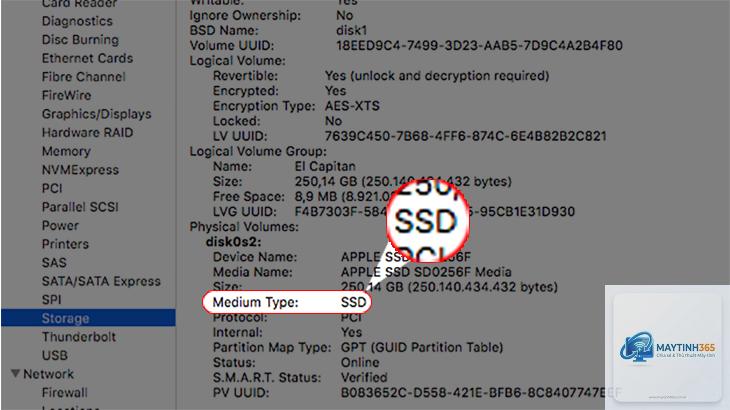
Kiểm tra bằng công cụ tích hợp hệ điều hành: WMIC trên Windows, Disk Utility trên macOS, smartctl trên Linux. Phù hợp khi không muốn cài thêm phần mềm.
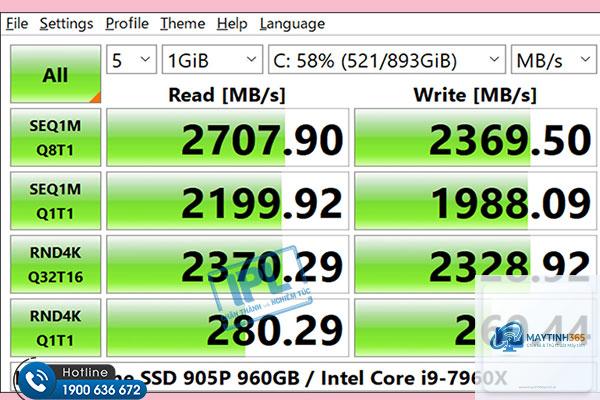
Kiểm tra tốc độ đọc ghi: CrystalDiskMark, AS SSD Benchmark, ATTO Disk Benchmark. Đo hiệu suất thực tế của ổ cứng.
Hướng dẫn chi tiết cách kiểm tra ổ cứng SSD trên Windows
Sử dụng CrystalDiskInfo – Công cụ kiểm tra SSD miễn phí tốt nhất
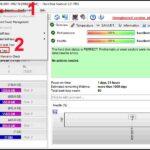
CrystalDiskInfo là phần mềm nhỏ gọn, hiển thị trực quan tất cả thông số SMART của ổ cứng SSD. Bạn chỉ cần tải về từ trang chủ, giải nén và chạy file exe. Giao diện chính sẽ hiển thị:
Tình trạng sức khỏe tổng thể: Good, Caution hay Bad
Nhiệt độ hiện tại của ổ cứng
Số giờ đã hoạt động
Số lần khởi động
Tổng lượng dữ liệu đã ghi (Total Host Writes)
Nếu thấy dòng chữ “Caution” màu vàng, bạn cần sao lưu dữ liệu ngay lập tức và chuẩn bị thay ổ cứng mới. Các thông số như Reallocated Sectors Count, Current Pending Sector Count, Uncorrectable Sector Count nếu có giá trị lớn hơn 0 là dấu hiệu ổ cứng đang hỏng dần.
Kiểm tra ổ cứng SSD bằng lệnh WMIC trên Command Prompt
Windows có sẵn công cụ WMIC cho phép kiểm tra tình trạng ổ cứng mà không cần cài đặt thêm. Các bước thực hiện:
Nhấn Windows + R, gõ cmd và Enter
Gõ lệnh: wmic diskdrive get status
Kết quả trả về sẽ là “OK” nếu ổ cứng hoạt động bình thường
Lệnh này chỉ kiểm tra trạng thái cơ bản, không chi tiết bằng CrystalDiskInfo. Tuy nhiên, nó hữu ích khi bạn cần kiểm tra nhanh nhiều máy tính cùng lúc.
Dùng PowerShell để đọc thông số SMART chi tiết
PowerShell cung cấp lệnh mạnh mẽ hơn để truy xuất thông tin SMART. Mở PowerShell với quyền Administrator và gõ:
Lệnh này hiển thị tên ổ cứng, loại phương tiện (HDD hay SSD), tình trạng sức khỏe và trạng thái hoạt động. Để xem chi tiết hơn,
Nên kiểm tra ổ cứng SSD ít nhất một lần mỗi tháng nếu bạn sử dụng máy tính hàng ngày. Với máy chủ hoặc hệ thống làm việc 24/7, tần suất nên tăng lên một lần mỗi tuần. Việc kiểm tra thường xuyên giúp phát hiện sớm các bất thường.
Kiểm tra ổ cứng SSD có làm giảm tuổi thọ không?
Các công cụ kiểm tra chỉ đọc dữ liệu từ SMART và thực hiện các thao tác đọc nhẹ nhàng, không ảnh hưởng đến tuổi thọ. Chỉ có các bài benchmark ghi dữ liệu mới gây hao mòn, nhưng mức độ rất nhỏ so với tổng TBW của ổ cứng.
Làm sao biết ổ cứng SSD sắp hỏng?
Các dấu hiệu bao gồm: máy tính thường xuyên bị treo hoặc crash, tốc độ đọc ghi giảm đột ngột, xuất hiện lỗi bad sector trong SMART, nhiệt độ tăng cao bất thường, hoặc ổ cứng phát ra tiếng kêu lạ (dù SSD không có bộ phận cơ học, nhưng lỗi điện tử vẫn có thể gây tiếng).
Có cần kiểm tra ổ cứng SSD mới mua không?
Rất nên kiểm tra ổ cứng SSD ngay sau khi mua để đảm bảo hàng chính hãng, không bị lỗi từ nhà máy. Kiểm tra số giờ hoạt động (Power-On Hours) phải bằng 0 hoặc rất thấp, và tổng lượng ghi (Total Host Writes) cũng ở mức tối thiểu.
Phần mềm nào kiểm tra ổ cứng SSD tốt nhất?
CrystalDiskInfo là lựa chọn tốt nhất cho người dùng phổ thông nhờ giao diện đơn giản và miễn phí. Với người dùng nâng cao, smartctl trên Linux hoặc PowerShell trên Windows cho phép tùy chỉnh sâu hơn. Nếu bạn dùng SSD Samsung, Samsung Magician là công cụ không thể thiếu.
Kết luận
Cách kiểm tra ổ cứng SSD không phức tạp như nhiều người nghĩ. Chỉ với vài thao tác đơn giản sử dụng CrystalDiskInfo hoặc các lệnh tích hợp sẵn, bạn hoàn toàn có thể đánh giá chính xác tình trạng sức khỏe và tuổi thọ của ổ cứng. Việc kiểm tra định kỳ giúp bạn chủ động bảo vệ dữ liệu, tránh những rủi ro mất mát không đáng có. Hãy tập thói quen kiểm tra ổ cứng SSD ít nhất một lần mỗi tháng, kết hợp với sao lưu dữ liệu thường xuyên để hệ thống luôn hoạt động ổn định và an toàn.