CPU (Central Processing Unit) là bộ não của máy tính, quyết định tốc độ xử lý và hiệu năng tổng thể. Việc nắm rõ cách kiểm tra CPU máy tính giúp bạn đánh giá chính xác cấu hình, phát hiện lỗi phần cứng và đưa ra quyết định nâng cấp thông minh. Bài viết này hướng dẫn bạn từng phương pháp kiểm tra CPU trên Windows, macOS và bằng phần mềm chuyên dụng.
Kiểm tra CPU định kỳ mang lại nhiều lợi ích thiết thực.
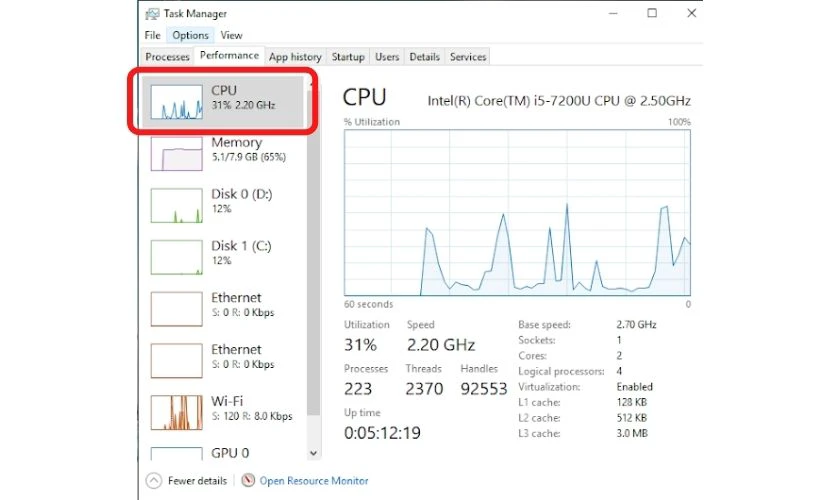
Mở Task Manager trên Windows bằng Ctrl + Shift + Esc, chọn tab Performance và chọn CPU. Phần trăm sử dụng hiển thị ở góc trên bên trái. Trên macOS, dùng Activity Monitor và chọn tab CPU.
Cách kiểm tra CPU thật hay giả?
Sử dụng CPU-Z để xem tên CPU, mã sản phẩm và bước nhảy. So sánh với thông tin chính thức từ Intel hoặc AMD. Chạy benchmark Cinebench và so sánh điểm số với kết quả trung bình của cùng model CPU.
Kiểm tra CPU có cần phần mềm không?
Không bắt buộc.
Khi không tải (idle), nhiệt độ CPU thường từ 30-45°C. Khi chơi game hoặc render video, nhiệt độ từ 60-85°C là an toàn. Trên 90°C là mức báo động, cần kiểm tra tản nhiệt ngay.
Về cơ bản giống nhau. Tuy nhiên, CPU laptop thường có tốc độ thấp hơn và nhiệt độ cao hơn do giới hạn về tản nhiệt. Khi kiểm tra laptop, cần chú ý đến chế độ nguồn và tình trạng pin.
Có thể kiểm tra CPU bằng BIOS không?
Có. Khởi động máy tính và nhấn phím Del, F2 hoặc F12 để vào BIOS. Thông tin CPU thường hiển thị ở trang chính, bao gồm tên, tốc độ và nhiệt độ. Tuy nhiên, BIOS không hiển thị mức sử dụng tài nguyên.
Kết luận
Kiểm tra CPU máy tính là kỹ năng cơ bản nhưng vô cùng quan trọng đối với bất kỳ người dùng máy tính nào. Từ việc sử dụng công cụ tích hợp sẵn như Task Manager, System Information cho đến phần mềm chuyên dụng như CPU-Z, HWMonitor hay Cinebench, mỗi phương pháp đều có ưu điểm riêng phù hợp với từng nhu cầu cụ thể.
Việc kiểm tra CPU thường xuyên giúp bạn phát hiện sớm các vấn đề về nhiệt, hiệu năng và phần cứng, từ đó có biện pháp khắc phục kịp thời. Đặc biệt khi mua máy tính cũ hoặc nâng cấp linh kiện, đây là bước không thể bỏ qua để đảm bảo bạn nhận được đúng giá trị đồng tiền bỏ ra.
Hãy bắt đầu bằng cách kiểm tra CPU ngay hôm nay để hiểu rõ hơn về cỗ máy của bạn và tối ưu hóa hiệu năng làm việc cũng như giải trí.