Khi nâng cấp lên Windows 11, nhiều người dùng gặp phải tình trạng máy in không nhận Windows 11 khiến công việc in ấn bị gián đoạn. Lỗi này xuất phát từ nhiều nguyên nhân khác nhau như driver lỗi thời, xung đột phần mềm, cài đặt hệ thống sai hoặc kết nối vật lý không ổn định. Bài viết này sẽ giúp bạn hiểu rõ bản chất vấn đề và hướng dẫn từng bước khắc phục triệt để lỗi máy in không nhận Windows 11.
Windows 11 ra mắt với nhiều thay đổi về bảo mật và kiến trúc hệ thống, dẫn đến một số thiết bị ngoại vi như máy in gặp trục trặc tương thích.
Dịch vụ Print Spooler bị tắt hoặc lỗi: Đây là dịch vụ quản lý hàng đợi in, nếu bị vô hiệu hóa hoặc treo sẽ khiến máy in không nhận Windows 11 mặc dù đã kết nối đúng cách.
Cập nhật Windows bị lỗi: Một số bản cập nhật tích lũy của Windows 11 có chứa lỗi ảnh hưởng đến kết nối máy in qua USB hoặc mạng.
Cấu hình cổng USB hoặc mạng sai: Cổng USB 3.0, 2.0 không nhận đúng driver hoặc địa chỉ IP máy in mạng bị thay đổi.
Xung đột với phần mềm bảo mật: Antivirus hoặc tường lửa của Windows 11 đôi khi chặn giao tiếp với máy in qua giao thức WSD hoặc TCP/IP.
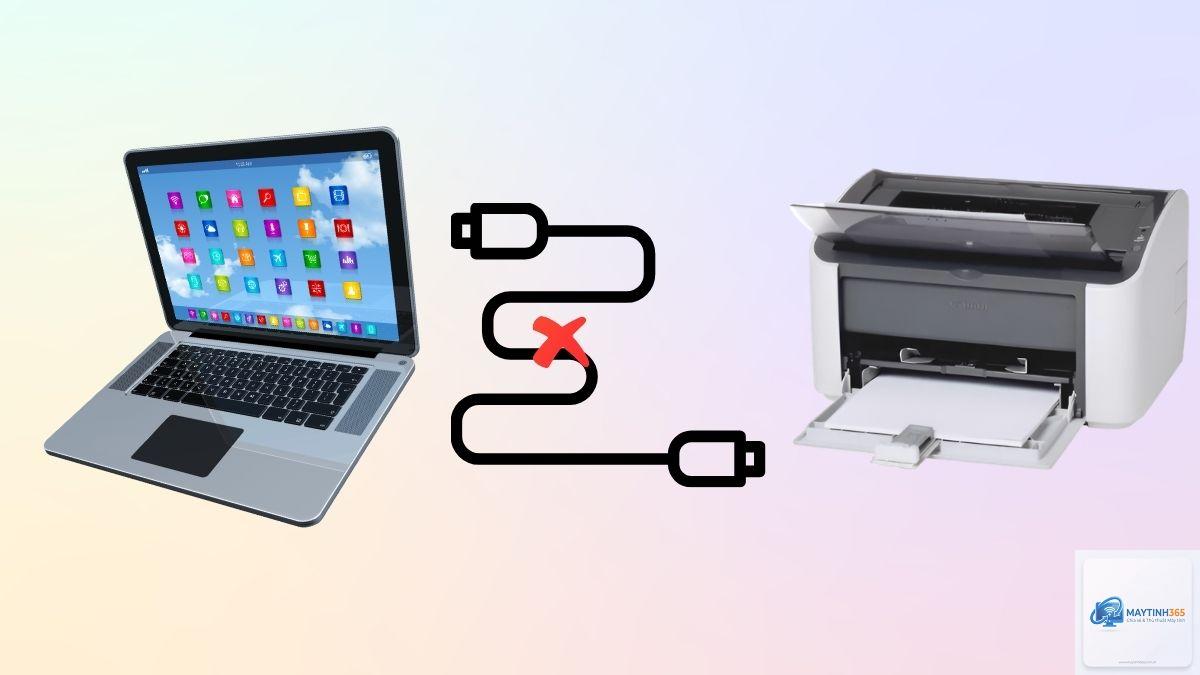
Kết nối vật lý không ổn định: Cáp USB bị lỏng, cổng USB bị hỏng hoặc máy in chưa được bật nguồn.
Các Bước Kiểm Tra Cơ Bản Trước Khi Xử Lý Chuyên Sâu
Trước khi thực hiện các giải pháp nâng cao, hãy đảm bảo những yếu tố cơ bản sau đây được kiểm tra kỹ lưỡng:
Kiểm tra kết nối vật lý: Rút cáp USB hoặc cáp mạng, cắm lại vào cổng khác trên máy tính. Đảm bảo máy in đã bật và hiển thị sẵn sàng.
Khởi động lại cả máy tính và máy in: Thao tác này thường giải quyết các lỗi tạm thời liên quan đến bộ nhớ đệm hoặc dịch vụ bị treo.
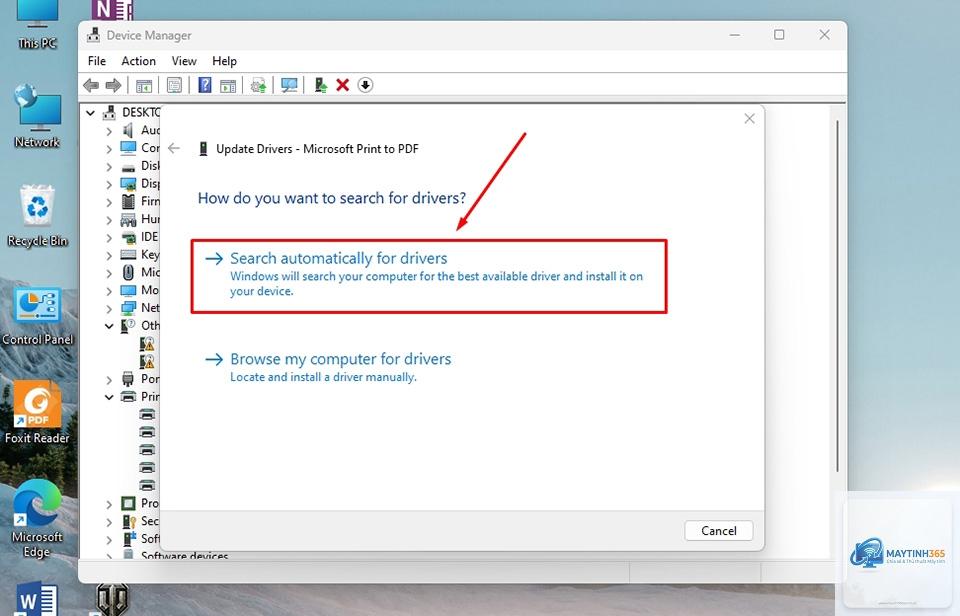
Kiểm tra trình điều khiển thiết bị: Vào Device Manager, tìm mục Printers và xem có dấu chấm than màu vàng hay không.
Chạy Windows Update: Cập nhật lên phiên bản Windows 11 mới nhất có thể bao gồm bản vá lỗi cho máy in.
Hướng Dẫn Cài Đặt Driver Tương Thích Khi Máy In Không Nhận Windows 11
Driver là nguyên nhân hàng đầu gây ra lỗi máy in không nhận Windows 11.
Trong Device Manager, click chuột phải vào máy in → Uninstall device → tick chọn “Delete the driver software for this device” nếu có.
Bước 2: Tải driver mới nhất từ nhà sản xuất
Truy cập trang web chính thức của hãng máy in (HP, Canon, Epson, Brother, Lexmark…). Tại mục hỗ trợ tải xuống, nhập model máy in và chọn hệ điều hành Windows 11 (nếu không có bản riêng, chọn Windows 10 64-bit vì thường tương thích).
Bước 3: Cài đặt driver bằng chế độ tương thích
Nếu driver không hỗ trợ Windows 11, hãy thử cài đặt ở chế độ tương thích với Windows 8 hoặc Windows 7: click chuột phải file cài đặt → Properties → Compatibility → Run this program in compatibility mode for → chọn Windows 8. Sau đó chạy với quyền Administrator.
Bước 4: Thêm máy in thủ công qua Settings
Mở Settings → Bluetooth & devices → Printers & scanners.
Nhấp “Add device” nếu máy in không tự xuất hiện, chọn “Add manually” và nhập tên hoặc địa chỉ IP.
Khắc Phục Lỗi Máy In Không Nhận Windows 11 Thông Qua Windows Update
Microsoft thường xuyên phát hành các bản cập nhật driver và bản sửa lỗi cho máy in qua Windows Update. Thực hiện:
Settings → Windows Update → Check for updates.
Cài đặt tất cả bản cập nhật driver tùy chọn (Optional updates).
Sau khi cập nhật xong, khởi động lại máy tính và kiểm tra kết nối máy in.
Windows 11 tích hợp sẵn công cụ tự động sửa lỗi máy in:
Settings → System → Troubleshoot → Other troubleshooters.
Chọn Printer và chạy công cụ. Troubleshooter sẽ tự động phát hiện và sửa các lỗi như spooler bị hỏng, driver thiếu, cấu hình sai.
Xử Lý Lỗi Dịch Vụ Print Spooler Khi Máy In Không Nhận Windows 11
Print Spooler là dịch vụ trung gian giữa ứng dụng và máy in. Khi dịch vụ này bị dừng hoặc lỗi, bạn sẽ không thể in được.
Cách khởi động lại Print Spooler
Nhấn Win + R, gõ services.msc và Enter.
Tìm mục Print Spooler, click chuột phải chọn Restart.
Đặt Startup type là Automatic và Apply.
Xóa tập tin tạm trong thư mục Spool
Đôi khi các file in lỗi làm tắc nghẽn dịch vụ. Vào thư mục C:WindowsSystem32spoolPRINTERS, xóa hết file bên trong (có thể cần dừng Spooler trước). Sau đó khởi động lại Spooler.
Kết Nối Mạng Và Chia Sẻ Máy In Trên Windows 11
Đối với máy in mạng hoặc máy in chia sẻ qua LAN, lỗi thường gặp là máy in không nhận Windows 11 do thay đổi giao thức mạng hoặc cài đặt chia sẻ bị tắt.
Kiểm tra cài đặt mạng
Đảm bảo máy tính và máy in cùng một subnet (ví dụ 192.168.1.x).
Thử ping đến địa chỉ IP của máy in từ máy tính.
Trên máy in, kiểm tra cài đặt mạng: đảm bảo DHCP hoặc IP tĩnh đúng.
Bật Network Discovery và File and Printer Sharing
Control Panel → Network and Sharing Center → Advanced sharing settings.
Bật Turn on network discovery và Turn on file and printer sharing.
Áp dụng cho cả Private profile và All networks (nếu cần).
Thêm máy in mạng thủ công
Vào Settings → Printers & scanners → Add device → Add manually → chọn “Add a printer using an IP address or hostname”. Nhập IP máy in, chọn giao thức TCP/IP, driver tương ứng.
Các Lỗi Thường Gặp Khi Máy In Không Nhận Windows 11 Và Cách Sửa
Lỗi
Nguyên nhân
Giải pháp
Máy in báo “Offline” dù kết nối tốt
Windows 11 tự động tắt kết nối để tiết kiệm năng lượng
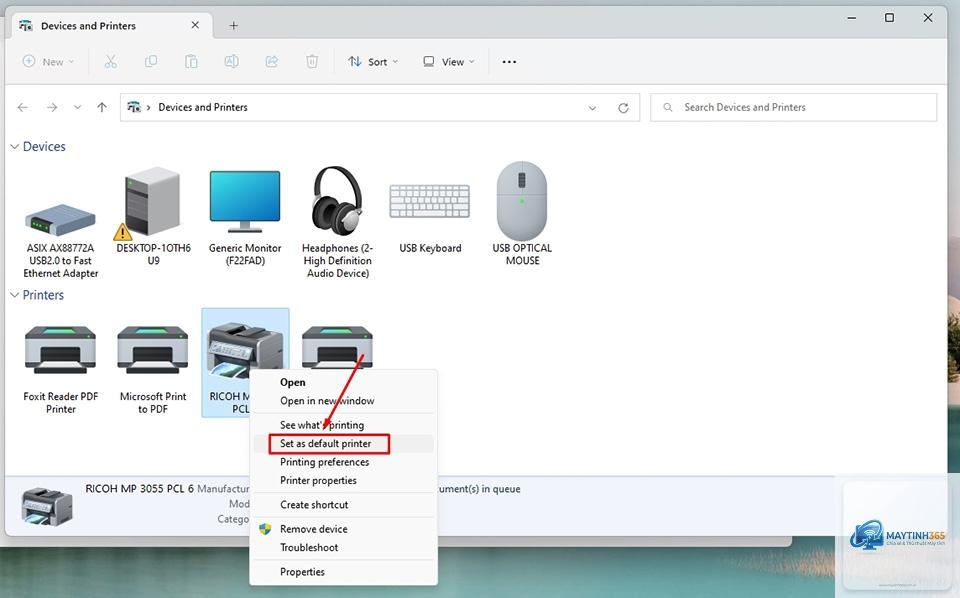
Settings → Devices → Printers → chọn máy in → Manage → Set as default printer. Tắt tính năng “Let Windows manage my default printer”.
Không tìm thấy máy in khi thêm mới
Driver hoặc giao thức WSD bị lỗi
Thêm bằng địa chỉ IP thay vì tự động dò tìm.
Driver không hỗ trợ Windows 11
Nhà sản xuất chưa cập nhật driver
Cài driver Windows 10 64-bit ở chế độ tương thích; hoặc sử dụng driver generic Microsoft.
Lỗi 0x00000709 khi kết nối máy in mạng
Xung đột driver trên máy chủ in
Gỡ driver máy in trên cả máy chủ và máy con, cài lại driver mới từ hãng.
Sai Lầm Thường Gặp Khiến Máy In Không Hoạt Động Trên Windows 11
Nhiều người dùng mắc sai lầm khiến tình trạng máy in không nhận Windows 11 kéo dài hơn cần thiết:
Dùng driver từ Windows Update mà không kiểm tra: Windows Update tự động cài driver chung chung, không tương thích với máy in đời cũ. Hãy dùng driver chính thức từ hãng.
Không khởi động lại sau khi cập nhật driver: Nhiều thay đổi về driver chỉ có hiệu lực sau khi restart.
Bỏ qua Windows Update: Các bản vá lỗi tháng 11/2024 đã khắc phục nhiều lỗi máy in trên Windows 11 23H2.
Cắm máy in qua USB hub hoặc cổng front case kém chất lượng: Nên cắm trực tiếp vào cổng USB 2.0 hoặc 3.0 trên mainboard.
Tắt Windows Firewall hoàn toàn: Việc này gây mất an toàn, thay vào đó hãy thêm ngoại lệ cho máy in trong firewall.
Lưu Ý Quan Trọng Khi Xử Lý Lỗi Máy In Không Nhận Windows 11
Một số điểm cần ghi nhớ để tránh mất thời gian và giữ an toàn cho hệ thống:
Luôn sao lưu dữ liệu và tạo điểm khôi phục hệ thống trước khi can thiệp sâu vào services hoặc registry.
Nếu máy in đã quá cũ (trên 7-8 năm), khả năng cao nó không được hỗ trợ driver cho Windows 11. Cân nhắc thay máy in hoặc sử dụng giải pháp in qua mạng với máy tính trung gian chạy Windows 10.
Đối với máy in văn phòng (HP LaserJet, Canon LBP), cần kiểm tra xem có bản cập nhật firmware không. Firmware mới có thể giải quyết lỗi tương thích với Windows 11.
Nếu sử dụng máy in không dây (Wi-Fi), hãy đảm bảo băng tần 2.4GHz được bật vì nhiều máy in cũ không hỗ trợ 5GHz.
Câu Hỏi Thường Gặp (FAQ) Về Máy In Không Nhận Windows 11
Làm thế nào để biết driver máy in có tương thích với Windows 11 hay không?
Có thể do driver USB bị lỗi hoặc cổng USB trên máy in bị hỏng. Thử kết nối qua một máy tính khác để xác định máy in có hoạt động không. Nếu vẫn không, hãy cập nhật driver chipset cho Windows 11.
Lỗi “Printer not responding” khi in qua mạng có cách khắc phục không?
Lỗi này thường do cấu hình mạng sai. Hãy đặt IP tĩnh cho máy in, tắt chế độ ngủ đông, và tăng thời gian timeout trong driver máy in (Port Settings → Protocol → LPR Byte Counting Enabled).
Có nên cài driver Universal Print của Microsoft không?
Driver Universal Print (Microsoft IPP Class Driver) có thể in được cơ bản nhưng thường mất chức năng đặc thù như in hai mặt, scan, fax. Chỉ nên dùng tạm thời khi chưa có driver chính thức.
Windows 11 có hỗ trợ máy in đời cũ như HP LaserJet 1020 không?
Dòng HP LaserJet 1020 vẫn hoạt động tốt trên Windows 11 nếu bạn tải driver từ trang HP Legacy support. Lưu ý cài driver ở chế độ tương thích với Windows 8 64-bit.
Kết Luận
Lỗi máy in không nhận Windows 11 thường do sự không tương thích driver hoặc cài đặt hệ thống chưa đúng. Bằng cách thực hiện tuần tự các bước kiểm tra kết nối vật lý, gỡ bỏ và cài lại driver đúng cách, khởi động dịch vụ Print Spooler, và áp dụng các bản cập nhật Windows mới nhất, bạn hoàn toàn có thể đưa máy in trở lại hoạt động ổn định. Nếu đã thử tất cả giải pháp nhưng vẫn không được, hãy liên hệ trung tâm bảo hành hoặc cân nhắc thay thế máy in có hỗ trợ đầy đủ Windows 11. Việc duy trì một quy trình bảo trì thường xuyên sẽ giúp hạn chế tối đa sự cố tương tự trong tương lai.