Giới thiệu tổng quan về trạng thái máy in báo offline
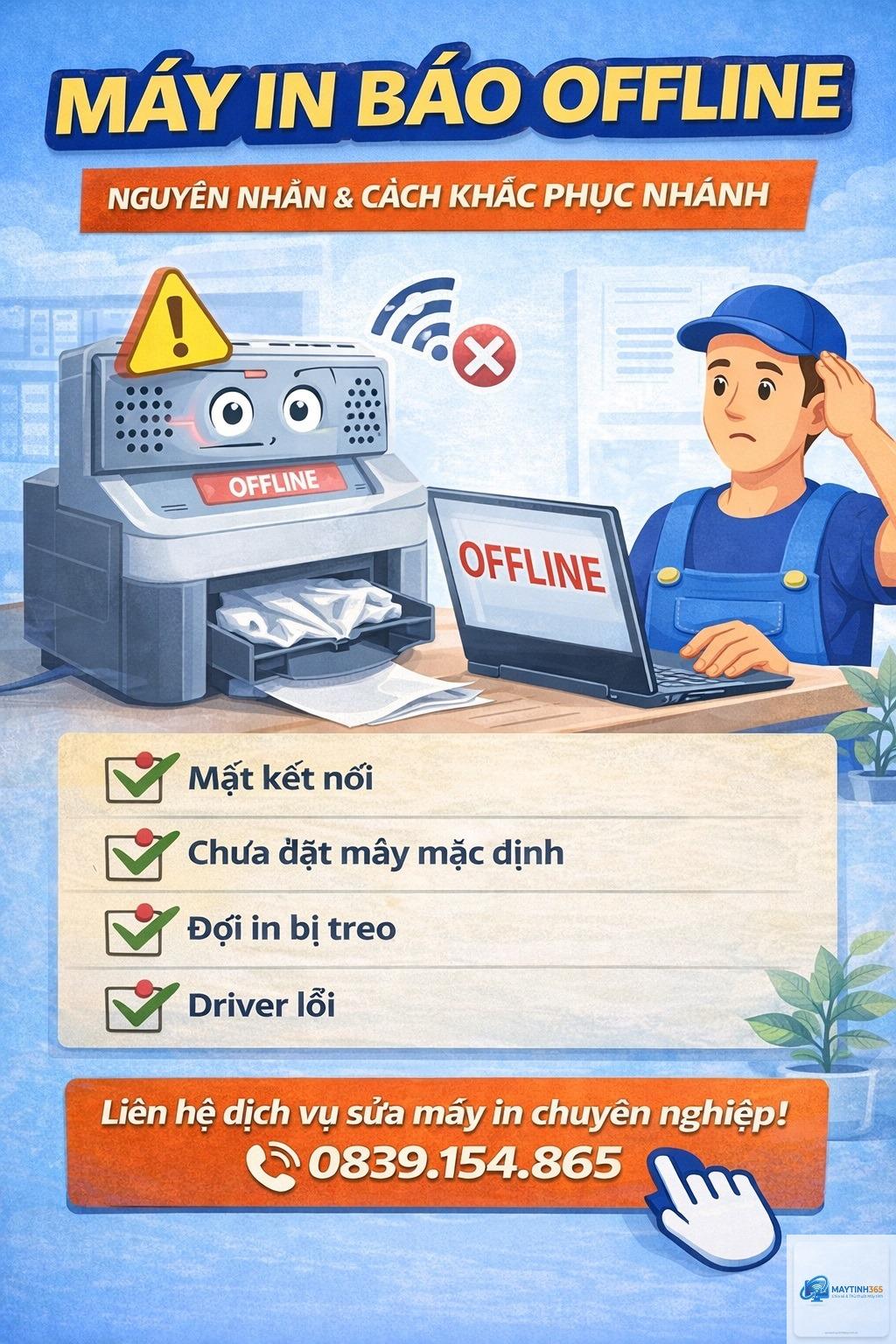
Khi đang cần in gấp một hoá đơn hay báo cáo, màn hình máy tính bỗng hiện thông báo máy in báo offline khiến công việc gián đoạn. Tình trạng này xuất phát từ nhiều nguyên nhân khác nhau, từ lỗi kết nối đơn giản đến xung đột driver phức tạp. Bài viết này sẽ phân tích toàn diện các nguyên nhân khiến máy in báo offline và cách khắc phục hiệu quả, giúp bạn nhanh chóng đưa thiết bị trở lại hoạt động ổn định.
Bản chất của trạng thái máy in báo offline
Máy in báo offline là trạng thái máy in không thể giao tiếp với máy tính dù vẫn cắm điện và kết nối đúng cách. Hệ điều hành Windows hoặc macOS nhận biết thiết bị nhưng không thiết lập được kênh truyền dữ liệu, dẫn đến tất cả lệnh in đều bị xếp hàng hoặc báo lỗi. Trạng thái này khác với lỗi không nhận máy in hoàn toàn, vì máy in vẫn hiển thị trong danh sách thiết bị nhưng bị gắn nhãn Offline.
Nguyên nhân phổ biến khiến máy in báo offline
Lỗi kết nối vật lý
Cáp USB bị lỏng, đứt ngầm hoặc cổng kết nối trên máy tính bị hỏng là nguyên nhân hàng đầu. Đối với máy in mạng, dây mạng RJ45 tuột hoặc switch mạng gặp sự cố cũng dễ gây mất kết nối. Nếu máy in dùng WiFi, tín hiệu yếu hoặc nhiễu sóng từ các thiết bị điện tử khác làm gián đoạn đường truyền.
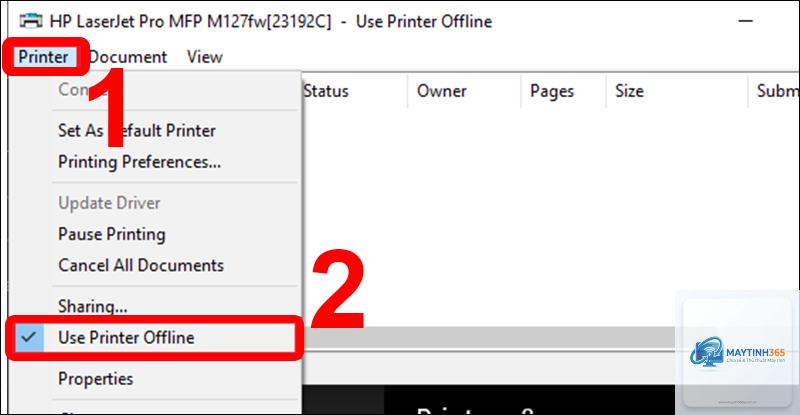
Windows có tuỳ chọn Sử dụng máy in ngoại tuyến (Use Printer Offline) cho phép tạm dừng hoạt động in mà không cần ngắt kết nối. Nếu người dùng vô tình hoặc do lỗi nào đó kích hoạt tuỳ chọn này, máy in sẽ báo offline dù mọi thứ vẫn hoạt động bình thường.
Lỗi driver máy in
Driver lỗi thời, bị xung đột sau khi cập nhật Windows, hoặc cài đặt sai phiên bản cho hệ điều hành 32-bit/64-bit khiến máy in không thể nhận lệnh. Một số máy in cần driver chính hãng từ nhà sản xuất, việc dùng driver phổ thông có thể gây mất ổn định.
Dịch vụ Print Spooler gặp trục trặc
Print Spooler là dịch vụ nền quản lý hàng đợi in trong Windows. Khi dịch vụ này bị treo hoặc tạm dừng, mọi lệnh in đều không được chuyển đến máy in, khiến máy in báo offline. Đây là lỗi thường gặp sau khi cài phần mềm độc hại hoặc do xung đột trình điều khiển.
Cài đặt nguồn điện cho USB
Tính năng tiết kiệm năng lượng của Windows có thể tự động tắt nguồn cổng USB để tiết kiệm pin trên laptop. Khi đó máy in kết nối qua USB mất nguồn và báo offline. Người dùng thường không nhận ra vì máy in vẫn sáng đèn nhưng không nhận lệnh từ máy tính.
Xung đột địa chỉ IP (đối với máy in mạng)
Máy in dùng giao thức TCP/IP khi được gán địa chỉ IP động qua DHCP, sau một thời gian router cấp IP mới nhưng máy tính vẫn giữ địa chỉ cũ, gây mất kết nối. Hoặc hai thiết bị trùng IP dẫn đến tranh chấp.
Máy in báo offline cách khắc phục từ cơ bản đến nâng cao
Kiểm tra kết nối vật lý và khởi động lại thiết bị
Bắt đầu bằng việc rút cáp USB hoặc cáp mạng khỏi máy in, kiểm tra đầu cắm có bị oxy hoá hay gãy chân không. Cắm lại chặt và thử đổi cổng USB khác trên máy tính. Tắt nguồn máy in, rút dây điện trong 30 giây rồi bật lại. Khởi động lại máy tính để làm mới kết nối. Đây là phương pháp đơn giản nhưng hiệu quả đến 60% các trường hợp máy in báo offline.
Vô hiệu hoá chế độ Sử dụng máy in ngoại tuyến
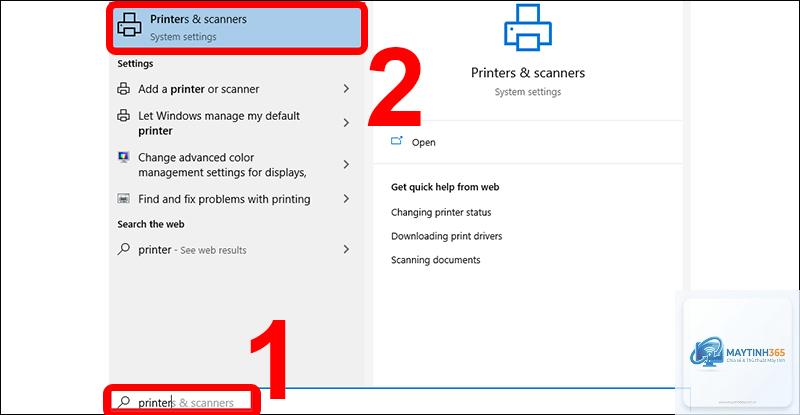
Vào Control Panel > Devices and Printers, click chuột phải vào biểu tượng máy in đang báo offline. Chọn See what’s printing. Trong cửa sổ hàng đợi in, nhấp menu Printer, bỏ chọn mục Use Printer Offline nếu nó đang được tích. Sau khi bỏ chọn, máy in sẽ chuyển sang trạng thái Online ngay lập tức. Nếu không thấy mục này, kiểm tra lại bằng cách click chuột phải vào máy in và chọn Set as Default Printer.
Khởi động lại dịch vụ Print Spooler
Nhấn Windows + R, gõ services.msc và Enter. Tìm dịch vụ Print Spooler trong danh sách, click chuột phải chọn Restart. Nếu dịch vụ đang dừng, chọn Start. Có thể click đúp vào Print Spooler, chọn Startup Type là Automatic để dịch vụ tự động chạy mỗi khi khởi động máy. Thao tác này giải phóng các tác vụ in bị treo và thiết lập lại kết nối với máy in.
Cập nhật hoặc cài lại driver máy in
Truy cập Device Manager, mở rộng mục Print queues, click chuột phải vào máy in đang lỗi chọn Update driver > Search automatically for drivers. Windows sẽ tìm driver mới nhất từ hệ thống hoặc từ Internet. Nếu không tìm thấy, vào trang web nhà sản xuất (HP, Canon, Epson, Brother,…) tải driver chính thức cho model máy in và phiên bản Windows. Sau đó gỡ driver cũ trong Device Manager bằng cách chọn Uninstall device, khởi động lại máy và cài driver mới.
Mở Device Manager, mở rộng Universal Serial Bus controllers. Click chuột phải từng mục USB Root Hub, chọn Properties, vào tab Power Management, bỏ tích Allow the computer to turn off this device to save power. Làm tương tự với tất cả các USB Root Hub. Sau đó khởi động lại máy tính để áp dụng thay đổi. Lưu ý: nên thực hiện trên cả laptop và máy bàn vì tính năng này thường mặc định bật.
Gán địa chỉ IP tĩnh cho máy in mạng
Với máy in dùng Ethernet hoặc WiFi, in bảng cấu hình mạng từ máy in để biết địa chỉ IP hiện tại. Sau đó trên máy tính, vào Control Panel > Devices and Printers, click chuột phải máy in chọn Printer Properties > Ports tab > Add Port, chọn Standard TCP/IP Port, nhập địa chỉ IP cố định. Đồng thời vào router cài đặt DHCP Reservation để máy in luôn nhận cùng một IP. Cách này tránh xung đột IP và giúp kết nối ổn định hơn.
Chạy công cụ Troubleshooter của Windows
Windows tích hợp sẵn trình khắc phục sự cố máy in. Vào Settings > Update & Security > Troubleshoot > Additional troubleshooters > Printer, chạy công cụ này. Nó sẽ tự động phát hiện và sửa các lỗi phổ biến như driver hỏng, spooler lỗi, cài đặt offline sai. Trong nhiều trường hợp, phương pháp này giúp giải quyết nhanh mà không cần can thiệp thủ công.
Xoá hàng đợi in bị treo
Đôi khi một tác vụ in bị lỗi làm tắc nghẽn toàn bộ hàng đợi, khiến máy in báo offline. Mở Services, dừng Print Spooler. Vào thư mục C:WindowsSystem32spoolPRINTERS, xoá tất cả file bên trong (cần quyền Administrator). Khởi động lại Print Spooler. Sau đó thử in một trang test để kiểm tra. Các file.shd và.spl trong thư mục này chính là các lệnh in đang chờ xử lý, xoá chúng giống như reset hàng đợi.
So sánh nguyên nhân máy in báo offline theo loại kết nối
Loại kết nối
Nguyên nhân đặc thù
Cách khắc phục nhanh
USB
Cáp lỏng, cổng USB mất nguồn, driver lỗi
Rút cắm lại, đổi cổng, tắt tiết kiệm năng lượng
Mạng Ethernet
Dây mạng tuột, trùng IP, switch lỗi
Kiểm tra đèn LED, gán IP tĩnh, reset switch
WiFi
Mất sóng, mật khẩu sai, router reset
Reconnect lại WiFi, cập nhật firmware router
Bluetooth
Ổn định kém, driver Bluetooth xung đột
Ghép nối lại, cập nhật driver Bluetooth
Sai lầm thường gặp khi xử lý máy in báo offline
Không kiểm tra nút nguồn và đèn báo
Nhiều người vội vàng vào cài đặt phần mềm mà quên kiểm tra đèn báo trên máy in có sáng không, có báo lỗi giấy hay mực không. Đôi khi máy in chỉ báo offline vì hết giấy nhưng người dùng không nhận ra.
Chỉ gỡ driver trong Device Manager mà không xoá sạch file cài đặt, dẫn đến xung đột khi cài lại. Nên dùng công cụ như Print Management (printmanagement.msc) để xoá driver và driver package hoàn toàn.
Bỏ qua việc cập nhật firmware máy in
Firmware lỗi thời chứa các bug gây mất kết nối mạng, đặc biệt với máy in đời cũ. Kiểm tra firmware trên web nhà sản xuất và cập nhật định kỳ.
Không phân biệt giữa offline và pause
Trạng thái Pause Printing (tạm dừng in) khác với offline. Nếu vô tình chọn Pause, máy in vẫn online nhưng không nhận lệnh. Cần kiểm tra cả hai mục trong hàng đợi in.
Lợi ích khi khắc phục triệt để máy in báo offline
Xử lý dứt điểm lỗi máy in báo offline giúp doanh nghiệp không bị gián đoạn quy trình làm việc, nhất là với các môi trường bán lẻ, nhà hàng, văn phòng cần in hoá đơn liên tục. Tiết kiệm thời gian và chi phí gọi kỹ thuật viên. Người dùng cá nhân cũng tránh được cảm giác bực bội khi tự mình mày mò hàng giờ không hiệu quả. Ngoài ra, việc duy trì driver và cấu hình chuẩn còn kéo dài tuổi thọ máy in, giảm hao mòn linh kiện do khởi động lại liên tục.
Câu hỏi thường gặp về máy in báo offline cách khắc phục
Tại sao máy in báo offline dù cáp vẫn cắm chặt?
Nguyên nhân có thể do driver máy in bị lỗi, dịch vụ Print Spooler bị treo, hoặc tuỳ chọn Sử dụng máy in ngoại tuyến bị bật. Hãy thử khởi động lại dịch vụ Print Spooler và kiểm tra lại cài đặt trong hàng đợi in.
Khắc phục máy in báo offline có mất dữ liệu không?
Việc xử lý lỗi offline không làm mất dữ liệu trên máy tính. Tuy nhiên, các lệnh in đang chờ trong hàng đợi có thể bị xoá nếu bạn xoá file trong thư mục spool. Nên lưu lại tài liệu cần in trước khi thực hiện reset spooler.
Máy in mạng báo offline sau khi đổi router, làm sao khắc phục?
Sau khi đổi router, máy in thường nhận IP mới. Cần in bảng cấu hình mạng từ máy in để biết IP hiện tại, sau đó thêm cổng in mới với IP này trên máy tính, hoặc xoá cổng cũ và thêm lại. Tốt nhất nên đặt IP tĩnh cho máy in để tránh lặp lại lỗi.
Có phần mềm nào hỗ trợ khắc phục máy in báo offline tự động không?
Ngoài công cụ Troubleshooter có sẵn của Windows, các hãng máy in như HP cung cấp HP Print and Scan Doctor, Epson có Epson Printer Utility, Brother có Brother iPrint&Scan. Các phần mềm này có thể tự động dò lỗi và sửa kết nối offline.
Làm sao phân biệt máy in báo offline do phần cứng hay phần mềm?
Thử kết nối máy in với một máy tính khác. Nếu máy in vẫn báo offline trên máy tính thứ hai thì lỗi thuộc về phần cứng máy in hoặc cáp kết nối. Nếu máy in hoạt động bình thường trên máy khác, lỗi nằm ở máy tính ban đầu, thường do driver hoặc cài đặt hệ thống.
Lưu ý quan trọng khi khắc phục máy in báo offline
Luôn tắt nguồn máy in trước khi rút cáp để tránh chập điện hoặc hỏng cổng. Không cài đặt driver không rõ nguồn gốc, chỉ tải từ trang chủ nhà sản xuất. Sau khi khắc phục thành công, nên in một trang test để xác nhận máy in hoạt động ổn định. Đối với máy in dùng chung trong mạng văn phòng, cần kiểm tra quyền truy cập của người dùng – đôi khi máy in báo offline vì tài khoản người dùng bị giới hạn quyền in.
Kết luận
Máy in báo offline là lỗi thường gặp nhưng hoàn toàn có thể khắc phục bằng các bước kiểm tra có hệ thống từ đơn giản đến phức tạp. Bắt đầu bằng kiểm tra kết nối vật lý, khởi động lại thiết bị, vô hiệu hoá chế độ offline trong hàng đợi in, khởi động lại dịch vụ Print Spooler, cập nhật driver, tắt tiết kiệm năng lượng USB và xử lý xung đột IP nếu cần. Áp dụng đúng hướng dẫn trên, bạn sẽ nhanh chóng đưa máy in trở lại trạng thái online mà không cần gọi thợ sửa chữa. Ghi nhớ thực hiện các biện pháp phòng ngừa như cập nhật driver định kỳ, đặt IP tĩnh cho máy in mạng, và bảo trì phần cứng thường xuyên để giảm thiểu lỗi tái diễn trong tương lai.
{“@context”:”https://schema.org”,”@type”:”Article”,”headline”:”máy in báo offline cách khắc phục”,”articleSection”:”General”,”keywords”:”máy in báo offline cách khắc phục”,”datePublished”:”2026-06-29T17:34:33+00:00″,”dateModified”:”2026-06-29T17:34:33+00:00″}