Card màn hình không nhận là một trong những lỗi phổ biến khiến nhiều người dùng máy tính đau đầu. Khi card đồ họa không được hệ thống nhận diện, màn hình thường xanh, đen hoặc xuất hiện thông báo “No signal”. Vấn đề này có thể xuất phát từ phần cứng, driver hay thậm chí là cài đặt BIOS. Trong bài viết này, chúng
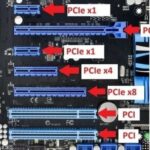
Khi máy tính khởi động, bo mạch chủ sẽ quét các thiết bị phần cứng, bao gồm card màn hình, qua khe PCIe (PCI Express). Nếu quá trình handshake thất bại hoặc driver không được nạp đúng cách, hệ thống sẽ báo lỗi không nhận diện được VGA. Lỗi này có thể xảy ra với cả card rời và card tích hợp, nhưng thường gặp nhất ở card rời khi lắp mới hoặc nâng cấp.
Nguyên Nhân Khiến Card Màn Hình Không Nhận
Có nhiều yếu tố dẫn đến tình trạng này, từ đơn giản đến phức tạp.
Vấn đề về nguồn điện (PSU) – Công suất nguồn không đủ hoặc đầu cấp nguồn cho card bị hỏng.
Driver card màn hình bị lỗi hoặc xung đột – Driver cài sai phiên bản, chưa gỡ driver cũ hoặc bị Windows Update ghi đè.
Cài đặt BIOS/UEFI không phù hợp – Chế độ khởi động (Legacy vs UEFI), security boot, hoặc tùy chọn đồ họa mặc định.
Card màn hình bị lỗi phần cứng – Chip nhớ, VRAM, hoặc bo mạch bị chết, thường gặp ở card cũ hoặc quá nhiệt.
Khe PCIe bị bẩn hoặc hỏng – Bụi bám, chân cắm cong, hoặc tụ điện trên mainboard bị phồng.
Xung đột với card tích hợp (iGPU) – Một số bo mạch chủ có CPU tích hợp đồ họa có thể tự động tắt card rời nếu không cấu hình đúng.
Quy Trình Chẩn Đoán Card Màn Hình Không Nhận Từng Bước
Trước khi gọi thợ hoặc thay thế linh kiện, bạn nên thực hiện các bước kiểm tra có hệ thống dưới đây. Hãy làm theo thứ tự để tiết kiệm thời gian và công sức.
Bước 1: Kiểm Tra Kết Nối Vật Lý
Rút toàn bộ dây nguồn, tháo card màn hình ra khỏi khe PCIe. Quan sát chân cắm gold finger xem có bị oxy hóa hay bụi bẩn không. Dùng cục tẩy hoặc khăn mềm lau nhẹ phần chân cắm. Gắn lại card thật chắc chắn, đảm bảo chốt giữ khóa. Kiểm tra dây nguồn 6-pin/8-pin từ PSU vào card – nhiều trường hợp quên cắm dây phụ khiến card không đủ điện để khởi động.
Đối với cáp màn hình, hãy thử thay cáp HDMI/DisplayPort khác hoặc chuyển sang cổng xuất hình khác trên card. Nếu dùng adapter chuyển đổi (VGA sang HDMI), có thể adapter lỗi.
Bước 2: Kiểm Tra Nguồn Điện (PSU)
Card đồ họa cần nguồn điện ổn định. Công suất tối thiểu cho một card tầm trung thường từ 450W-650W, card cao cấp yêu cầu trên 750W. Nếu nguồn yếu, card có thể không nhận hoặc gây sập nguồn.
Điều này thường do card vẫn nhận nguồn (quạt quay) nhưng không có tín hiệu xuất ra. Nguyên nhân: driver lỗi, cài đặt BIOS sai, hoặc card bị chết chip nhớ VRAM. Hãy thử cắm lại cáp, reset BIOS, và kiểm tra trên máy khác.
Card màn hình không nhận sau khi cập nhật Windows – phải làm sao?
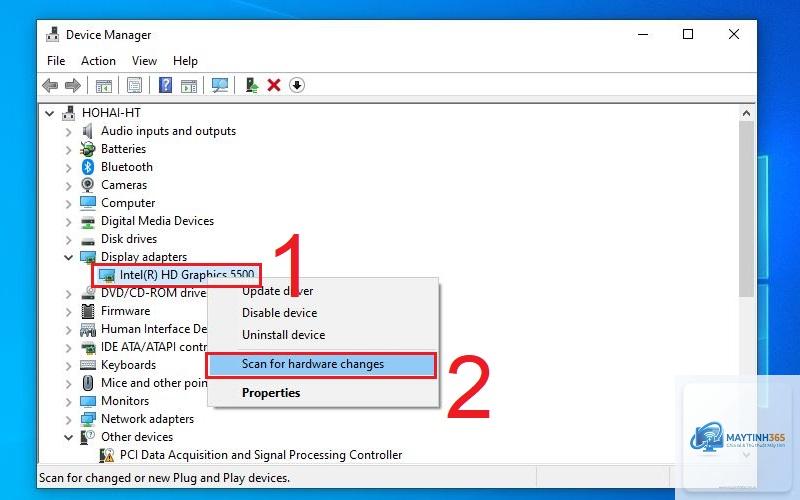
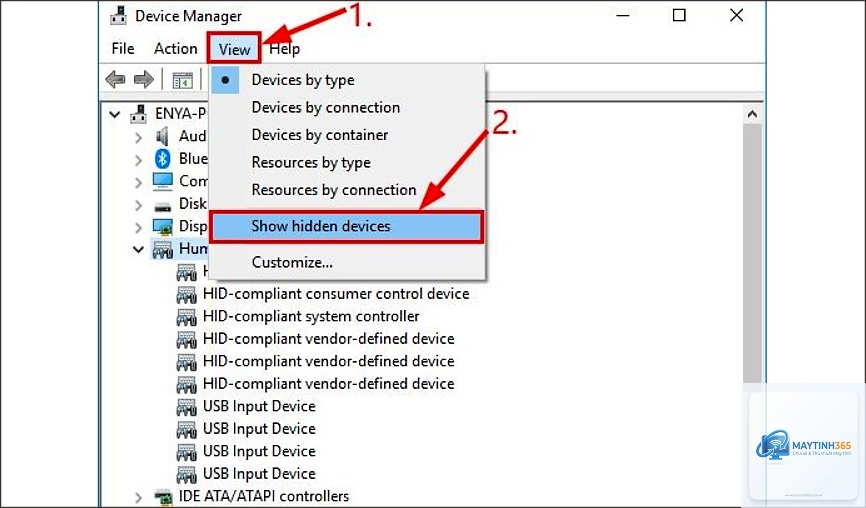
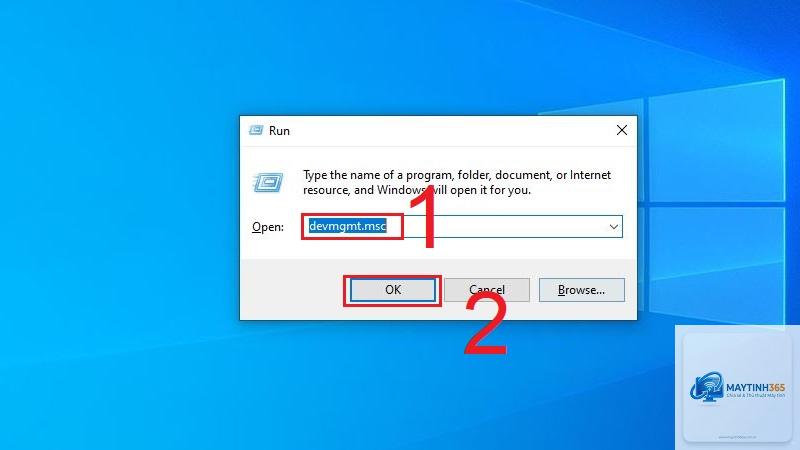
Windows Update thường tự động ghi đè driver bằng phiên bản không tương thích. Vào Device Manager, chọn Uninstall device (tick chọn Delete the driver software). Khởi động lại, cài driver mới từ nhà sản xuất. Tắt tính năng tự động cập nhật driver trong Windows Settings.
Có cần cắm cả 2 dây nguồn 6-pin và 8-pin cho card không?
Tùy theo thiết kế card. Một số card yêu cầu cả hai đầu nối để đảm bảo công suất. Nếu thiếu một đầu, card có thể không nhận hoặc hoạt động không ổn định. Luôn đọc hướng dẫn của nhà sản xuất.
Lỗi “Code 43” trong Device Manager là gì?
Đây là mã lỗi Windows báo driver không thể khởi tạo phần cứng. Nguyên nhân thường do driver sai, xung đột, hoặc card có vấn đề phần cứng. Hãy gỡ driver bằng DDU, cài lại, nếu vẫn còn thì kiểm tra card trên máy khác.
Lắp card màn hình mới vào mainboard cũ có được không?
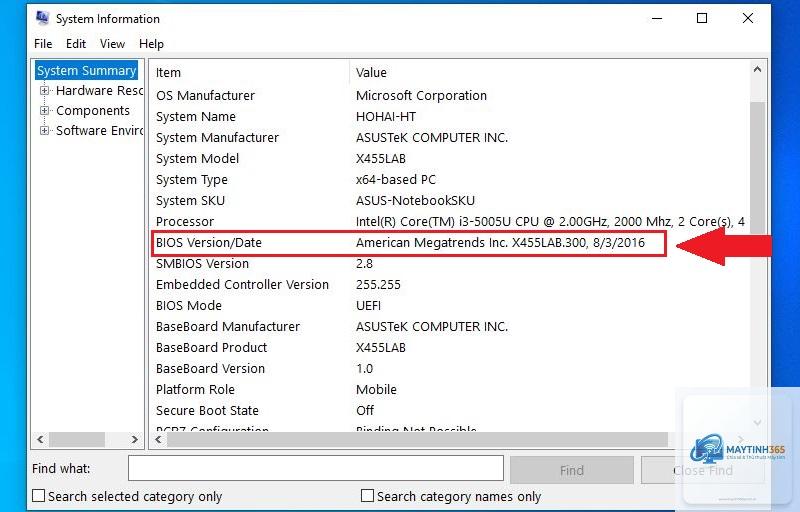
Có thể, nếu mainboard có khe PCIe 2.0 trở lên. Tuy nhiên một số mainboard đời cũ không hỗ trợ UEFI khi dùng card mới (RTX 30/40). Bạn cần cập nhật BIOS lên bản mới nhất hỗ trợ GOP (Graphics Output Protocol). Nếu không, hãy bật CSM trong BIOS.
Kết Luận
Lỗi card màn hình không nhận có nhiều nguyên nhân, từ đơn giản như cáp màn hình lỏng đến phức tạp như chip VGA hỏng. Điều quan trọng là bình tĩnh chẩn đoán theo từng bước: kết nối vật lý, nguồn điện, BIOS, driver và thử nghiệm trên hệ thống tối thiểu. Với hướng dẫn chi tiết trong bài viết, bạn hoàn toàn có thể tự khắc phục trong đa số trường hợp mà không cần mang máy ra tiệm. Nếu đã thử tất cả mà vẫn không được, hãy mang card đến trung tâm bảo hành hoặc nhờ kỹ thuật viên có kinh nghiệm kiểm tra phần cứng chuyên sâu. Luôn sao lưu dữ liệu và ghi nhớ cấu hình máy trước khi can thiệp sâu.