Bạn đang gặp tình trạng laptop sạc không vào pin cách khắc phục thế nào? Đây là một trong những lỗi phổ biến nhất mà người dùng laptop gặp phải sau một thời gian sử dụng. Thay vì vội vàng mang ra tiệm sửa chữa tốn kém, có những bước kiểm tra cơ bản bạn hoàn toàn có thể thực hiện tại nhà. Lỗi này thường xuất phát từ driver pin, nguồn điện, adaptor, phần cứng bên trong máy hoặc đơn giản là pin đã hết vòng đời sử dụng. Bài viết này sẽ đi sâu vào từng nguyên nhân và đưa ra các giải pháp cụ thể, giúp bạn tự tin xử lý tình huống laptop không nhận sạc ngay lập tức.
Khi cắm sạc, bạn thấy đèn báo nguồn sáng hoặc nhấp nháy, nhưng phần trăm pin không tăng lên, thậm chí giảm dần. Một số trường hợp nặng hơn là máy tính hoàn toàn không nhận thiết bị sạc, không có bất kỳ tín hiệu nào từ cổng sạc. Hiện tượng này có thể xảy ra trên mọi dòng laptop như Dell, HP, Lenovo, Asus, Acer, MacBook…
Bản chất của vấn đề nằm ở sự gián đoạn trong chuỗi truyền năng lượng từ nguồn điện xoay chiều (qua adaptor) đến bo mạch chủ, bộ sạc pin (charger IC) và cuối cùng là cell pin lithium-ion. Việc xác định đúng khâu đứt gãy là chìa khóa để áp dụng laptop sạc không vào pin cách khắc phục hiệu quả.
Đây là nhóm nguyên nhân dễ khắc phục nhất. Driver pin (Microsoft ACPI-Compliant Control Method Battery) bị lỗi hoặc xung đột có thể khiến hệ điều hành không nhận đúng thông số từ pin.
Driver pin lỗi thời: Phiên bản driver cũ không tương thích với bản cập nhật Windows mới.
Cấu hình quản lý pin sai: Một số hãng như Lenovo, Dell có phần mềm riêng (Lenovo Vantage, Dell Power Manager) cho phép giới hạn mức sạc tối đa, nếu vô tình bật chế độ “bảo vệ pin”, máy sẽ ngừng sạc ở ngưỡng 60% hoặc 80%.
Lỗi phần sụn BIOS/UEFI: Các thông số quản lý nguồn trong BIOS bị sai lệch sau cập nhật hệ thống.
Nguyên nhân từ phần cứng bên ngoài
Những yếu tố dễ kiểm tra trước khi can thiệp sâu:
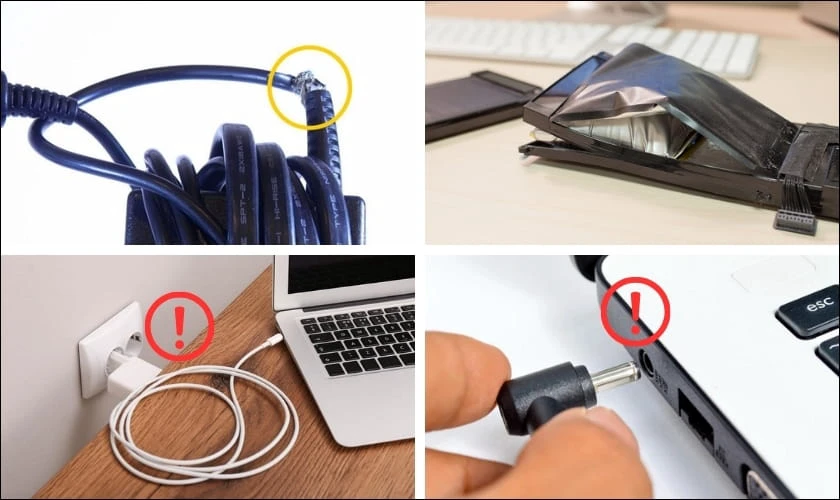
Adaptor sạc hỏng: Dây bị đứt ngầm bên trong, đầu cắm bị gãy, tụ điện trong adapter bị phồng hoặc cháy. Đo bằng đồng hồ VOM thấy điện áp đầu ra thấp hơn định mức (ví dụ adapter 19V chỉ ra 12V).
Cáp sạc bị đứt: Đặc biệt với các loại cáp rời, vị trí gần đầu connector thường bị đứt sau thời gian gập gấp.
Ổ cắm điện yếu hoặc mất tiếp xúc: Ổ cắm gia dụng kém chất lượng, chấu cắm lỏng lẻo gây chập chờn dòng điện.
Nguyên nhân từ phần cứng bên trong máy
Đây là những lỗi phức tạp hơn, cần kỹ thuật viên có chuyên môn:
Jack cắm sạc trên mainboard bị hỏng: Các chân hàn bị long ra do va đập hoặc do cắm rút mạnh tay, dẫn đến mất kết nối với bo mạch.
IC sạc pin (Charger IC) bị lỗi: Đây là con chip chịu trách nhiệm điều chỉnh dòng áp để nạp cho pin. Khi IC cháy hoặc chập, dòng điện không được đưa vào pin.
Mosfet của mạch sạc bị đứt: Transistor trường dùng để đóng cắt dòng sạc bị hỏng do quá nhiệt.
Pin laptop hết vòng đời: Pin Lithium-ion chỉ có khoảng 300-500 chu kỳ sạc. Khi dung lượng thực tế xuống dưới 30% so với thiết kế, mạch bảo vệ pin sẽ tự động ngắt sạc để tránh cháy nổ.
Lỗi board nguồn (PCH/SIO): Vi mạch giám sát nguồn trên mainboard không nhận diện được adapter.
Hướng Dẫn Chi Tiết Cách Khắc Phục Laptop Sạc Không Vào Pin
Bước 1: Kiểm tra nguồn điện và thiết bị sạc
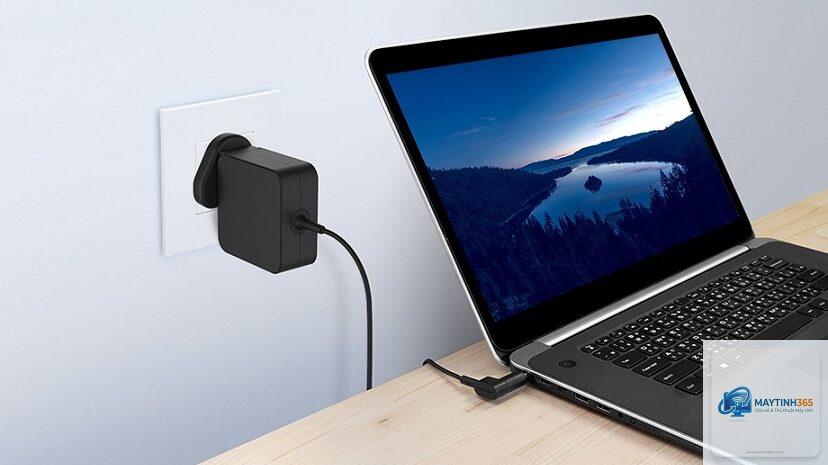
Trước hết, hãy chắc chắn rằng ổ cắm điện đang hoạt động. Cắm thử một thiết bị khác vào cùng ổ cắm để kiểm tra. Tiếp theo, kiểm tra toàn bộ dây sạc từ adapter đến đầu cắm laptop. Nếu thấy dây bị rách vỏ, gấp khúc bất thường hoặc đầu connector bị biến dạng thì khả năng cao là nguyên nhân.
Cách thử nhanh nhất là dùng một adapter tương thích khác (cùng điện áp và dòng điện) để cắm vào máy. Nếu điện thoại, máy tính bảng có thể sạc được qua cổng USB của adapter thì adapter vẫn còn hoạt động.
Bước 2: Xử lý driver pin trên Windows
Đây thường là cách nhanh nhất để khắc phục lỗi laptop sạc không vào pin cách khắc phục phần mềm:
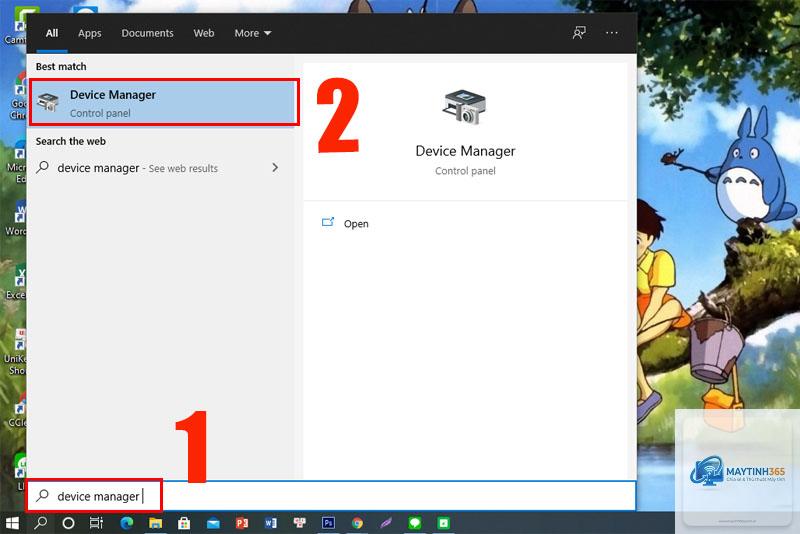
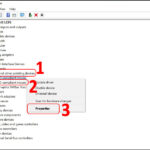
Nhấn Windows + X chọn Device Manager.
Tìm đến mục Batteries và mở rộng.
Nhấp chuột phải vào Microsoft ACPI-Compliant Control Method Battery và chọn Uninstall device. Chú ý: không chọn “Delete the driver software for this device” vì Windows có driver sẵn.
Khởi động lại máy tính. Windows sẽ tự động cài đặt lại driver pin chuẩn.
Sau khi restart, cắm sạc và kiểm tra biểu tượng pin ở khay hệ thống.
Bước 3: Reset và calibrate pin laptop
Đôi khi mã lỗi bên trong mạch quản lý pin khiến máy không cho sạc dù pin chưa hỏng. Thao tác sau có thể giải quyết:
Hard reset máy: Tắt máy hoàn toàn, rút tất cả thiết bị ngoại vi, tháo pin (nếu pin rời). Nhấn và giữ nút nguồn trong 15-30 giây để xả tụ điện trên mainboard.
Lắp pin lại (nếu đã tháo), cắm sạc, khởi động máy.
Xả pin sâu: Nếu máy vẫn hoạt động, hãy dùng máy cho đến khi pin cạn kiệt và tự tắt. Sau đó cắm sạc liên tục 4-6 giờ mà không bật máy. Quá trình này giúp mạch bảo vệ pin nhận diện lại ngưỡng điện áp thực tế.
Bước 4: Kiểm tra cài đặt phần mềm quản lý pin của hãng
Các hãng laptop thường tích hợp phần mềm kéo dài tuổi thọ pin bằng cách hạn chế sạc. Chẳng hạn, Dell có Dell Power Manager, Lenovo có Lenovo Vantage, ASUS có MyASUS. Trong các ứng dụng này có tùy chọn “Battery Care”, “Conservation Mode”, “Battery Health Charging”. Nếu
Đây là hiện tượng phổ biến thường do IC sạc hoạt động yếu hoặc pin đã chai. Hãy thử hard reset và cập nhật driver pin trước. Nếu không cải thiện, cần kiểm tra pin bằng phần mềm BatteryInfoView hoặc thay pin mới.
Tại sao laptop chỉ sạc được 60% rồi dừng lại?
Rất có thể
Nếu adapter còn hoạt động và máy chạy ổn định khi cắm sạc,
Dùng đồng hồ đo điện áp đo ở đầu adapter khi không tải và khi cắm vào máy. Nếu điện áp không tải đúng chuẩn mà khi cắm vào máy tụt xuống gần 0V, thì mainboard bị chập mạch. Nếu điện áp không tải thấp hơn định mức, adapter hỏng.
Thay pin laptop bao nhiêu tiền?
Giá pin phụ thuộc vào model. Pin Dell, HP, Lenovo dòng phổ thông từ 400.000 – 800.000 đồng. Các dòng cao cấp như Dell XPS, MacBook Pro có thể từ 1.500.000 – 3.000.000 đồng cho pin chính hãng.
Kết Luận
Laptop sạc không vào pin cách khắc phục không quá phức tạp nếu bạn tiếp cận bài bản từ dễ đến khó. Hãy bắt đầu với việc kiểm tra nguồn điện và driver pin, sau đó thử hard reset rồi mới tính đến các yếu tố phần cứng. Việc hiểu rõ nguyên lý hoạt động của mạch sạc pin giúp bạn tiết kiệm thời gian và chi phí sửa chữa. Trong trường hợp đã thử tất cả các bước mà máy vẫn không nhận sạc, hãy mang đến trung tâm uy tín để kiểm tra IC sạc và jack cắm trên mainboard. Đừng quên bảo dưỡng pin và adapter định kỳ để kéo dài tuổi thọ cho laptop của bạn.