Laptop không sạc pin là một trong những lỗi phổ biến nhất mà người dùng gặp phải, gây gián đoạn công việc và ảnh hưởng đến hiệu suất sử dụng. Khi chiếc laptop thân yêu bỗng dưng không nhận sạc, nhiều người thường hoang mang và nghĩ ngay đến việc mang ra tiệm sửa chữa tốn kém. Tuy nhiên, có rất nhiều nguyên nhân khiến laptop không sạc pin mà bạn hoàn toàn có thể tự khắc phục tại nhà. Bài viết này sẽ cung cấp cho bạn một cẩm nang toàn diện về cách sửa lỗi laptop không sạc pin, giúp bạn tiết kiệm thời gian và chi phí.
Nguyên nhân phổ biến khiến laptop không sạc được pin
Trước khi đi vào cách khắc phục laptop không sạc pin, việc hiểu rõ nguyên nhân gốc rễ là vô cùng quan trọng. Các vấn đề có thể đến từ phần cứng, phần mềm hoặc cả hai.
Vấn đề từ bộ sạc và dây cáp
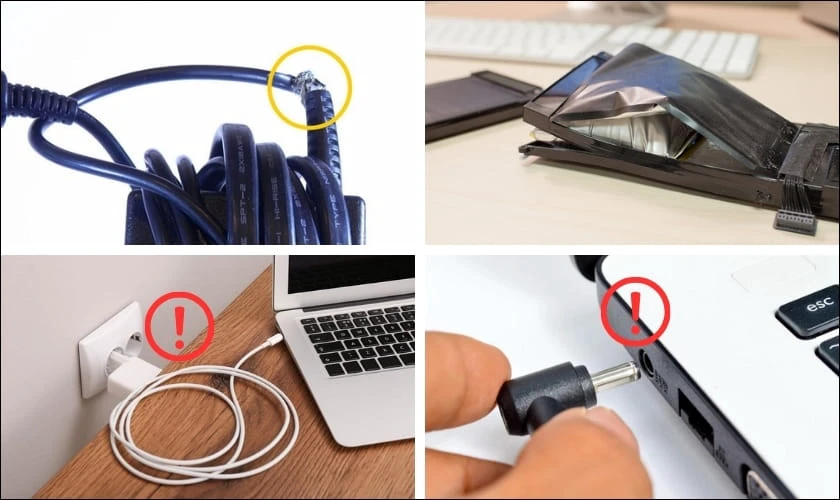
Bộ sạc (adapter) và dây cáp là những bộ phận dễ hỏng nhất. Dây cáp bị đứt ngầm bên trong, chân cắm bị gãy hoặc adapter bị chập mạch do quá nhiệt đều có thể khiến laptop không nhận sạc. Kiểm tra đèn báo trên bộ sạc xem có sáng không là bước đầu tiên. Nếu đèn không sáng, rất có thể adapter đã hỏng.
Pin lithium-ion có vòng đời nhất định, thường từ 300 đến 500 chu kỳ sạc. Khi pin đã chai nặng, laptop có thể không sạc pin được nữa. Dấu hiệu nhận biết là pin tụt nhanh, máy nóng bất thường khi sạc, hoặc không lên quá một mức phần trăm nhất định.
Cổng sạc bị lỏng hoặc bẩn
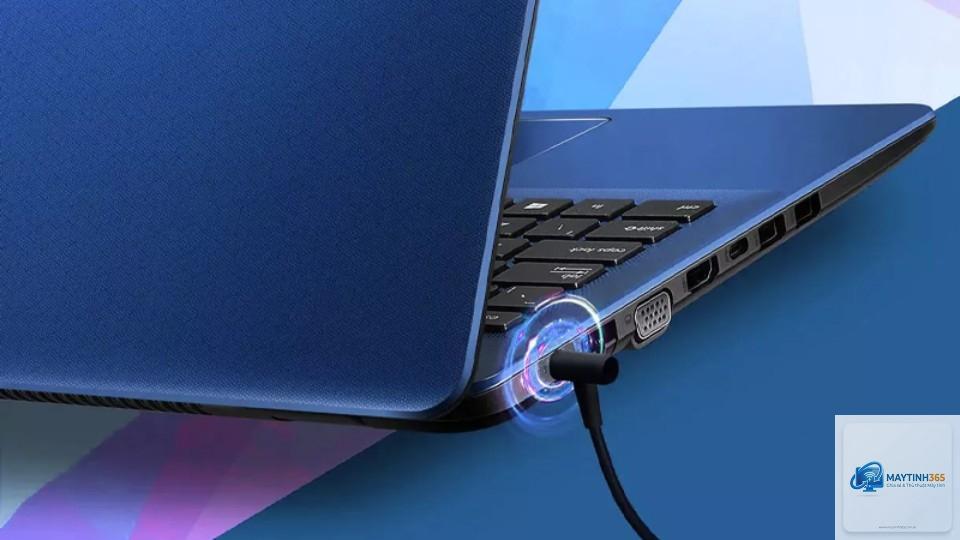
Cổng sạc trên laptop sau thời gian dài sử dụng có thể bị oxy hóa, bám bụi hoặc lỏng lẻo do cắm rút nhiều lần. Điều này dẫn đến tiếp xúc kém khiến laptop không sạc pin. Với các dòng máy dùng cổng USB-C, vấn đề này cũng thường xảy ra.
Lỗi driver hoặc phần mềm quản lý pin
Driver pin (Microsoft ACPI-Compliant Control Method Battery) bị lỗi hoặc xung đột có thể khiến hệ điều hành không nhận diện được thiết bị sạc. Ngoài ra, các phần mềm quản lý pin như Lenovo Vantage, ASUS Battery Health Charging hoặc Dell Power Manager nếu cài đặt sai chế độ cũng có thể chặn quá trình sạc để bảo vệ pin.
Bo mạch sạc chipset bị lỗi
Đây là nguyên nhân nghiêm trọng hơn, liên quan đến phần cứng bên trong như chip điều khiển sạc (charger IC) hoặc các mosfet trên bo mạch chủ bị chập, đứt. Trường hợp này thường yêu cầu kỹ thuật viên kiểm tra và sửa chữa chuyên sâu.
Hướng dẫn tự kiểm tra và cách sửa laptop không sạc pin tại nhà
Hãy thực hiện tuần tự từ bước đơn giản nhất.
Bước 1: Kiểm tra nguồn điện và bộ sạc
Cắm bộ sạc vào ổ điện khác để loại trừ khả năng ổ cắm hỏng.
Quan sát đèn LED trên adapter: nếu không sáng, hãy thử sạc cho một thiết bị khác (nếu adapter có cổng USB) hoặc đo bằng đồng hồ vạn năng.
Kiểm tra toàn bộ chiều dài dây cáp, đặc biệt ở hai đầu nối, xem có dấu hiệu đứt, gập hoặc cháy xém không.
Lắc nhẹ đầu cắm vào laptop, nếu đèn sạc nhấp nháy hoặc thỉnh thoảng mới sáng thì cổng sạc hoặc dây đã bị lỏng.
Bước 2: Vệ sinh cổng sạc laptop
Cổng sạc tích tụ bụi bẩn, xơ vải là nguyên nhân thường bị bỏ qua. Dùng tăm bông thấm một ít cồn isopropyl 99% hoặc dung dịch vệ sinh linh kiện điện tử, nhẹ nhàng lau bên trong cổng sạc. Với cổng USB-C, có thể dùng tăm tre hoặc dụng cụ chuyên dụng để lấy bụi bẩn ra ngoài. Sau đó đợi khô hoàn toàn rồi thử sạc lại.
Bước 3: Reset phần cứng (Hard Reset)
Phương pháp này giúp xả tụ điện còn dư trong bo mạch và khởi tạo lại các linh kiện. Các thực hiện:
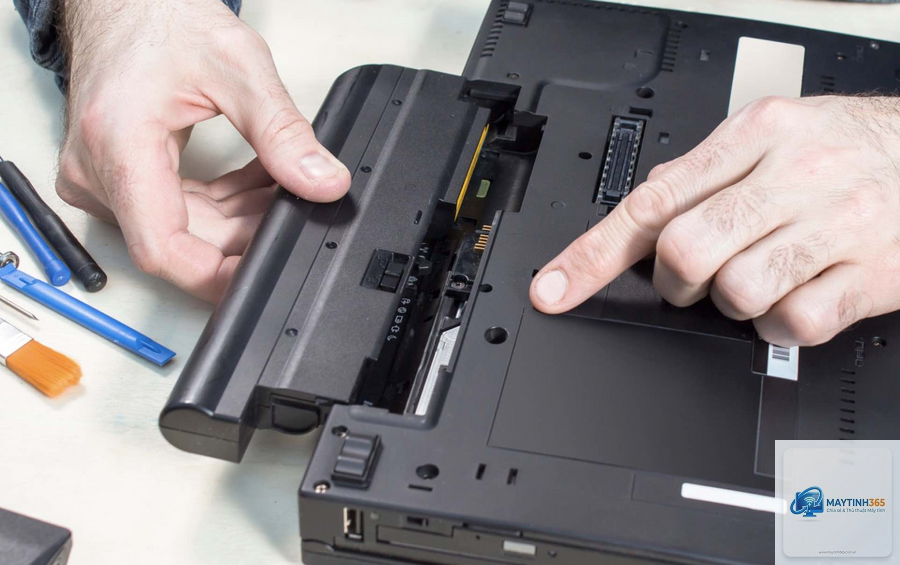
Tắt máy hoàn toàn, rút bộ sạc và tháo pin rời (nếu có).
Nhấn giữ nút nguồn trong 30-60 giây.
Lắp pin lại, cắm sạc và khởi động máy.
Với laptop pin liền, hãy đảm bảo máy đã tắt, rút sạc, giữ nút nguồn 30 giây rồi cắm sạc và bật lại. Nhiều trường hợp laptop không sạc pin đã được giải quyết chỉ bằng cách này.
Bước 4: Cập nhật hoặc cài lại driver pin
Driver pin lỗi có thể ngăn việc sạc. Cách thực hiện:
Mở Device Manager (Quản lý thiết bị).
Mở rộng mục Batteries.
Nhấp chuột phải vào “Microsoft ACPI-Compliant Control Method Battery” và chọn Uninstall device. Chọn “Delete the driver software for this device” nếu có.
Khởi động lại máy, Windows sẽ tự động cài lại driver đúng.
Nếu các bước trên không hiệu quả, pin có thể đã chai hoặc hỏng.
Thông báo này thường xuất hiện khi pin đã sạc đầy 100% hoặc pin quá nóng. Đôi khi do driver pin lỗi hoặc chế độ bảo vệ pin được kích hoạt. Thử reset phần cứng hoặc cập nhật driver pin.
Laptop không sạc pin nhưng vẫn chạy khi cắm điện?
Điều này cho thấy adapter và bo mạch sạc vẫn hoạt động trên lý thuyết, nhưng pin không nhận được dòng sạc. Nguyên nhân có thể do pin chai, IC sạc trên pin hỏng, hoặc mạch sạc trên mainboard bị lỗi một phần. Hãy kiểm tra pin trước.
Thay pin laptop giá bao nhiêu?
Giá thay pin phụ thuộc vào hãng và dòng máy, dao động từ 300.000 VNĐ đến 2.000.000 VNĐ. Pin chính hãng thường đắt hơn pin tương thích nhưng đảm bảo an toàn và tuổi thọ.
Sạc laptop bằng cổng USB-C có tốt không?
Sạc USB-C tiện lợi và tương thích nhiều thiết bị, nhưng chỉ dùng được nếu laptop hỗ trợ Power Delivery (PD). Công suất thường thấp hơn sạc chuyên dụng, dễ sinh nhiệt nếu dùng cáp kém chất lượng.
Có nên tháo pin rời để kéo dài tuổi thọ?
Nếu bạn dùng laptop chủ yếu với sạc, tháo pin rời và bảo quản ở nhiệt độ phù hợp (khoảng 40-50% dung lượng) có thể giảm chai pin. Tuy nhiên, với pin liền thì không thể tháo được.
Laptop không sạc pin không phải lúc nào cũng là vấn đề nghiêm trọng. Với hướng dẫn chi tiết về cách sửa ở trên, bạn hoàn toàn có thể tự xử lý những trường hợp đơn giản như vệ sinh cổng sạc, reset phần cứng, kiểm tra driver hoặc tắt chế độ sạc thông minh. Chỉ khi đã thử tất cả các bước mà vẫn không khắc phục được, lúc đó mới cần can thiệp sâu hơn hoặc mang đến trung tâm bảo hành. Hy vọng bài viết đã giúp bạn hiểu rõ hơn về lỗi này và có phương án xử lý phù hợp, tiết kiệm thời gian, tiền bạc. Hãy luôn bảo quản laptop đúng cách, dùng sạc chính hãng và thường xuyên kiểm tra tình trạng pin để tránh gặp phải tình trạng khó chịu này trong tương lai.