Bạn đang gặp tình trạng Windows không nhận bluetooth? Biểu tượng bluetooth biến mất, không thể bật bluetooth, hoặc laptop không phát hiện thiết bị bluetooth nào? Đây là lỗi phổ biến trên Windows 10 và Windows 11 sau các bản cập nhật, xung đột driver hoặc do cấu hình hệ thống. Khi windows không nhận bluetooth, người dùng thường mất kết nối với chuột, bàn phím, tai nghe, loa không dây. Bài viết này tổng hợp tất cả cách sửa lỗi bluetooth trên PC/laptop từ dễ đến khó, giúp bạn khôi phục kết nối bluetooth nhanh chóng. Tất cả các giải pháp đều đã được kiểm chứng trên Windows 10/11, phù hợp với cả người mới bắt đầu.
Trước khi đi vào các bước sửa lỗi, cần hiểu rõ vì sao Windows không nhận bluetooth. Có nhiều nguyên nhân khác nhau, từ phần mềm đến phần cứng. Dựa trên thống kê từ các diễn đàn công nghệ và trung tâm hỗ trợ của Microsoft, khoảng 70% trường hợp là do lỗi driver hoặc dịch vụ bluetooth bị tắt.
Các nguyên nhân phổ biến
Driver bluetooth bị lỗi hoặc thiếu: Sau khi cập nhật Windows, driver bluetooth có thể bị xung đột hoặc không tương thích.
Dịch vụ Bluetooth Support Service không chạy: Dịch vụ này quản lý quá trình khám phá và kết nối bluetooth. Nếu nó bị tắt, Windows không thể nhận diện bất kỳ thiết bị nào.
Cài đặt tiết kiệm pin hoặc chế độ máy bay: Nhiều laptop tự động tắt bluetooth khi bật chế độ máy bay hoặc khi pin yếu.
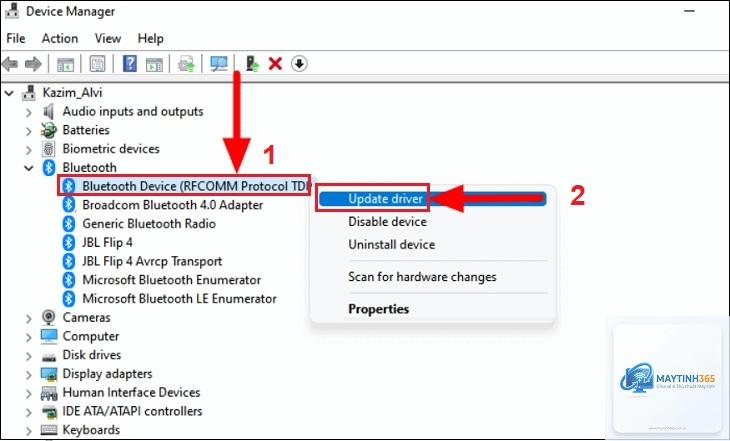
Card bluetooth bị hỏng hoặc bị vô hiệu hóa trong Device Manager: Đôi khi thiết bị bluetooth bị ẩn hoặc bị gắn cờ lỗi trong trình quản lý thiết bị.
Xung đột phần mềm hoặc virus: Một số phần mềm bảo mật hoặc malware có thể chặn bluetooth.
Phần cứng bluetooth bị ngắt kết nối vật lý: Trên một số laptop, bluetooth được tích hợp trong cùng module Wi-Fi. Nếu module này bị lỏng hoặc hỏng, bluetooth sẽ không hoạt động.
Việc xác định đúng nguyên nhân sẽ giúp bạn chọn cách sửa lỗi windows không nhận bluetooth hiệu quả nhất.
Cách Sửa Lỗi Windows Không Nhận Bluetooth – 9 Phương Pháp Hiệu Quả
1. Kiểm Tra Cơ Bản: Chế Độ Máy Bay Và Switch Vật Lý
Nhiều người dùng vội vàng cài lại driver bluetooth mà quên kiểm tra những điều đơn giản nhất. Hãy làm theo các bước sau:
Nhấp vào biểu tượng Network (Wi-Fi) ở khay hệ thống. Kiểm tra xem chế độ máy bay (Airplane Mode) có đang bật không. Nếu có, tắt nó đi.
Trên laptop hoặc một số PC có switch bluetooth vật lý hoặc phím chức năng (Fn + F1-F12). Tìm biểu tượng bluetooth trên phím F và ấn tổ hợp Fn + phím đó để bật bluetooth.
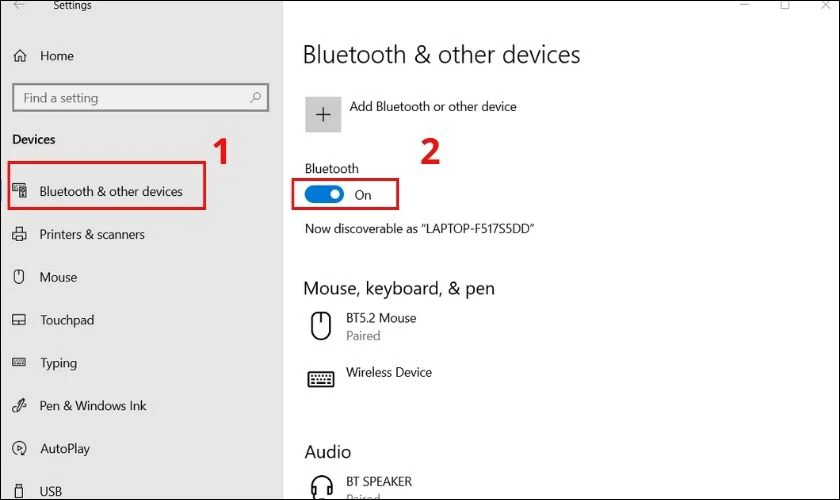
Vào Settings > Bluetooth & devices > Đảm bảo thanh Bluetooth được bật (On).
Nếu thấy bluetooth vẫn không hiện hoặc không thể bật, chuyển sang phương pháp tiếp theo.
2. Chạy Trình Gỡ Rối Bluetooth Của Windows
Windows có sẵn công cụ Troubleshooter giúp tự động phát hiện và sửa các lỗi bluetooth phổ biến. Cách thực hiện:
Vào Settings > System > Troubleshoot > Other troubleshooters.
Tìm mục Bluetooth, nhấn Run.
Windows sẽ kiểm tra và hiển thị báo cáo. Nếu phát hiện lỗi, nó sẽ tự động sửa hoặc gợi ý hướng khắc phục.
Phương pháp này hiệu quả trong khoảng 40% trường hợp lỗi nhẹ. Sau khi chạy xong, khởi động lại máy và kiểm tra lại.
3. Khởi Động Lại Dịch Vụ Bluetooth Support Service
Dịch vụ Bluetooth Support Service là trái tim của kết nối bluetooth trên Windows. Nếu dịch vụ này bị tắt hoặc dừng, Windows không nhận bluetooth dù phần cứng vẫn tốt. Các bước kiểm tra và bật lại:
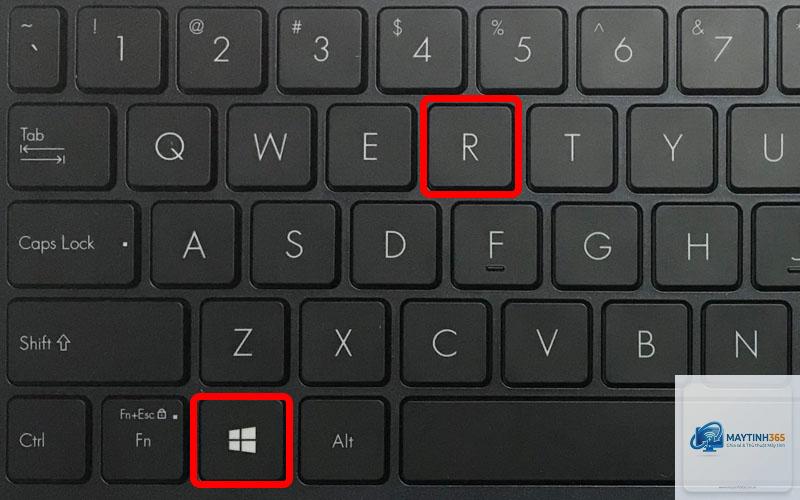
Nhấn tổ hợp phím Windows + R, gõ services.msc, Enter.
Trong cửa sổ Services, tìm Bluetooth Support Service.
Nhấp chuột phải vào nó, chọn Properties.
Kiểm tra mục Startup type, đặt là Automatic (nếu chưa).
Nhấn Start để khởi động lại dịch vụ, sau đó Apply và OK.
Nếu nút Start bị mờ (Disabled),
Đây là lỗi phổ biến sau các bản cập nhật lớn. Cách nhanh nhất là chạy troubleshooter bluetooth, sau đó gỡ driver bluetooth trong Device Manager và khởi động lại. Windows sẽ tự cài driver tương thích với bản cập nhật mới.
Tại sao bluetooth hiện trong thiết bị nhưng không kết nối được?
Nguyên nhân có thể do driver không tương thích hoặc thiết bị bluetooth đã ghép nối với máy khác (giới hạn số lượng kết nối). Hãy xóa thiết bị bluetooth khỏi danh sách và ghép nối lại, hoặc reset bluetooth adapter.
Làm thế nào biết bluetooth của laptop bị hỏng phần cứng?
Nếu bluetooth không xuất hiện trong Device Manager ngay cả sau khi cài driver, hoặc bạn thấy dấu hiệu lỗi (chấm than vàng), thì adapter có thể đã hỏng.
Có.
Giải pháp cuối cùng là cài lại Windows (Reset this PC) nhưng giữ lại file cá nhân. Hoặc mua thiết bị USB bluetooth ngoài, giá chỉ từ 100.000-300.000đ, hoạt động độc lập với module tích hợp.
Kết Luận
Lỗi windows không nhận bluetooth có thể xảy ra với bất kỳ ai, nhưng không phải là vấn đề nan giải. Bằng cách làm theo các bước từ cơ bản (kiểm tra switch, chạy troubleshooter) đến nâng cao (chỉnh dịch vụ, cài driver, sửa file hệ thống), bạn hoàn toàn có thể tự khắc phục tại nhà. Trong trường hợp đã thử tất cả 9 phương pháp mà vẫn không có kết quả, rất có thể adapter bluetooth của bạn đã hỏng phần cứng. Lúc này, giải pháp tốt nhất là sử dụng USB bluetooth ngoài hoặc mang máy đến trung tâm sửa chữa uy tín. Hãy kiểm tra phiên bản Windows của bạn trước khi thực hiện, và luôn tạo điểm khôi phục trước bất kỳ thay đổi lớn nào. Với hướng dẫn chi tiết này, hy vọng bạn sớm kết nối lại được chuột, tai nghe bluetooth yêu thích của mình.