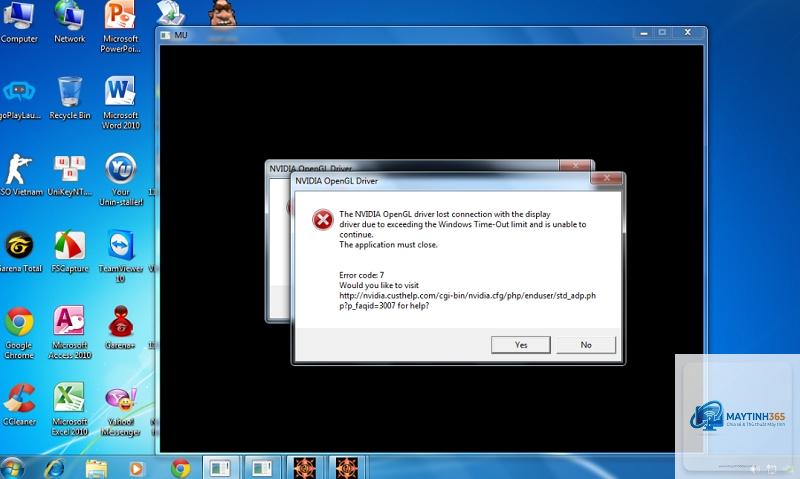
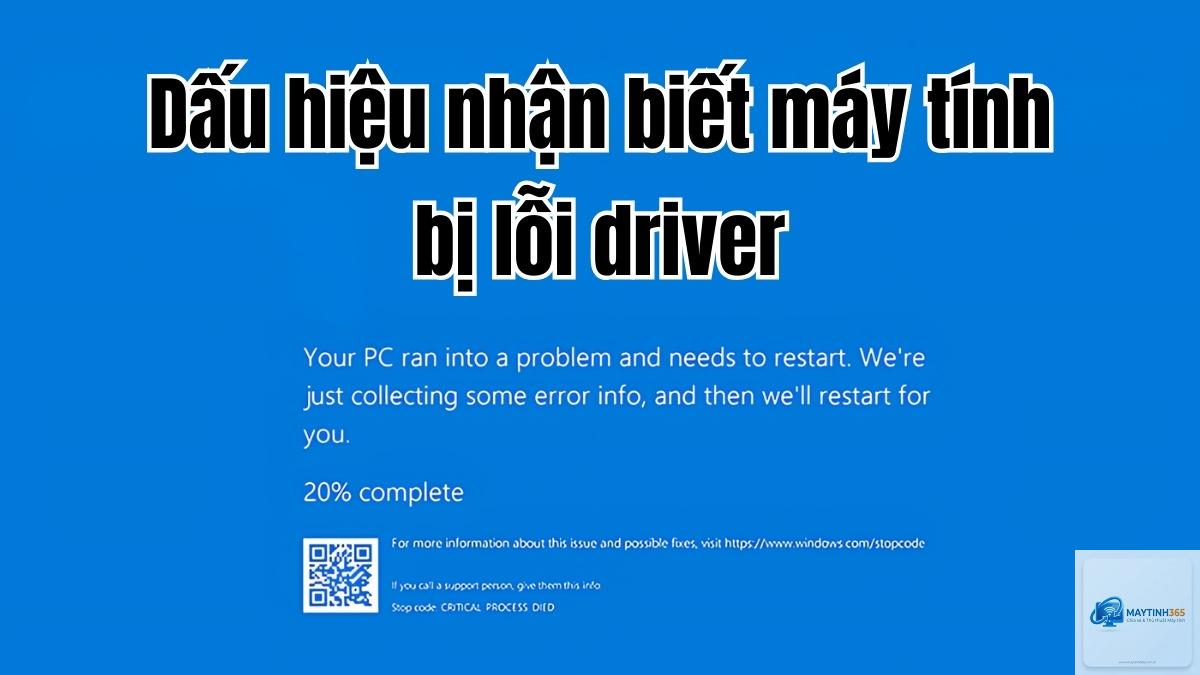
Windows bị lỗi driver là một trong những nguyên nhân hàng đầu khiến máy tính hoạt động chậm chạp, treo đột ngột hoặc thậm chí xuất hiện màn hình xanh (Blue Screen of Death). Hệ điều hành Windows dựa trên driver để giao tiếp với phần cứng như card màn hình, bo mạch chủ, chuột, bàn phím. Khi driver gặp vấn đề, toàn bộ hệ thống có thể ngừng hoạt động. Bài viết này sẽ cung cấp từ nguyên nhân gốc rễ đến các phương pháp sửa lỗi driver Windows một cách bài bản, phù hợp với cả người mới bắt đầu lẫn kỹ thuật viên.
Driver là phần mềm trung gian cho phép Windows giao tiếp chính xác với các thiết bị phần cứng. Mỗi dòng chip, card đồ họa, thiết bị ngoại vi đều có driver riêng. Khi driver bị thiếu, lỗi thời hoặc xung đột, hệ thống không thể điều khiển phần cứng đúng cách. Kết quả là máy tính xuất hiện lỗi như “Driver Power State Failure”, “Video TDR Failure”, hoặc các mã lỗi dừng 0x0000001E, 0x0000000A.
Theo thống kê từ các diễn đàn công nghệ, khoảng 45% sự cố màn hình xanh trên Windows 10 và 11 có liên quan trực tiếp đến driver. Các lỗi thường gặp bao gồm driver đồ họa, driver âm thanh, driver mạng và driver chipset. Việc xác định đúng nguyên nhân giúp rút ngắn thời gian sửa lỗi đáng kể.
Nguyên nhân chính khiến Windows bị lỗi driver
Driver cài đặt không tương thích
Nhiều người dùng tải driver từ các trang web không chính thức hoặc dùng driver cho phiên bản Windows khác. Ví dụ, cài driver dành cho Windows 7 lên Windows 11 sẽ gây xung đột nghiêm trọng. Microsoft liên tục cập nhật mô hình driver, đặc biệt từ Windows 10 trở đi yêu cầu driver có chữ ký số (signed driver). Driver không được ký hoặc thiếu chữ ký số sẽ bị chặn cài đặt.
Driver lỗi thời
Hãng sản xuất như NVIDIA, AMD, Intel ra mắt driver mới để tối ưu hiệu năng và vá lỗi bảo mật. Nếu không cập nhật trong 6 tháng đến 1 năm, driver cũ có thể gây ra lỗi màn hình xanh, giảm FPS khi chơi game, hoặc mất kết nối Wi-Fi.
Xung đột giữa các driver
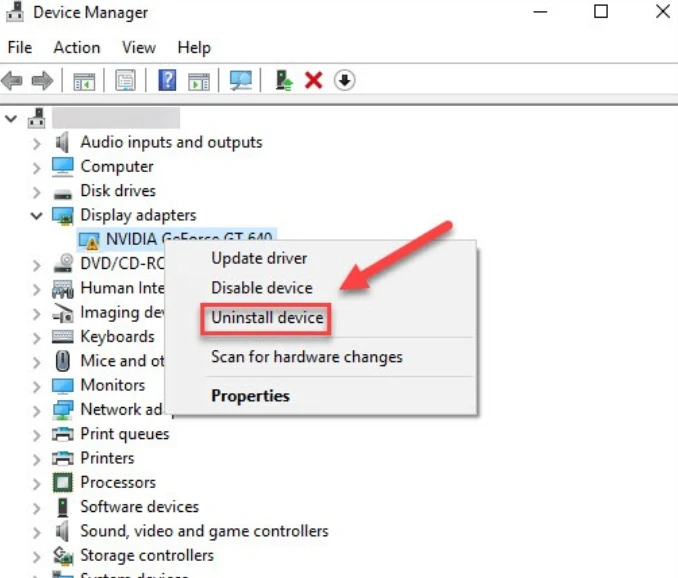
Khi cài quá nhiều driver hoặc cài chồng lên các phiên bản cũ, hệ thống có thể xảy ra xung đột. Ví dụ, cài driver card đồ họa của NVIDIA rồi lại cài driver mới mà không gỡ bản cũ hoàn toàn, dẫn đến lỗi “nvlddmkm.sys”.
Windows Update tự động tải driver thay thế driver hiện tại, đôi khi gây ra xung đột. Người dùng thường gặp lỗi driver âm thanh Realtek sau mỗi bản cập nhật trọng đại như Windows 10 22H2 hoặc Windows 11 23H2.
Phần cứng bị lỗi
Không phải tất cả lỗi driver đều do phần mềm. RAM lỗi, ổ cứng bad sector, hoặc card màn hình quá nhiệt cũng có thể gây lỗi tạm thời và bị hiểu nhầm là lỗi driver. Do đó cần kết hợp kiểm tra phần cứng trước khi đổ lỗi hoàn toàn cho driver.
Các dấu hiệu Windows bị lỗi driver
Màn hình xanh kèm mã lỗi như “IRQL_NOT_LESS_OR_EQUAL”, “PAGE_FAULT_IN_NONPAGED_AREA”, “SYSTEM_SERVICE_EXCEPTION”.
Máy tính treo, đơ hoặc tự động khởi động lại ngẫu nhiên.
Thiết bị ngoại vi như chuột, bàn phím không hoạt động, loa mất tiếng, Wi-Fi không bắt được sóng.
Card đồ họa hoạt động không ổn định, giật lag khi chơi game hoặc xem video 4K.
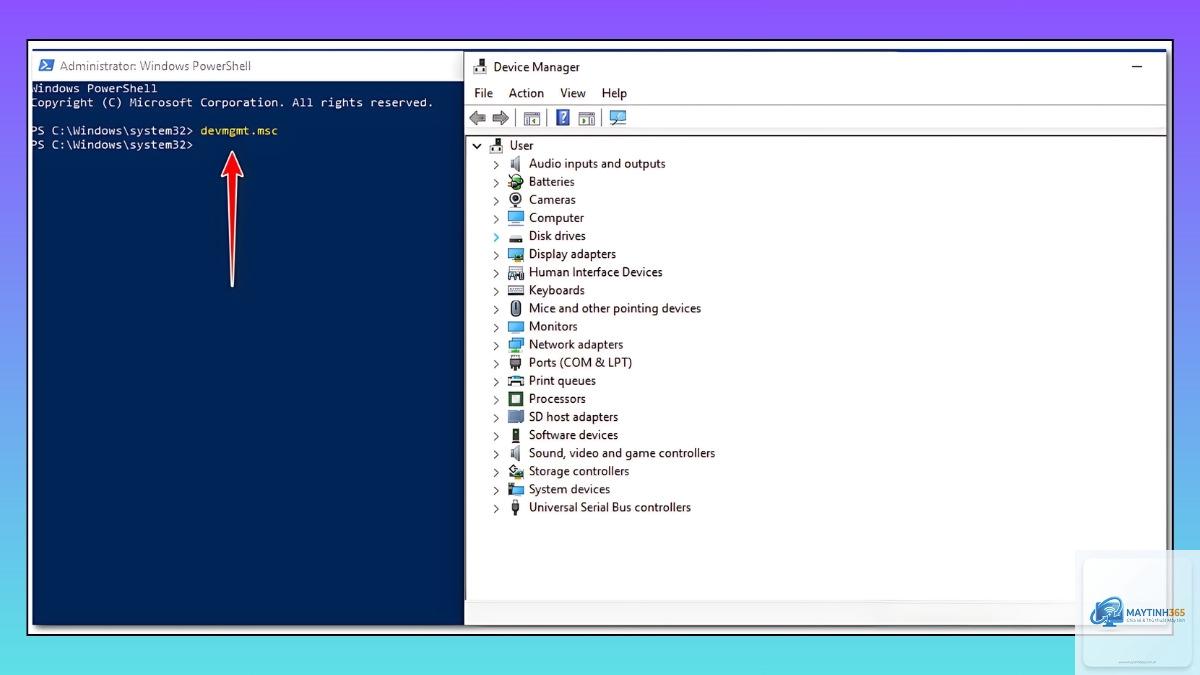
Quản lý thiết bị Device Manager hiển thị dấu chấm than màu vàng bên cạnh thiết bị.
Hướng dẫn chi tiết Windows bị lỗi driver cách sửa
Bản thân lỗi driver không làm mất dữ liệu, nhưng nếu gây ra màn hình xanh liên tục có thể dẫn đến hỏng file hệ thống đang mở. Sao lưu thường xuyên là giải pháp phòng ngừa tốt nhất.
Có thể sửa lỗi driver Windows mà không cần vào desktop không?
Có.
Kiểm tra sự kiện lỗi trong Event Viewer → Windows Logs → System, tìm các sự kiện có ID 41, 1001, 1014. Đọc tệp.sys xuất hiện trong mô tả lỗi. Ngoài ra dùng BlueScreenView để đọc file dump màn hình xanh.
Tại sao Windows Update vẫn cài driver lỗi mặc dù tôi đã tắt?
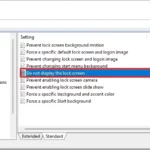
Windows Update có chính sách cập nhật driver quan trọng. Để chặn triệt để, dùng Group Policy (gpedit.msc) tại Computer Configuration → Administrative Templates → Windows Components → Windows Update → Do not include drivers with Windows Updates → Enabled. Hoặc dùng registry để khóa.
Lỗi driver đồ họa có làm hỏng card màn hình không?
Không trực tiếp, nhưng nếu driver gây ra tình trạng quá nhiệt hoặc ép xung sai có thể làm giảm tuổi thọ. Nghiêm trọng hơn, lỗi driver kéo dài có thể gây treo máy và dẫn đến mất dữ liệu.
Kết luận
Windows bị lỗi driver là vấn đề phổ biến nhưng hoàn toàn có thể khắc phục nếu bạn áp dụng đúng phương pháp. Từ việc gỡ bỏ driver trong Safe Mode, cập nhật driver chính hãng, sử dụng DISM và SFC, cho đến chạy Driver Verifier hoặc cài lại Windows, mỗi cách đều có ưu điểm riêng. Hãy luôn lưu ý sao lưu dữ liệu và tải driver từ nguồn tin cậy. Nếu bài viết này giúp ích cho bạn, hãy chia sẻ để nhiều người có thể tự sửa lỗi driver tại nhà mà không cần tốn tiền mang ra tiệm.