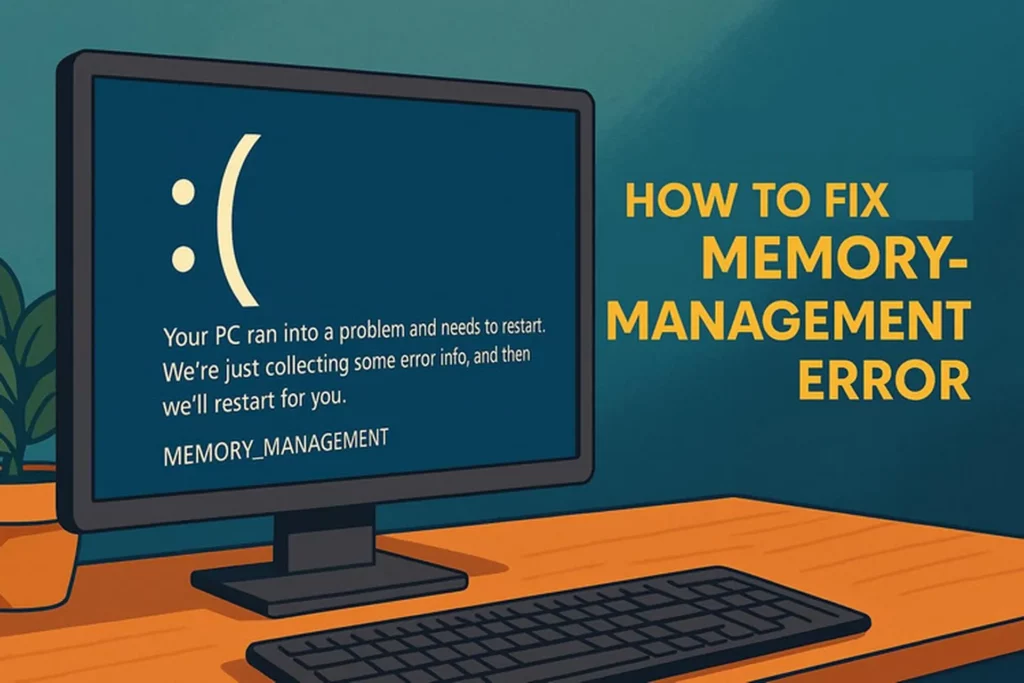
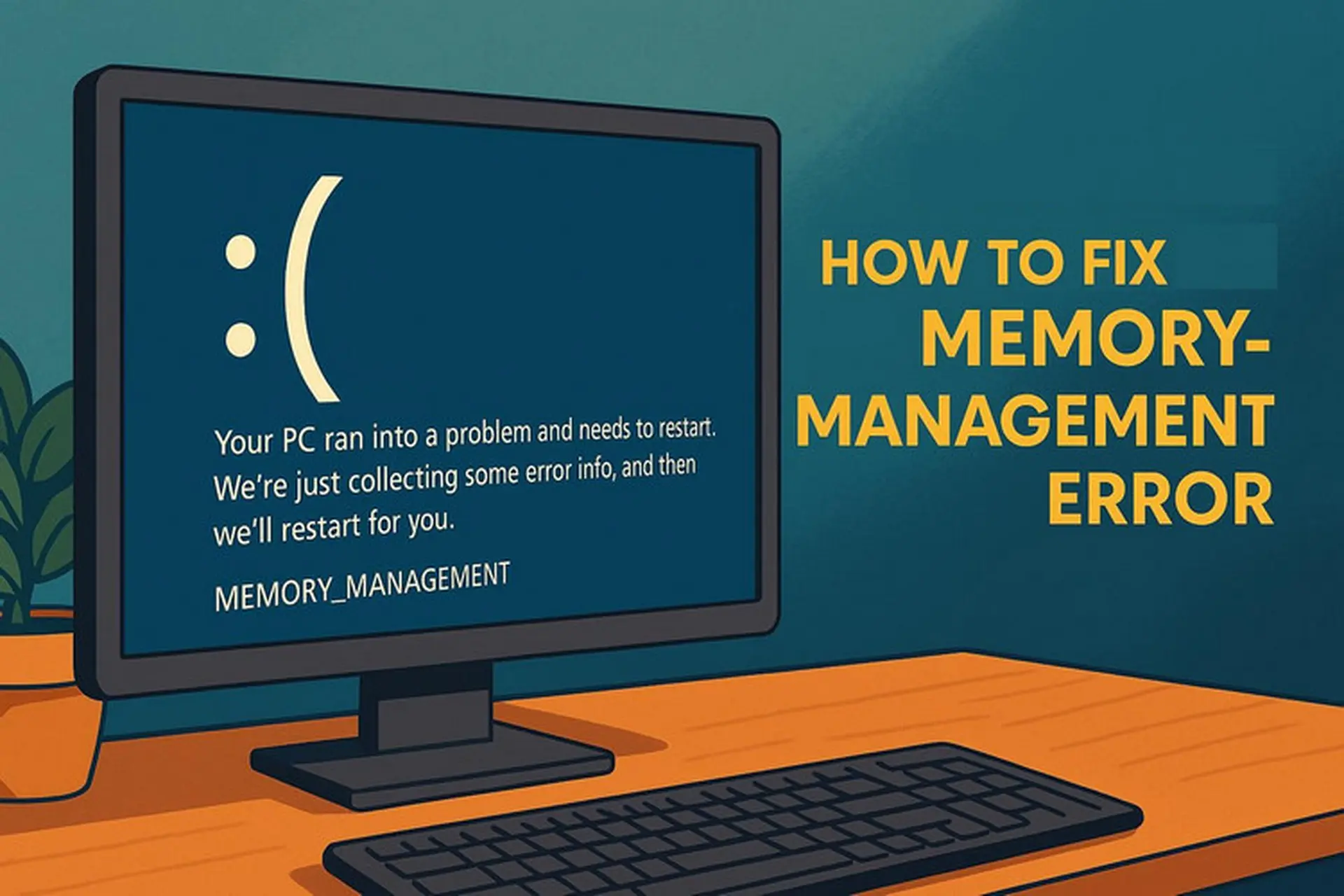
Memory management ram lỗi là một trong những mã báo lỗi màn hình xanh (Blue Screen of Death – BSOD) phổ biến nhất trên hệ điều hành Windows, khiến hàng triệu người dùng đau đầu. Lỗi này thường đi kèm mã ngừng 0x0000001A hoặc 0x0000000A và xảy ra khi hệ thống phát hiện sự cố trong việc quản lý bộ nhớ vật lý, bao gồm cả RAM và bộ nhớ ảo. Hiểu rõ cơ chế của memory management và cách xử lý triệt để sẽ giúp bạn tiết kiệm thời gian, công sức và bảo vệ dữ liệu quý giá.
Memory Management Là Gì và Tại Sao Nó Lại Gây Lỗi?
Memory management (quản lý bộ nhớ) là một chức năng cốt lõi của hệ điều hành, chịu trách nhiệm phân bổ, theo dõi và giải phóng không gian RAM cho các tiến trình đang chạy. Khi kernel của Windows gặp vấn đề trong việc đọc, ghi hoặc cấp phát bộ nhớ, nó sẽ kích hoạt mã lỗi memory management ram lỗi để ngăn chặn các hư hỏng nghiêm trọng hơn.
Lỗi này không chỉ đơn thuần do RAM vật lý hỏng, mà còn có thể bắt nguồn từ driver thiết bị tương thích kém, file hệ thống bị lỗi, cài đặt BIOS sai, hoặc xung đột giữa các ứng dụng. Nhận diện chính xác nguyên nhân gốc rễ là bước quyết định để áp dụng phương pháp sửa chữa hiệu quả.
Nguyên Nhân Phổ Biến Gây Ra Memory Management RAM Lỗi
Dựa trên 15 năm kinh nghiệm xử lý sự cố hệ thống, có 5 nhóm nguyên nhân chính dẫn đến mã lỗi này. Mỗi nhóm đều có dấu hiệu nhận biết và phương án xử lý riêng.
Driver thiết bị lỗi thời hoặc không tương thích: Đây là thủ phạm hàng đầu, đặc biệt là driver card đồ họa, âm thanh và chipset. Các driver kém chất lượng có thể ghi vào vùng nhớ không được phép, kích hoạt BSOD.
RAM vật lý bị lỗi hoặc không tương thích: Thanh RAM chết cell nhớ, chân cắm bị oxi hóa, hoặc hai thanh RAM không cùng tốc độ, voltage có thể gây ra lỗi ngẫu nhiên.
File hệ thống bị hỏng hoặc thiếu: Các file.dll,.sys liên quan đến memory management (như ntoskrnl.exe) bị lỗi sau khi cập nhật Windows không hoàn chỉnh hoặc tấn công virus.
Phân vùng bộ nhớ ảo (virtual memory) cấu hình sai: Kích thước page file quá nhỏ hoặc đặt trên ổ cứng sắp hỏng cũng là một nguyên nhân thường gặp.
Lỗi phần cứng khác: Mainboard chết tụ, nguồn điện yếu gây sụt áp, hoặc ổ cứng có bad sector ảnh hưởng đến việc caching dữ liệu.
Nguyên Nhân
Tần Suất
Mức Độ Dễ Khắc Phục
Dấu Hiệu Điển Hình
Driver lỗi
Cao
Trung bình
Lỗi xuất hiện sau khi cài phần mềm mới hoặc update driver
RAM hỏng
Cao
Thấp (cần thay thế)
Máy tính bị treo ngẫu nhiên, lỗi khi chạy ứng dụng nặng
File hệ thống
Trung bình
Cao (có thể sửa bằng lệnh)
Lỗi lặp lại đều đặn, thường sau khi cập nhật Windows
Không phải lúc nào lỗi cũng hiển thị rõ ràng. Có những triệu chứng phụ có thể xuất hiện trước khi BSOD xảy ra, giúp bạn chẩn đoán sớm.
BSOD với mã lỗi 0x0000001A
Đây là dạng phổ biến nhất. Màn hình xanh thường xuất hiện đột ngột khi bạn đang làm việc, kèm thông báo “MEMORY_MANAGEMENT” và mã ngừng 0x0000001A. Hệ thống sẽ tự động khởi động lại sau khi thu thập thông tin lỗi.
Máy tính bị treo, đơ không rõ lý do
Trước khi lỗi xảy ra,
Rất hiếm, nhưng virus hoặc malware có thể làm hỏng các file hệ thống liên quan đến quản lý bộ nhớ, dẫn đến BSOD. Tuy nhiên, nguyên nhân chính vẫn là phần cứng hoặc driver. Hãy quét toàn bộ hệ thống bằng Windows Defender hoặc phần mềm diệt virus uy tín trước khi thực hiện các bước khác.
Lỗi memory management có tự hết không?
Thông thường là không. Nếu do driver xung đột, lỗi có thể biến mất tạm thời sau khi khởi động lại, nhưng sẽ tái phát khi bạn chạy ứng dụng kích hoạt driver đó. Nếu do RAM hỏng, lỗi chỉ nặng thêm theo thời gian.
Cập nhật Windows có làm mất dữ liệu không?
Các bản cập nhật chính thức của Microsoft không làm mất dữ liệu cá nhân. Tuy nhiên, nếu quá trình cập nhật bị gián đoạn (mất điện, treo máy), có thể gây hỏng file hệ thống. Luôn sao lưu dữ liệu trước khi cập nhật lớn.
Có. MemTest86 là công cụ mạnh hơn so với Windows Memory Diagnostic, có khả năng phát hiện lỗi RAM nhỏ mà công cụ mặc định bỏ sót. Bạn cần tạo USB boot và cho máy chạy qua đêm để có kết quả chính xác nhất.
Sau khi thay RAM mới mà vẫn bị lỗi thì làm sao?
Hãy kiểm tra lại mainboard – có thể khe cắm RAM bị hỏng, hoặc BIOS cần được cập nhật để hỗ trợ RAM mới. Ngoài ra, nguồn điện yếu hoặc CPU lỗi cũng có thể gây ra triệu chứng tương tự.
Kết Luận
Memory management ram lỗi không phải là án tử cho chiếc máy tính của bạn. Với phương pháp tiếp cận có hệ thống, từ kiểm tra phần mềm đến phần cứng, đa số trường hợp đều có thể khắc phục trong vòng 1–2 giờ. Điều quan trọng là bạn không nên hoảng loạn cài lại Windows ngay lập tức, mà hãy loại trừ từng nguyên nhân một. Ghi nhớ rằng driver lỗi và RAM hỏng chiếm đến 80% nguyên nhân. Đầu tư một chút thời gian để hiểu về cách hoạt động của memory management sẽ giúp bạn tiết kiệm rất nhiều chi phí sửa chữa và dữ liệu về sau.