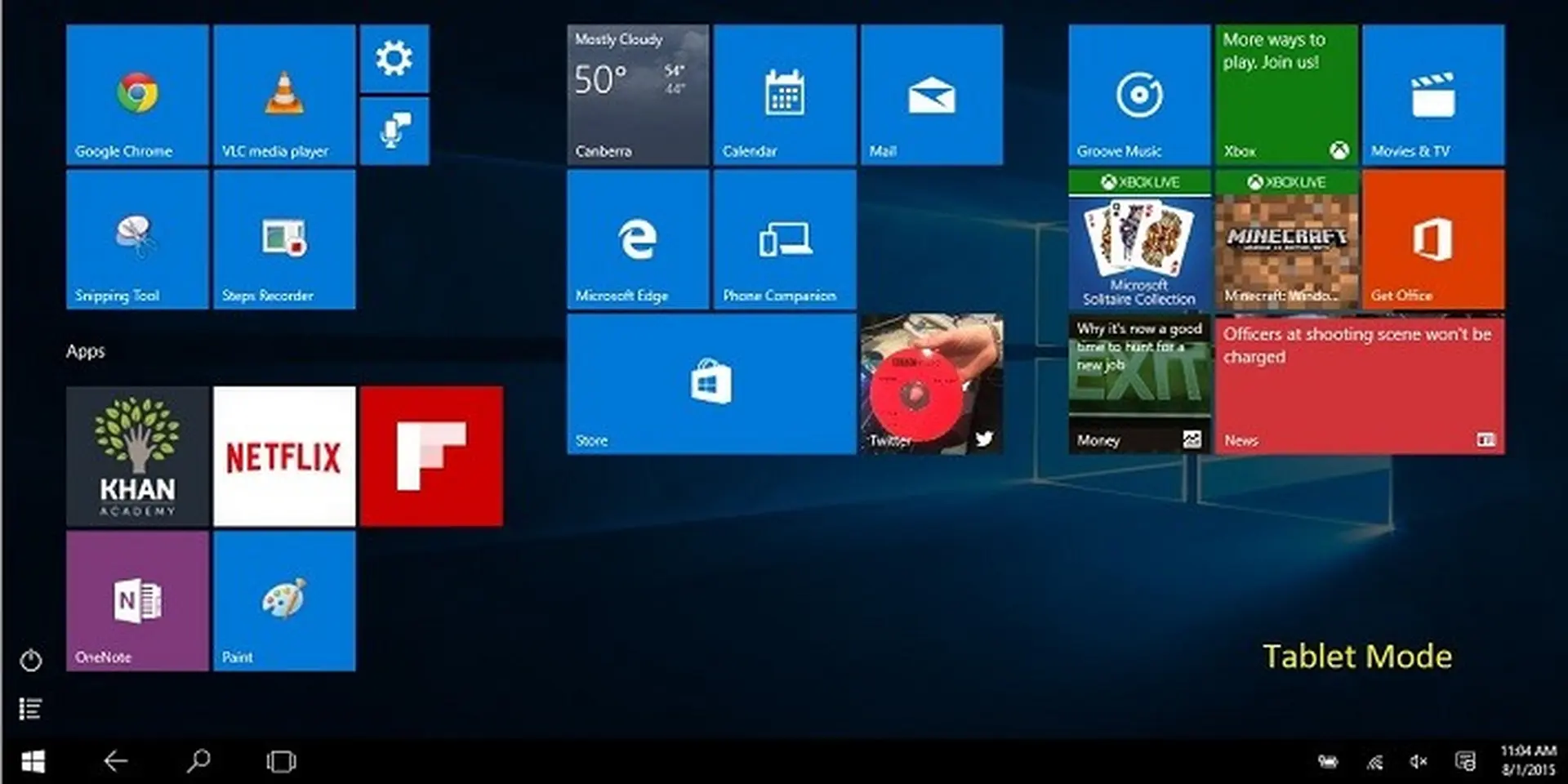
Hiện tượng windows bị mất desktop cách khắc phục là chủ đề được rất nhiều người dùng quan tâm khi đối diện với màn hình trống trơn, không có icon, thanh taskbar hoặc menu Start. Lỗi này xuất hiện ở nhiều phiên bản Windows từ 7, 8, 10 cho đến Windows 11, gây gián đoạn công việc và khiến người dùng hoang mang. Thực tế, đây không phải là lỗi phần cứng mà thường bắt nguồn từ sự cố của tiến trình Windows Explorer, xung đột phần mềm hoặc lỗi cập nhật hệ thống. Bài viết này sẽ giúp bạn hiểu rõ bản chất vấn đề và cung cấp các giải pháp từ cơ bản đến nâng cao, giúp bạn khôi phục desktop một cách an toàn và nhanh chóng.
Mất desktop không phải là màn hình hoàn toàn không hoạt động. Thông thường, người dùng vẫn có thể di chuyển chuột, mở Task Manager bằng tổ hợp phím Ctrl+Shift+Esc, nhưng các biểu tượng trên màn hình nền, thanh tác vụ và nút Start biến mất. Trong một số trường hợp nặng hơn, màn hình chuyển sang màu đen nhưng con trỏ chuột vẫn hiển thị. Điều này xảy ra khi Windows Explorer (explorer.exe) gặp sự cố hoặc bị vô hiệu hóa, khiến giao diện đồ họa không được khởi tạo đúng cách.
Lỗi này có thể xảy ra đột ngột sau khi cài đặt một bản cập nhật Windows, sau khi cài phần mềm mới, hoặc do nhiễm malware. Tuy nhiên, đa phần các trường hợp đều có thể khắc phục mà không cần cài lại hệ điều hành.
Để máy quét hoàn tất, khởi động lại nếu phát hiện và xử lý được mối đe dọa.
Cách 3: Sử dụng System Restore (Khôi phục hệ thống)
Nếu bạn đã kích hoạt tính năng này trước đó, đây là cách an toàn để đưa Windows về trạng thái hoạt động ổn định trước khi lỗi xảy ra.
Mở Task Manager (Ctrl+Shift+Esc) > File > Run new task.
Gõ rstrui.exe và nhấn Enter.
Chọn một điểm khôi phục trước thời điểm xảy ra lỗi (thường là vài ngày trước).
Làm theo hướng dẫn và chờ hệ thống hoàn tất quá trình khôi phục.
Lưu ý: System Restore không ảnh hưởng đến file dữ liệu cá nhân, nhưng có thể gỡ bỏ các ứng dụng hoặc cập nhật được cài sau điểm khôi phục.
Cách 4: Sửa lỗi Registry liên quan đến Shell
Lỗi registry thường gặp là key HKEY_LOCAL_MACHINESOFTWAREMicrosoftWindows NTCurrentVersionWinlogon (hoặc tương ứng với HKCU) bị sai.
Mở Task Manager, Run new task, gõ regedit.exe và Enter.
Điều hướng đến: HKEY_LOCAL_MACHINESOFTWAREMicrosoftWindows NTCurrentVersionWinlogon.
Kiểm tra giá trị của Shell phải là explorer.exe. Nếu khác, nhấp đôi và sửa lại.
Kiểm tra thêm key Userinit phải là C:Windowssystem32userinit.exe, (có dấu phẩy cuối).
Đóng Registry Editor và khởi động lại máy.
Thao tác sai registry có thể gây hỏng hệ thống, nếu bạn không tự tin, hãy nhờ người có chuyên môn hoặc chuyển sang phương pháp khác.
Cách 5: Tạo tài khoản người dùng mới
Nếu profile người dùng hiện tại bị hỏng, việc tạo tài khoản mới sẽ giúp khắc phục vấn đề.
Mở Run (Windows+R), gõ control userpasswords2 hoặc vào Settings > Accounts > Family & other users.
Thêm người dùng mới (Add someone else to this PC).
Đăng nhập bằng tài khoản mới, desktop sẽ hoạt động bình thường.
Sau đó,
Cập nhật Windows đôi khi kéo theo driver không tương thích hoặc thay đổi registry. Đặc biệt là các bản cập nhật chất lượng (quality update) có thể gây xung đột với phần mềm hiện có.
Hoàn toàn không. Mất desktop chỉ là lỗi giao diện người dùng, dữ liệu trong ổ C (Documents, Pictures, Desktop cũ) vẫn còn nguyên.
Hãy thử khởi động máy an toàn (Safe Mode) bằng cách nhấn giữ phím Shift khi chọn Restart từ màn hình đăng nhập (nếu bạn thấy được) hoặc sử dụng USB boot. Trong Safe Mode,
Các cách trên áp dụng được cho cả Windows 11. Tuy nhiên, Windows 11 có thêm một số tính năng như Widget, có thể gây lỗi nếu phần mềm tương thích kém. Bạn có thể thử vô hiệu hóa Widget trong Settings > Personalization > Taskbar để kiểm tra.
Kết luận
Windows bị mất desktop cách khắc phục không quá phức tạp nếu bạn bình tĩnh và làm theo đúng quy trình. Phần lớn các trường hợp chỉ cần khởi động lại Windows Explorer hoặc quét virus là đã giải quyết được vấn đề. Đối với lỗi do file hệ thống hoặc registry, các công cụ SFC/DISM và System Restore là những lựa chọn an toàn và hiệu quả. Hãy luôn nhớ sao lưu dữ liệu thường xuyên và tạo điểm khôi phục trước khi thực hiện bất kỳ thao tác nào nguy hiểm. Nếu mọi cách đều không hiệu quả, việc sử dụng tùy chọn Reset PC giữ lại file cá nhân sẽ là phương án cuối cùng giúp bạn có một hệ thống Windows khỏe mạnh trở lại.
{“@context”:”https://schema.org”,”@type”:”Article”,”headline”:”windows bị mất desktop cách khắc phục”,”articleSection”:”General”,”keywords”:”windows bị mất desktop cách khắc phục”,”datePublished”:”2026-06-29T16:44:36+00:00″,”dateModified”:”2026-06-29T16:44:36+00:00″}