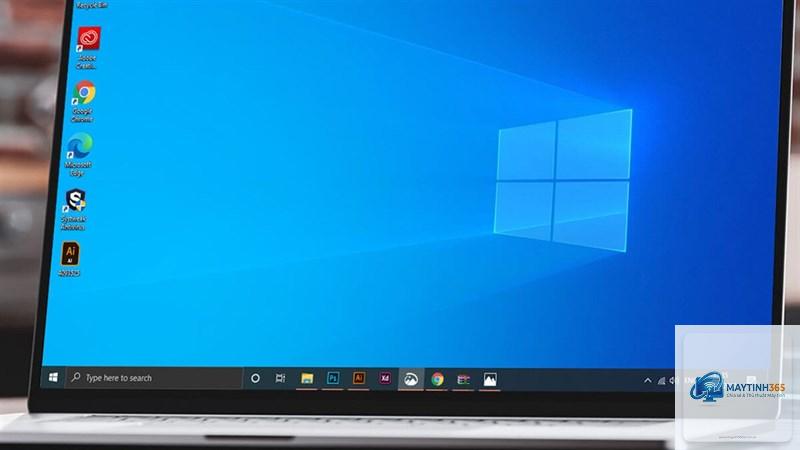
Taskbar là thành phần không thể thiếu trên Windows, giúp người dùng truy cập nhanh vào ứng dụng, đồng hồ, khu vực thông báo. Khi gặp tình trạng windows bị mất taskbar cách sửa trở thành mối quan tâm hàng đầu. Nhiều người gặp lỗi này sau khi cập nhật hệ thống, cài đặt phần mềm không tương thích hoặc do xung đột driver. Hiện tượng taskbar biến mất có thể do vô tình thu nhỏ, lỗi Explorer.exe, hoặc lỗi hệ thống sâu hơn. Bài viết này sẽ hướng dẫn bạn từng bước từ đơn giản đến nâng cao để khôi phục thanh tác vụ một cách nhanh chóng và an toàn.
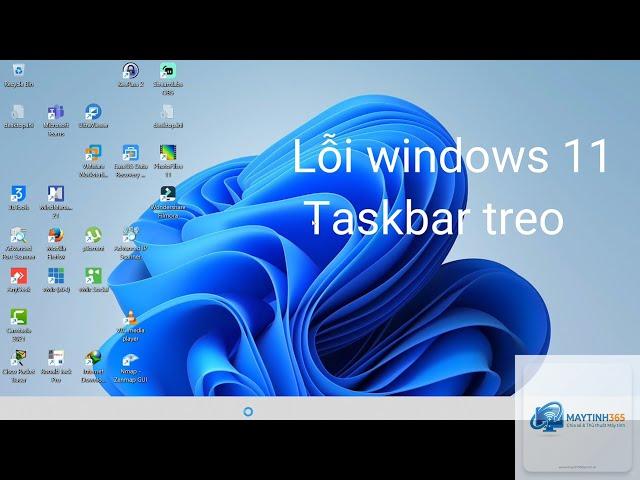
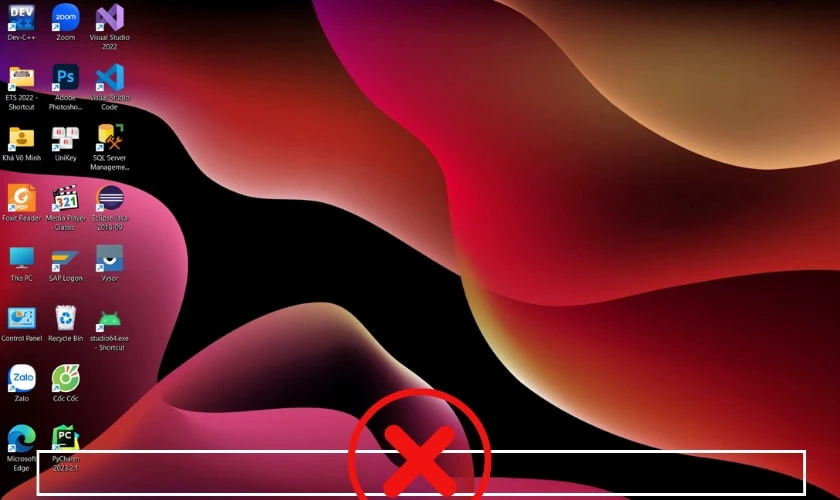
Khi taskbar biến mất, màn hình trống trơn, bạn không thể click vào Start, không thấy đồng hồ, icon hệ thống. Điều này thường xảy ra do một trong các nguyên nhân sau:
Explorer.exe bị treo hoặc crash đột ngột
Cài đặt sai chế độ hiển thị taskbar
Xung đột với ứng dụng của bên thứ ba
Lỗi driver đồ họa hoặc màn hình cảm ứng
Windows update bị lỗi hoặc không tương thích
Dù nguyên nhân là gì, bạn hoàn toàn có thể tự sửa mà không cần mang máy ra tiệm. Các phương pháp dưới đây đã được kiểm chứng trên Windows 10 và Windows 11.
Phân loại các dạng mất Taskbar thường gặp
Loại lỗi
Biểu hiện
Nguyên nhân chính
Taskbar tự ẩn (kích hoạt chế độ auto-hide)
Taskbar mất khi không rê chuột xuống đáy màn hình
Người dùng vô tình bật tính năng ẩn tự động
Taskbar bị kéo ra ngoài màn hình
Taskbar không thấy, chỉ thấy một dải nhỏ ở rìa
Kéo nhầm taskbar lên cạnh trên hoặc cạnh bên
Taskbar không phản hồi (treo)
Taskbar hiển thị nhưng không click được, không tương tác
Explorer.exe bị treo, lỗi phần mềm
Taskbar trắng hoặc biến mất hoàn toàn
Màn hình trống dưới đáy, không có bất kỳ dấu hiệu nào
Lỗi nghiêm trọng của Windows hoặc nhiễm malware
Lợi ích khi tự sửa lỗi mất Taskbar tại nhà
Tiết kiệm thời gian chờ đợi và chi phí sửa chữa ở tiệm
Kiểm soát được dữ liệu cá nhân, tránh rủi ro mất thông tin
Nắm được cách xử lý nếu lỗi tái diễn sau này
Áp dụng được cho nhiều phiên bản Windows khác nhau
Hướng dẫn chi tiết: Windows bị mất taskbar cách sửa từng bước
Bước 1: Kiểm tra chế độ tự động ẩn Taskbar
Đây là nguyên nhân phổ biến nhất. Nhiều người không biết mình đã vô tình bật chế độ ẩn taskbar. Trên Windows 10 và 11, bạn chỉ cần nhấn tổ hợp phím Ctrl + Shift + Esc để mở Task Manager. Nếu không thấy taskbar, hãy nhấn Windows + I để mở Settings. Tại đây, chọn Cá nhân hóa (Personalization) > Thanh tác vụ (Taskbar). Tìm tùy chọn “Tự động ẩn thanh tác vụ ở chế độ màn hình nền” và tắt nó đi. Taskbar sẽ hiện lại ngay lập tức.
Bước 2: Khởi động lại Explorer.exe
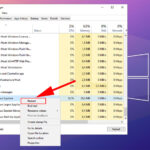
Nếu bước 1 không hiệu quả, bạn cần khởi động lại tiến trình Explorer. Mở Task Manager (Ctrl + Shift + Esc). Trong tab Processes, tìm “Windows Explorer”. Nhấp chuột phải vào nó và chọn “Restart”. Nếu không tìm thấy,
Di chuyển chuột xuống rìa dưới màn hình. Nếu thấy một đường mờ xuất hiện và taskbar hiện ra thì đó là chế độ tự động ẩn. Nếu không có phản ứng gì, taskbar đã bị lỗi.
Sau khi cập nhật Windows, taskbar mất, phải làm gì?
Thử khởi động lại Explorer và chạy System File Checker. Nếu vẫn lỗi, vào Settings > Update & Security > View update history > Uninstall updates để gỡ bản cập nhật gần nhất.
Có mất dữ liệu khi chạy lệnh SFC không?
Không, SFC chỉ quét và sửa file hệ thống, không ảnh hưởng đến dữ liệu cá nhân. Tuy nhiên, một số file tùy chỉnh có thể bị thay thế bằng bản gốc.
Windows bị mất taskbar sau cài phần mềm diệt virus?
Một số phần mềm diệt virus quá mạnh có thể chặn Explorer. Hãy tạm thời vô hiệu hóa phần mềm đó và kiểm tra. Nếu hết lỗi, cần thay đổi cấu hình hoặc chuyển sang phần mềm khác.
Taskbar mất nhưng vẫn nghe nhạc, làm sao tắt nhạc?
Nhấn Windows + G để mở Game Bar, tại đây bạn có thể quản lý âm lượng hoặc tắt ứng dụng. Hoặc dùng tổ hợp Alt + F4 để đóng cửa sổ đang chạy.
Kết luận
Việc windows bị mất taskbar cách sửa không hề phức tạp nếu bạn áp dụng đúng quy trình. Hầu hết các lỗi đều xuất phát từ cài đặt hiển thị hoặc lỗi tạm thời của explorer.exe. Bằng cách làm theo các bước từ đơn giản đến nâng cao trong bài viết, bạn có thể tự khôi phục thanh tác vụ trong vòng vài phút. Hãy luôn giữ hệ thống cập nhật và sao lưu thường xuyên để phòng tránh sự cố. Nếu mọi cách đều thất bại, bạn nên liên hệ trung tâm hỗ trợ kỹ thuật hoặc chuẩn bị cài đặt lại Windows, nhưng trường hợp này rất hiếm khi xảy ra nếu bạn đã thử hết hướng dẫn ở trên.
{“@context”:”https://schema.org”,”@type”:”Article”,”headline”:”windows bị mất taskbar cách sửa”,”articleSection”:”General”,”keywords”:”windows bị mất taskbar cách sửa”,”datePublished”:”2026-06-29T16:43:19+00:00″,”dateModified”:”2026-06-29T16:43:19+00:00″}